Według niedawnego badania Google stał się najbardziej wpływową marką technologiczną na świecie. Ma to sens, biorąc pod uwagę, że Google wprowadziło wiele narzędzi dla klientów, takich jak: Google Cloud Backup. To prosty sposób na automatyczne tworzenie kopii zapasowych i zapobieganie utracie danych na urządzeniach z systemem Android.

Jeśli będziesz regularnie zarządzać pamięcią masową w telefonie komórkowym, odkryjesz, że z upływem czasu aplikacje są coraz większe, częściowo dlatego, że producenci ulepszają technologię aparatu fotograficznego, a ludzie coraz częściej wolą robić zdjęcia i nagrywać filmy za pomocą swoich telefonów. Dlatego pokażemy Ci, jak korzystać z kopii zapasowej Google Cloud na telefonie z Androidem.
- Część 1: Dlaczego korzystasz z Google Cloud Backup
- Część 2: Jak korzystać z kopii zapasowej i przywracania Google dla telefonu z systemem Android
- Część 3: Najlepsza alternatywa dla Google Cloud Backup
Część 1: Dlaczego korzystasz z Google Cloud Backup
Dlaczego warto korzystać z Google Cloud Backup? Odpowiedź jest oczywista: jest to potężna funkcja kopii zapasowej za darmo.
- 1. Google oferuje bezpłatną przestrzeń dyskową 15GB dla każdego konta do tworzenia kopii zapasowych danych i plików. Oczywiście możesz zastosować wiele bezpłatnych kont, aby zapisać więcej danych lub zakupić plan uaktualnień.
- 2. Od Androida 6.0 Google zintegrował funkcję Automatycznej kopii zapasowej z Androidem. Teraz możesz korzystać z Google Cloud Backup automatycznie po skonfigurowaniu.
- 3. Funkcja Zdjęć Google umożliwia tworzenie kopii zapasowych zdjęć i filmów, które nie zajmują miejsca w chmurze. Minusem jest kompresja treści, zdjęć do 16MB i wideo do 1080p.
- 4. Funkcja Google Cloud Backup jest zgodna z większością urządzeń z Androidem produkowanych przez głównych producentów, takich jak Samsung, LG, HTC itp.
- 5. Możesz wykonać kopię zapasową plików Androida na serwerze w chmurze i zapisać je w oryginalnych warunkach, w tym formacie i jakości.
- 6. Ta funkcja obsługuje szerszy zakres typów danych Androida, takich jak kontakty, historia połączeń (tworzenie kopii zapasowej historii połączeń), wiadomości, zdjęcia, filmy, PDF i więcej.
- 7. Możesz selektywnie przywrócić niektóre pliki do urządzenia z systemem Android z kopii zapasowej w chmurze w dowolnym momencie.
Jak widać, Google Cloud Backup ma wiele zalet i nie możemy odkryć żadnego powodu, dla którego nie powinieneś go używać.
Część 2: Jak korzystać z kopii zapasowej i przywracania Google dla telefonu z systemem Android
Według oficjalnego komunikatu funkcja Google Cloud Backup umożliwia zapisanie wszystkich danych aplikacji w chmurze. A gdy usuniesz ważne dane lub zaktualizujesz swój telefon do nowego, możesz przywrócić swój smartfon w prosty sposób.
1. Jak korzystać z Google Cloud Backup na telefonie z systemem Android
Krok 1. Uruchom aplikację „Ustawienia” na swoim urządzeniu z Androidem i znajdź „Konto”> „Dodaj konto”> „Google”. Teraz dotknij „Zaloguj się”, aby sparować swoje konto Google lub adres Gmail i hasło.
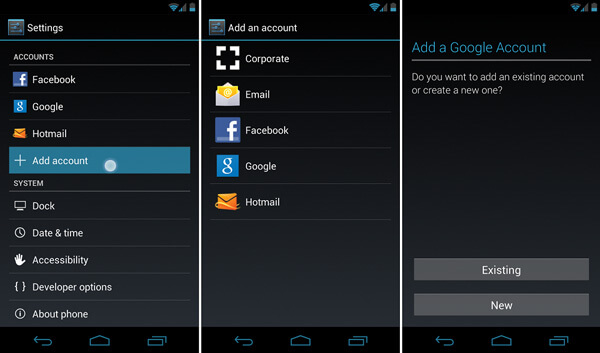
Krok 2. Następnie przejdź do „Ustawienia”> „Wstecz i resetuj” i włącz opcję „Utwórz kopię zapasową moich danych”. Kiedy przełącznik zmienia kolor z szarego na zielony, oznacza to, że funkcja jest włączona.
Wskazówka: w przypadku niektórych urządzeń z Androidem opcja „Kopia zapasowa i resetowanie” znajduje się w „Ustawienia”> „Zaawansowane”.
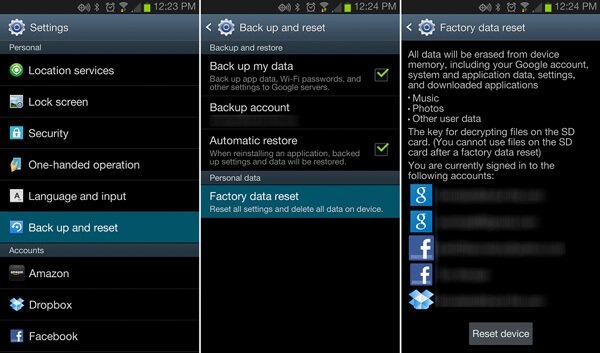
Krok 3. Przejdź do podmenu „Synchronizacja” na ekranie „Ustawienia”> „Konto”> „Google”. Tutaj możesz zaplanować wykonanie kopii zapasowej danych z telefonu w Google Cloud.
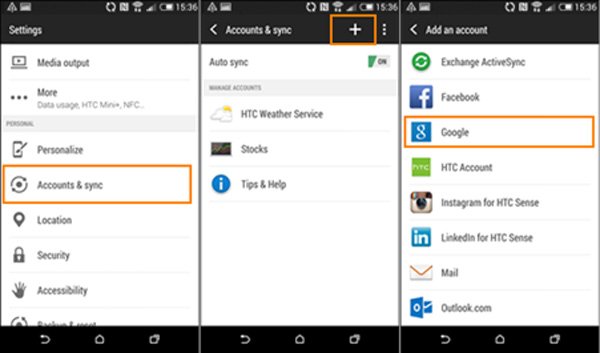
Krok 4. Następnym razem, gdy urządzenie z Androidem połączy się z siecią Wi-Fi, automatycznie zapisze dane aplikacji na serwerze Google w chmurze.
Możesz również chcieć wiedzieć: jak kopia zapasowa Samsung Galaxy S4
2. Jak przywrócić telefon z Androidem za pomocą Google Cloud Backup
Istnieją co najmniej dwie sytuacje, w których musisz przywrócić telefon z Androidem za pomocą Google Cloud Backup, gdy kupisz nowy telefon lub usuniesz ważne pliki przez przypadek.
1. Przywróć nowy telefon
Krok 1. Po skonfigurowaniu nowego telefonu, na przykład języka systemu i sieci Wi-Fi, zaloguj się na konto Gmail, którego użyłeś jako Google Cloud Backup po wyświetleniu monitu dodaj swoje konto.
Wskazówka: możesz też przejść do „Ustawienia”> „Konto”, dotknąć „Dodaj konto” i zalogować się na konto.
Krok 2. Postępuj zgodnie z instrukcjami wyświetlanymi na ekranie, a następnie wybierz właściwe urządzenie do przywrócenia, gdy pojawi się poprzednia lista urządzeń.
Krok 3. Kliknij „Przywróć”, a następnie „Przywróć wszystko”, jeśli chcesz przywrócić wszystko z kopii zapasowej Google Cloud; w przeciwnym razie naciśnij przycisk „strzałki” obok opcji Przywróć wszystko i wykonaj przywracanie selektywnie.
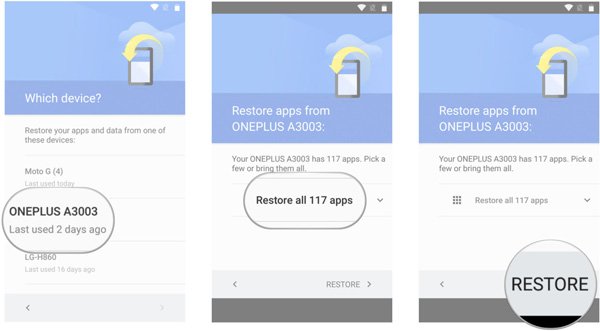
2. Przywróć utracone pliki z kopii zapasowej Google Cloud
Krok 1. Upewnij się, że masz kopię zapasową urządzenia z systemem Android i podłącz urządzenie do sieci Wi-Fi.
Krok 2. Przejdź do „Ustawienia”> „Kopia zapasowa i resetowanie” i ustaw przełącznik „Automatyczne przywracanie” w pozycji „WŁ.”.
Krok 3. Zaczekaj kilka minut, a utracony plik zostanie przywrócony do oryginalnej aplikacji, jeśli ją zarchiwizowałeś.
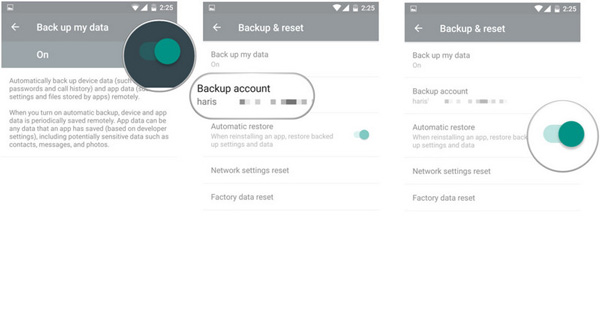
Tutaj możesz również chcieć wiedzieć: Jak odzyskać zdjęcia Google na Androida.
Część 3: Najlepsza alternatywa dla Google Cloud Backup
Oczywiście Google Cloud Backup ma kilka wad, na przykład potrzebne jest dobre połączenie internetowe, a wolne miejsce jest ograniczone. Od tego momentu zalecamy doskonałą alternatywę dla Google Cloud Backup, Apeaksoft Android Data Backup & Restore. Jego najważniejsze cechy to:
- Łatwy w użyciu. Ma zdolność do tworzenia kopii zapasowej dla Androida za pomocą jednego kliknięcia.
- Selektywna kopia zapasowa. Możesz wyświetlić podgląd danych Androida i wybrać określone pliki do utworzenia kopii zapasowej.
- Szybciej i bezpieczniej. To narzędzie do tworzenia kopii zapasowych wykorzystuje fizyczne połączenie do tworzenia kopii zapasowej systemu Android.
- Bezstratna kopia zapasowa. Zapisuje dane Androida na komputerze bez przerywania aktualnych danych.
- Wszystkie typy danych. Ta aplikacja obsługuje szerszy zakres typów danych.
- Lepsza kompatybilność. Jest kompatybilny z prawie wszystkimi urządzeniami z systemem Android.
Jak korzystać z najlepszej alternatywy dla Google Cloud Backup
Krok 1. Zainstaluj kopię zapasową i przywracanie systemu Android na komputerze
Zainstaluj aplikację Android Backup & Restore na swoim komputerze. Podłącz urządzenie z systemem Android do komputera za pomocą przewodu USB. Pamiętaj, aby włączyć tryb debugowania USB w telefonie.
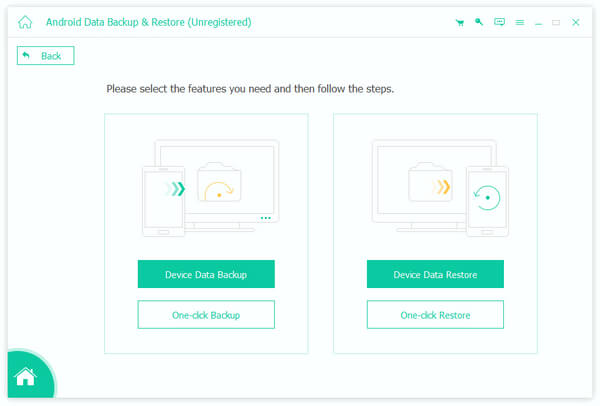
Krok 2. Twórz kopie zapasowe danych Androida jednym kliknięciem
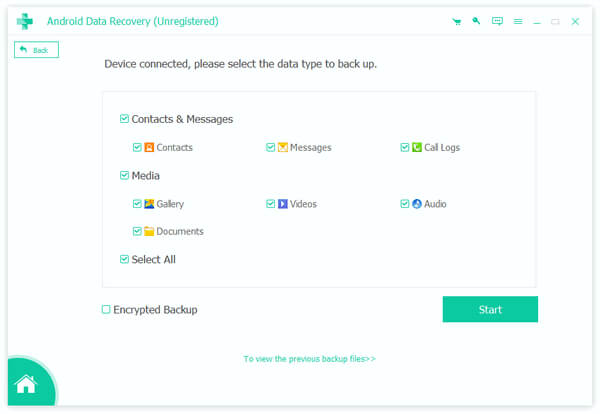
Jeśli chcesz wykonać kopię zapasową całego telefonu, kliknij przycisk „Kopia zapasowa jednym kliknięciem” w interfejsie głównym; w przeciwnym razie naciśnij „Kopia zapasowa danych urządzenia”, aby przejść do następnego okna. Wybierz typy danych, a następnie naciśnij przycisk „Start”, aby wykonać selektywną kopię zapasową.
Krok 3. Przywróć telefon z Androidem
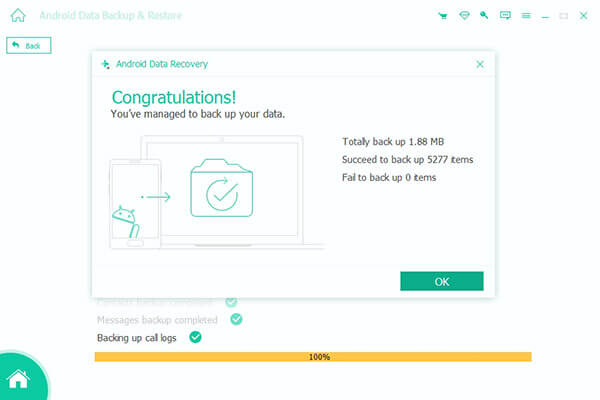
Za każdym razem, gdy chcesz przywrócić telefon z systemem Android, kliknij „Przywracanie jednym kliknięciem”, wybierz plik kopii zapasowej i kliknij przycisk Start, aby przywrócić całą kopię zapasową. Lub naciśnij „Przywracanie danych urządzenia”, wybierz kopię zapasową i kliknij „Start”, wybierz określone pliki w oknie szczegółów i kliknij „Przywróć”, aby dokonać selektywnego przywrócenia.
Wniosek
W tym poście przedstawiliśmy Czym jest Google Cloud Backup i jak z niego korzystać na urządzeniu z Androidem. Dodatkowo, przedstawiliśmy najlepszą alternatywę dla Google Cloud Backup, Apeaksoft Android Data Backup & RestoreMożesz podjąć decyzję na podstawie swojej sytuacji.