

Jak wykonać kopię zapasową telefonu w Google i przywrócić kopię zapasową

Tworzenie kopii zapasowych telefonów z systemem Android to podstawowa umiejętność. Na przykład, gdy telefon staje się coraz wolniejszy, należy zwolnić miejsce i usunąć niepotrzebne aplikacje i pliki. Aby uniknąć utraty danych, warto utworzyć kopię zapasową całego telefonu. Jeśli właśnie wymieniasz telefon na nowy, Kopia zapasowa telefonu Google i przywracanie pomoże Ci szybko przenieść wszystkie dane i aplikacje na nowe urządzenie. Właśnie dlatego udostępniamy ten samouczek.
TREŚĆ STRONY:
Część 1: Jak wykonać kopię zapasową telefonu w Google
Konto Google oferuje co najmniej dwie opcje tworzenia kopii zapasowych i przywracania danych z telefonu: Dysk Google i Google One. Pierwsza z nich jest preinstalowana na wszystkich urządzeniach z Androidem, ale za darmo można przechowywać kopie zapasowe do 15 GB. Google One to usługa przechowywania danych oparta na subskrypcji. Użytkownicy mogą wykupić wyższą subskrypcję, aby uzyskać więcej miejsca. Co więcej, kopia zapasowa telefonu w Google One obejmuje więcej typów danych niż Dysk Google. Dodatkowo, można tworzyć kopie zapasowe zdjęć i filmów z telefonu w Zdjęciach Google.
Jak wykonać kopię zapasową telefonu w Google One
wymagania
- 1.Dodałeś konto Google do swojego telefonu.
- 2.Stabilna sieć internetowa.
- 3.Android 10 lub nowszy.
Oto kroki umożliwiające utworzenie kopii zapasowej telefonu w Google One:
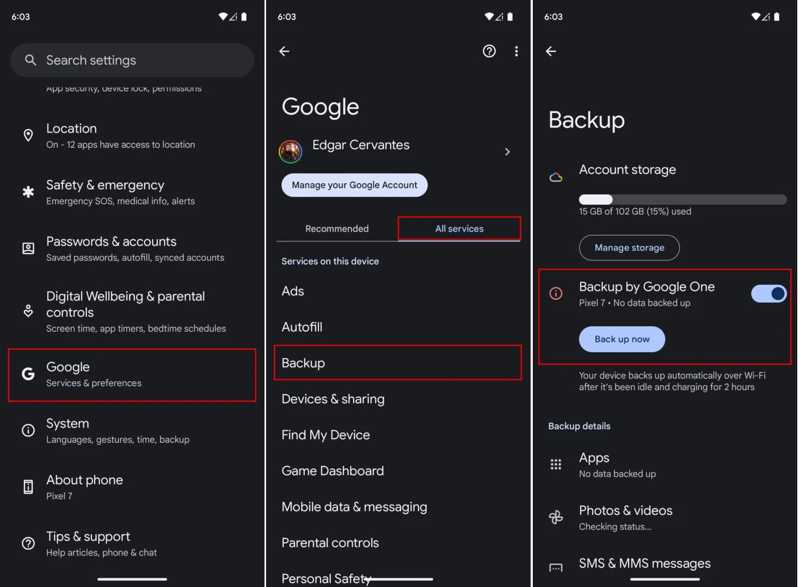
Krok 1. Otwórz Ustawienia Aplikację w telefonie.
Krok 2. Przewiń w dół, aby znaleźć i stuknij Googlei udaj się do Wszystkie usługi patka.
Krok 3. Dodaj backup i włącz Kopia zapasowa do Google One.
Krok 4. Jeśli chcesz ręcznie wykonać kopię zapasową telefonu, dotknij Utwórz kopię zapasową teraz przycisk.
Jak wykonać kopię zapasową telefonu na Dysku Google
wymagania
- 1.Wystarczająca ilość miejsca na Dysku Google.
- 2.Połączenie internetowe.
- 3.Aplikacja Dysk Google.
Oto kroki umożliwiające wykonanie kopii zapasowej telefonu na Dysku Google:
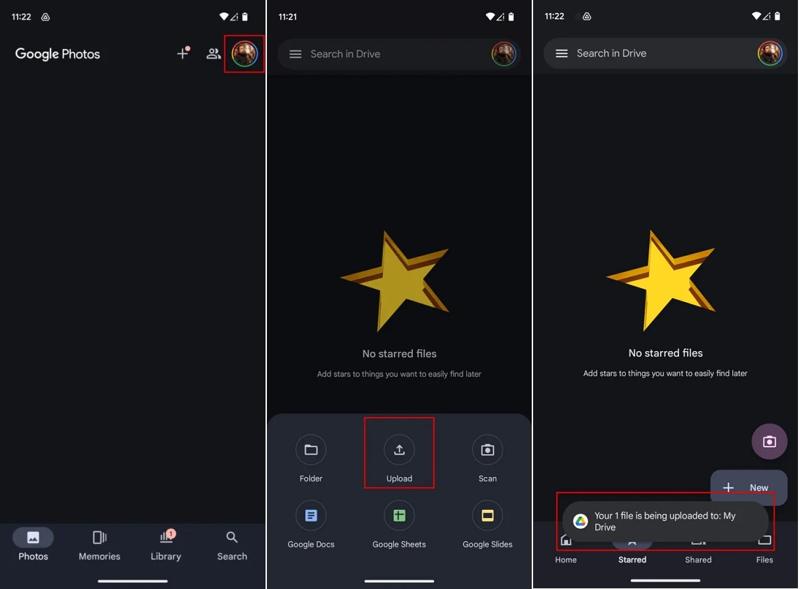
Krok 1. Uruchom Dysk Google app.
Krok 2. Stuknij w Nowości i wybierz Prześlij.
Krok 3. Następnie uzyskaj dostęp do pamięci telefonu, znajdź i zaznacz pliki, których kopię zapasową chcesz wykonać.
Jak wykonać kopię zapasową telefonu w Zdjęciach Google
wymagania
- 1.Konto Google.
- 2.Połączenie Wi-Fi lub danych komórkowych.
- 3.Aplikacja Zdjęcia Google.
Oto kroki do tworzenie kopii zapasowych zdjęć i filmy do Google Photos:
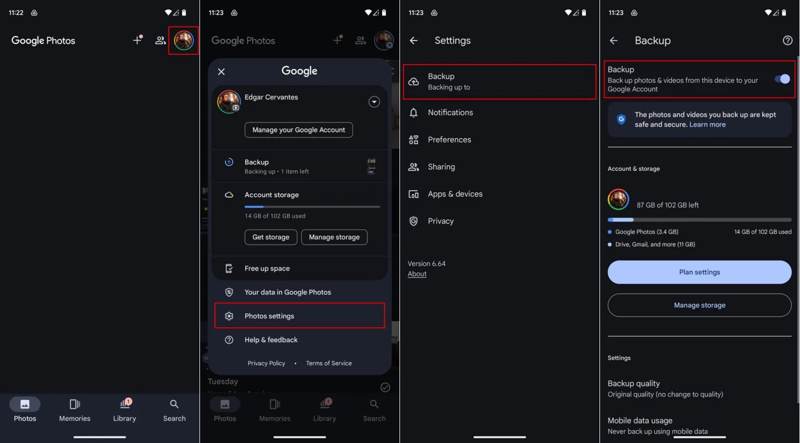
Krok 1. Otwórz aplikację Zdjęcia Google. Możesz ją pobrać bezpłatnie ze Sklepu Google Play.
Krok 2. Kliknij na swój profil i wybierz Ustawienia zdjęć.
Krok 3. Przejdź do backup kartę i przełącz na backup.
Krok 4. Następnie ustaw Jakość kopii zapasowej oraz Mobilne wykorzystanie danych zgodnie z twoimi preferencjami.
Część 2: Jak przywrócić telefon z Google
Jeśli przypadkowo usuniesz ważne pliki lub przywrócisz ustawienia fabryczne telefonu, funkcja kopii zapasowej i przywracania telefonu Google pozwoli Ci odzyskać dane. Upewnij się, że masz kopię zapasową Google i wypróbuj poniższe kroki:
Krok 1. Jeśli konfigurujesz nowe urządzenie, przejdź do kroku 5. Uruchom Ustawienia Aplikację w telefonie.
Krok 2. Nawigować do Konfiguracja, Resetuj opcjei dotknij Usunąć wszystkie dane.
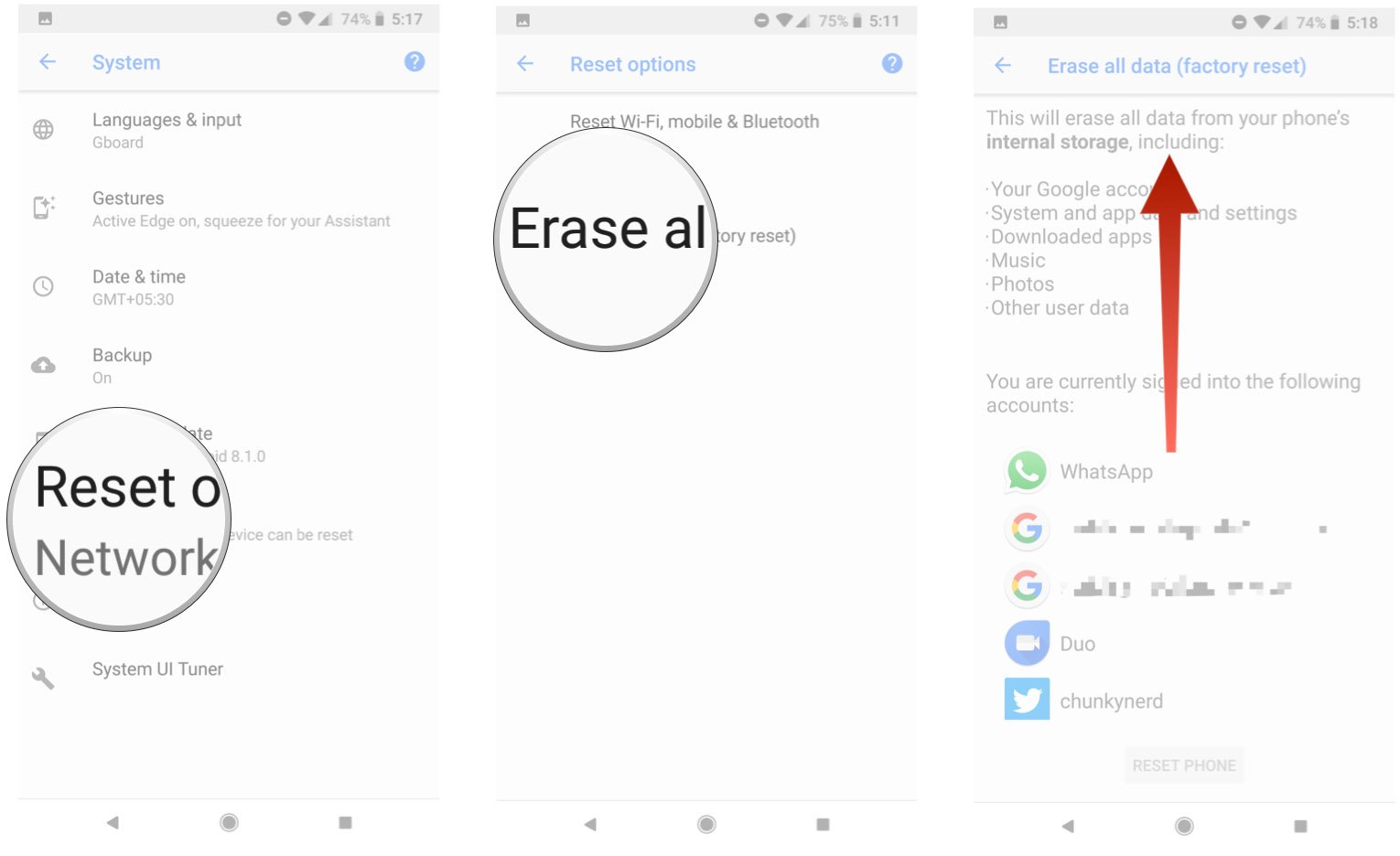
Krok 3. Przeczytaj wiadomość i dotknij ZRESETUJ TELEFON.
Krok 4. Jeśli zostaniesz o to poproszony, wpisz hasło do swojego konta Google.
Krok 5. Po ponownym uruchomieniu telefonu dotknij Rozpocznij i rozpocznij proces instalacji.
Krok 6. Połącz się z siecią Wi-Fi.
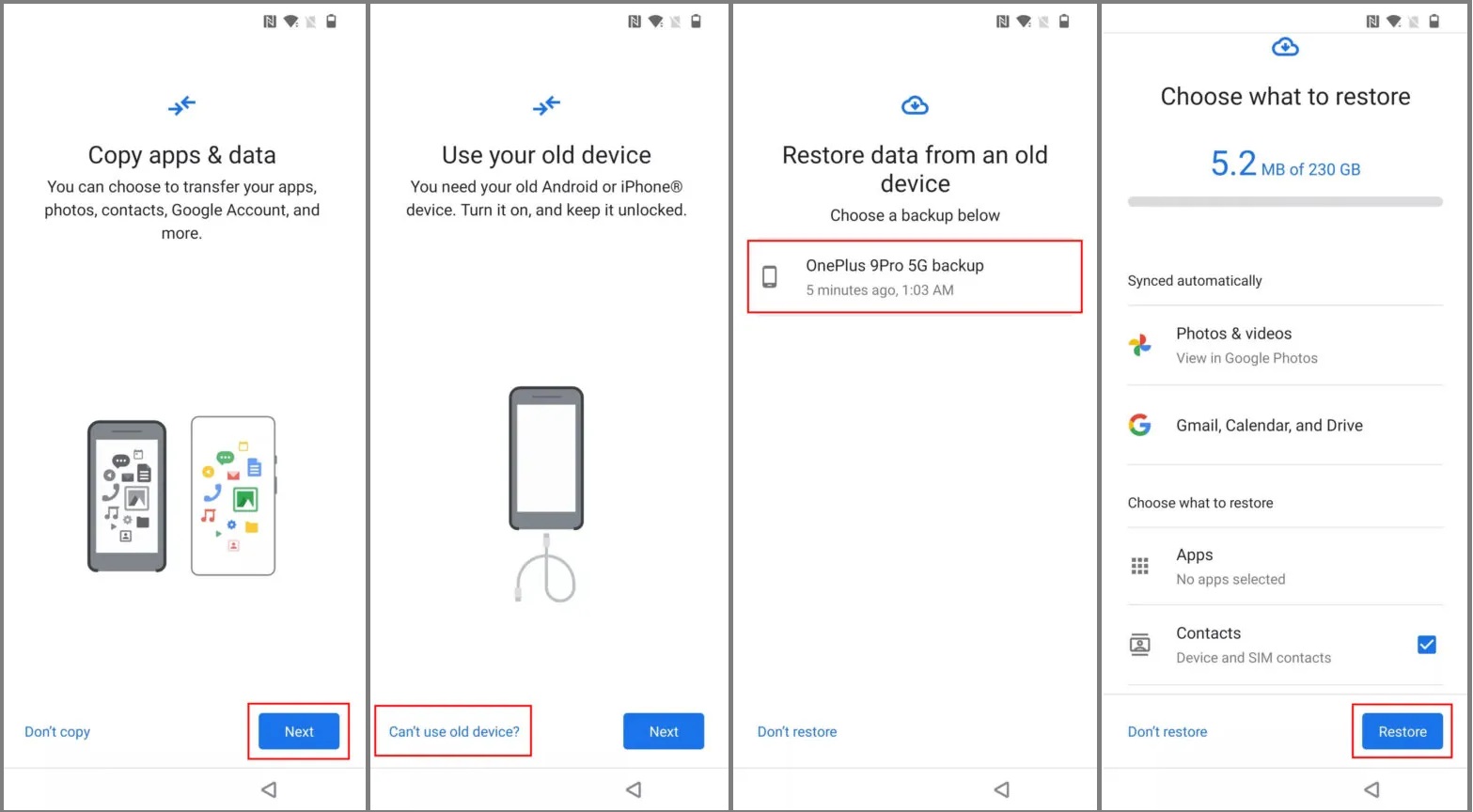
Krok 7. Stuknij Następna na Kopiuj aplikacje i dane ekran.
Krok 8. Naciśnij przycisk Nie można używać starego urządzenia, zaloguj się na swoje konto Google i wybierz kopię zapasową.
Krok 9. Wybierz żądane typy danych lub wszystkie dane i dotknij Przywracać.
Część 3: Najlepsza alternatywa dla Google w przypadku telefonu zapasowego
Kopia zapasowa telefonu Google pozwala na bezpłatne przechowywanie do 15 GB danych. Jeśli nie masz wystarczająco dużo miejsca, wypróbuj alternatywne rozwiązanie: utwórz kopię zapasową telefonu na komputerze z zainstalowanym programem. Apeaksoft Android Data Backup & Restore. Ponadto jest łatwiejszy w użyciu.
Wydajna alternatywa dla kopii zapasowej telefonu Google dla użytkowników Androida
- Utwórz kopię zapasową swojego Androida szybkie przeniesienie telefonu do systemu Windows lub Mac.
- Zaszyfruj kopię zapasową telefonu hasłem.
- Obsługuje szeroki zakres typów danych.
- Działa z niemal wszystkimi markami i modelami Androida.

Jak wykonać kopię zapasową telefonu bez konta Google
Krok 1. Połącz się z telefonem
Pobierz, zainstaluj i uruchom Apeaksoft Android Data Backup & Restore na swoim komputerze. Podłącz telefon z systemem Android do komputera.
Krok 2. Start Backup
Kliknij ikonę Kopia zapasowa danych urządzenia Następnie wybierz żądane typy plików i informacji. Następnie kliknij Rozpocznij przycisk.

Aby chronić kopię zapasową (np. niektóre hasła, kontakty i historię wiadomości), musisz ustawić hasło kopii zapasowej.
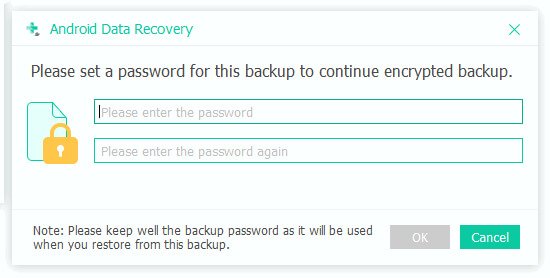
Krok 3. Zakończ tworzenie kopii zapasowej
Program automatycznie utworzy kopię zapasową Twojego urządzenia z systemem Android. Po chwili kopia zapasowa zostanie ukończona. Kliknij OK przycisk, aby potwierdzić.
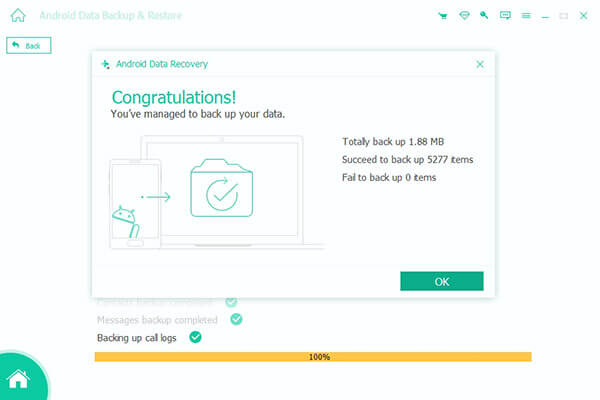
Wniosek
W tym samouczku wyjaśniono, jak używać Kopia zapasowa i przywracanie telefonu GoogleMożesz tworzyć kopie zapasowe swoich danych w Google One, Google Drive i Google Photos. Pamiętaj, że wszystkie te usługi wykorzystują 15 GB bezpłatnej przestrzeni dyskowej, jeśli zalogujesz się na to samo konto Google. Apeaksoft Android Data Backup & Restore jest idealną alternatywą dla Google'a w zakresie tworzenia kopii zapasowych smartfonów.
Powiązane artykuły




