

Jak odzyskać usunięte Dokumenty Google w każdej sytuacji – pełny przewodnik

Na wynos
- Najpierw sprawdź Kosz na Dysku Google, aby zobaczyć, czy znajduje się tam usunięty Dokument Google.
- Jeśli Twoje Dokumenty Google zostały usunięte po upływie 30 dni lub zostały opróżnione z folderu Kosz, powinieneś zwrócić się o pomoc do działu pomocy technicznej Google.
- Jeśli chcesz przywrócić wyłącznie nadpisaną zawartość, Google Docs udostępnia także funkcję historii wersji.
- Jeśli masz zwyczaj tworzenia lub edytowania Dokumentów Google lokalnie przed przesłaniem ich na Dysk Google, możesz wypróbować Apeaksoft Data Recovery, aby przywrócić usunięte lub utracone Dokumenty Google z komputera lub dysków zewnętrznych.
Pracownicy bardzo często przypadkowo usuwają ważne pliki podczas codziennej pracy, zwłaszcza gdy są zmęczeni lub rozproszeni. Nie panikuj – utrata dokumentu Google to nie koniec świata. Ten poradnik zawiera kompletny poradnik odzyskiwania danych dla użytkowników. jak odzyskać usunięte Dokumenty Googleniezależnie od tego, czy opróżniłeś Kosz, utraciłeś plik po 30 dniach, czy też przypadkowo nadpisałeś zawartość.
TREŚĆ STRONY:
- Czy można odzyskać usunięte Dokumenty Google?
- Przywracanie usuniętych dokumentów Google z kosza Dysku Google
- Odzyskiwanie trwale usuniętych Dokumentów Google po 30 dniach (wsparcie Google Drive)
- Przywróć poprzednie wersje Dokumentów Google
- Odzyskiwanie trwale usuniętych dokumentów Google z kopii zapasowej lokalnej lub zewnętrznej
Czy można odzyskać usunięte Dokumenty Google?
Czy da się odzyskać usunięte Dokumenty Google? Zanim przejdziemy dalej, wyjaśnijmy sobie – usunięte Dokumenty Google można odzyskać niezależnie od sytuacji.
Po usunięciu Dokumentu Google zostanie on najpierw przeniesiony do folderu Kosz. Możesz łatwo odzyskać Dokument Google, który został stamtąd usunięty.
Jeśli kiedykolwiek opróżniłeś folder Kosz lub usunąłeś dokumenty z Dokumentów Google w ciągu ostatnich 30 dni, musisz skontaktować się z pomocą techniczną Google i przesłać prośbę o ich odzyskanie.
Jeśli dokument nadal istnieje, ale został przypadkowo nadpisany, historia wersji Dokumentów Google umożliwia przywrócenie wcześniejszej wersji.
Jeśli posiadasz lokalną lub zewnętrzną kopię zapasową, Apeaksoft Data Recovery może szybko przeskanować i odzyskać Twoje pliki, stanowiąc niezawodną sieć bezpieczeństwa.
Poniżej znajduje się tabela, która pomoże Ci szybko ocenić, która metoda jest najodpowiedniejsza.
| Sytuacja | Zalecana metoda odzyskiwania | Komentarz |
| Ostatnio usunięte | Przywróć z kosza Dysku Google | Szybka i najłatwiejsza metoda. Działa jednak tylko w przypadku plików usuniętych w ciągu 30 dni. |
| Usuń > 30 dniOpróżniono Kosz | Wsparcie Google Drive | Prześlij prośbę o odzyskanie do Google. Sukces zależy od czasu, jaki upłynął od usunięcia. |
| Nadpisz treść lub przypadkowo ją zedytuj | Przywróć poprzednie wersje | Użyj historii wersji Dokumentów Google, aby przywrócić starszą treść. |
| Posiadaj lokalną lub zewnętrzną kopię zapasową | Apeaksoft Data Recovery | Przeskanuj swój komputer lokalny lub dyski zewnętrzne, aby odzyskać usunięte pliki. |
Przywracanie usuniętych dokumentów Google z kosza Dysku Google
Będzie o wiele łatwiej, jeśli właśnie usunąłeś Dokumenty z Dysku Google lub usunąłeś je mniej niż 30 dni temu. W takim przypadku możesz bezpośrednio odzyskać Dokumenty Google z folderu Kosz. Oto przewodnik krok po kroku.
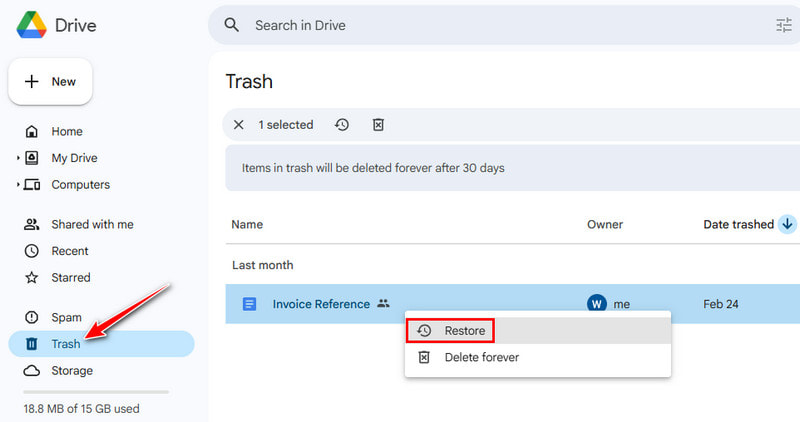
Krok 1. Otwórz Dysk Google na swoim komputerze.
Krok 2. Wybierz Kosz z lewego panelu.
Krok 3. Znajdź dokument docelowy i kliknij go prawym przyciskiem myszy.
Krok 4. Dodaj Przywracać.
Odzyskiwanie trwale usuniętych Dokumentów Google po 30 dniach (wsparcie Google Drive)
Jeśli skorzystałeś już z powyższej metody, folder Kosz jest pusty. Możliwe, że został opróżniony lub pliki zostały usunięte ponad 30 dni temu. W takim przypadku konieczne może być skorzystanie z pomocy robota Google i wypełnienie formularza odzyskiwania. Postępuj zgodnie z poniższym przewodnikiem, aby krok po kroku odzyskać trwale usunięte dokumenty z Dokumentów Google.
Krok 1. Przejdź do strony Google dotyczącej odzyskiwania plików
(https://support.google.com/drive/answer/1716222).
Krok 2. Kliknij ikonę Poproś o odzyskanie pliku przycisk.
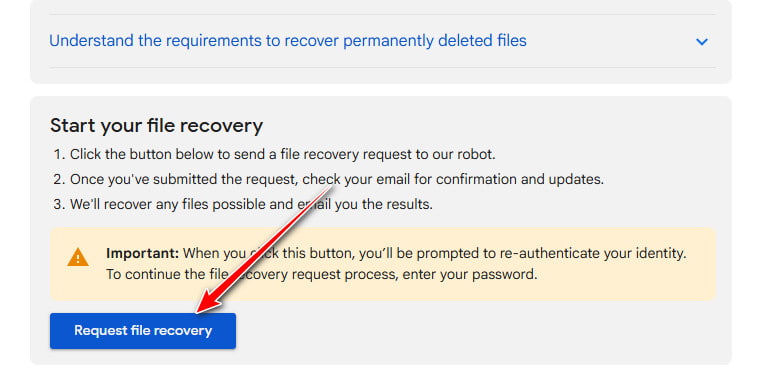
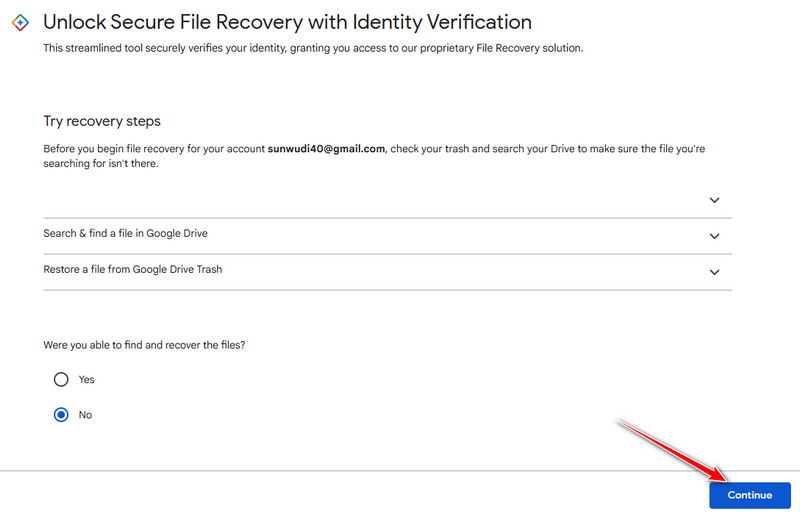
Krok 3. Zaloguj się za pomocą konta Google. I kliknij KONTUNUUJ w poniższym oknie.
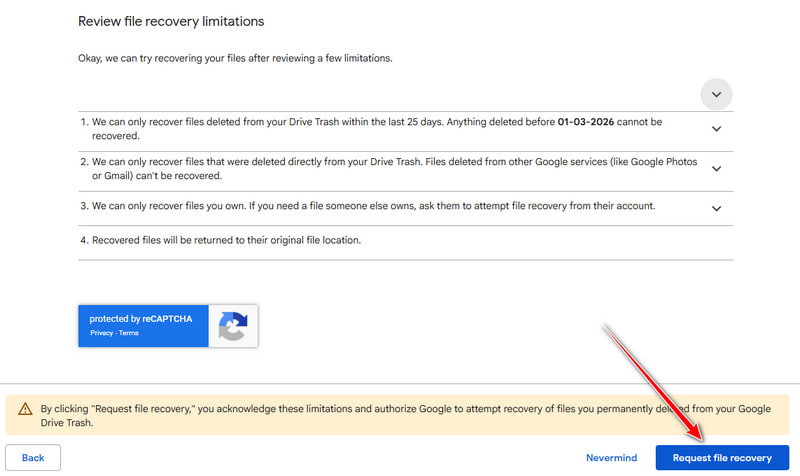
Krok 4. Przeczytaj powiadomienia i wymagania na ekranie. Kliknij Poproś o odzyskanie pliku przycisk.
Krok 5. Wyniki odzyskiwania zostaną wkrótce wysłane na Twój adres Gmail.
Porady: Ta metoda działa tylko w przypadku plików usuniętych z kosza na Dysku w ciągu ostatnich 25 dni. Pamiętaj, że przywraca tylko pliki, których jesteś właścicielem.
Przywróć poprzednie wersje Dokumentów Google
Czasami Twój Dokument Google nadal tam jest, ale przypadkowo usunąłeś lub zmieniłeś ważne treści. W takich przypadkach nie musisz odzyskiwać całego pliku – Historia wersji Dokumentów Google pozwala szybko i łatwo przywrócić dokument do wcześniejszego stanu. Oto, jak to zrobić krok po kroku.
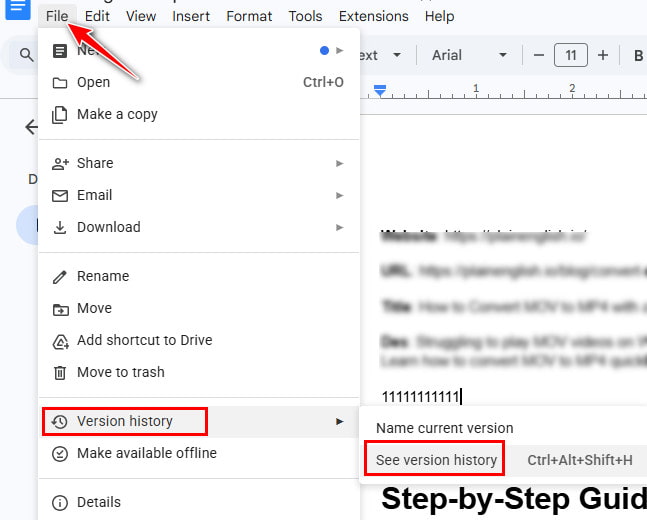
Krok 1. Otwórz plik docelowy i kliknij filet (w lewym górnym rogu).
Krok 2. Kliknij Historia wersji – Zobacz historię wersji.
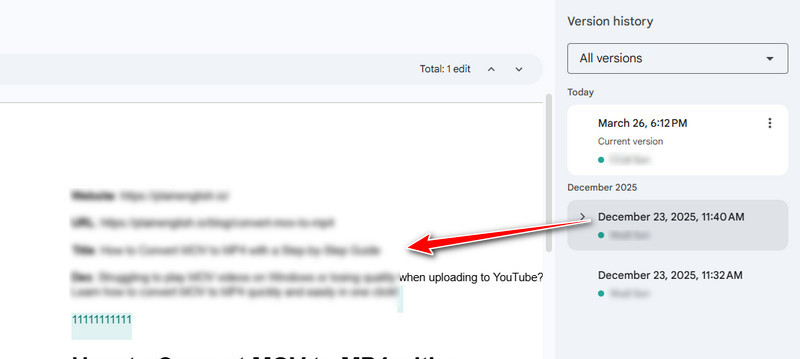
Krok 3. Kliknij każdą wersję, aby wyświetlić podgląd.
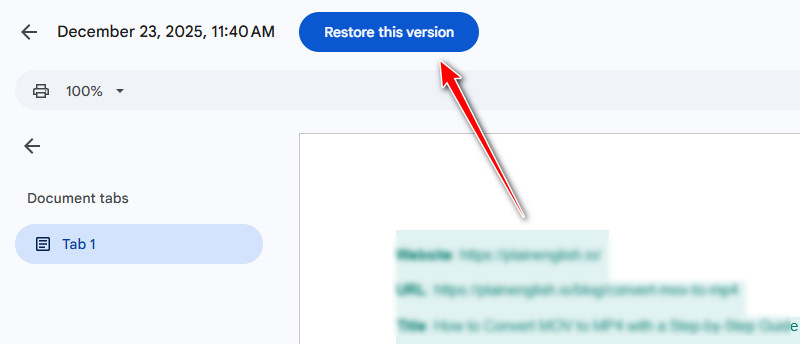
Krok 4. Kliknij Przywróć tę wersję (szczyt).
Odzyskiwanie trwale usuniętych dokumentów Google z kopii zapasowej lokalnej lub zewnętrznej
Apeaksoft Data Recovery Oferuje kolejne rozwiązanie do odzyskiwania Dokumentów Google. Po zapisaniu Dokumentów Google na dysku twardym, Apeaksoft Data Recovery może je szybko i dokładnie przeskanować oraz w pełni przywrócić, niezależnie od tego, czy znajdują się w systemie Windows, na komputerze Mac, na dysku USB czy karcie SD.
Krok 1. Uruchom oprogramowanie i wybierz Odzyskiwanie dysku twardego z lewego panelu.
Krok 2. Kliknij Rozpocznij skanowanie.

Krok 3. Posortuj pliki docelowe według kategorii po lewej stronie. Możesz też użyć Filtruj funkcja na górze.

Krok 4. Podgląd Dokumentów Google.
Krok 5. Sprawdź Dokumenty Google i kliknij Odzyskaj (w prawym dolnym rogu).
Porady: Możesz również użyć tego oprogramowania do: Odzyskiwanie PowerPointa.
Wniosek
Zgubiłeś swoje Dokumenty Google? Teraz możesz być pewien! Niezależnie od tego, czy chcesz odzyskać usunięte Dokumenty Google lub przywrócić przypadkowo usuniętą zawartość, powyższe rozwiązania mogą pomóc Ci odzyskać wszystko.
Ciepłe wskazówka: Aby uniknąć niepotrzebnej utraty danych w przyszłości, pamiętaj o: zrób kopię zapasową swoich plików Google regularnie.
Powiązane artykuły




