

Ile czasu zajmuje wykonanie kopii zapasowej iPhone'a w iCloud i 5 wskazówek, jak to przyspieszyć

iCloud to świetna usługa w chmurze umożliwiająca tworzenie kopii zapasowych danych z iPhone'a bez utraty danych.
Jednak wielu użytkowników wpada w szał, gdy po przywróceniu danych z iCloud okazuje się, że utknęli na interfejsie szacowania pozostałego czasu.
Ile czasu zajmuje wykonanie kopii zapasowej iPhone'a w iCloud?
Nie możemy podać dokładnego czasu, ponieważ zależy on od użytkownika, połączenia internetowego, rozmiaru pliku danych iPhone'a i innych ustawień iPhone'a.
Nie martw się, wyjaśnimy to szczegółowo i pokażemy 5 darmowych wskazówek, jak przyspieszyć tworzenie kopii zapasowej w iCloud.
TREŚĆ STRONY:
Część 1: Ile czasu zajmuje wykonanie kopii zapasowej iPhone’a w iCloud
Jak długo trwa wykonanie kopii zapasowej w iCloud?
Szacowany czas tworzenia kopii zapasowej w iCloud zależy głównie od rozmiaru danych na iPhonie i połączenia internetowego. Oczywiście, inne ustawienia iPhone'a mogą mieć wpływ na wynik.
Przetestowaliśmy ten problem na iPhonie 14, korzystając ze stabilnego połączenia internetowego o przepustowości 20 Mb/s. Utworzenie kopii zapasowej 100 GB danych na urządzeniu zajęło około 12 godzin. Oto szczegóły:
• Zdjęcia i filmy w Rolce aparatu.
• Ustawienia urządzenia, takie jak Ulubione w telefonie, Tapeta, Poczta, Kontakty i Konta kalendarza.
• Dane aplikacji.
• Organizacja ekranu głównego i aplikacji.
• Wiadomości iMessage, tekstowe (SMS) i MMS.
• Dzwonki.
• Poczta głosowa wizualna.
A gdy przywracamy dane z iCloud, szacowany pozostały czas jest zazwyczaj niedokładny ze względu na sposób, w jaki iPhone pobiera różne typy danych z różną prędkością. Przywrócenie podstawowych danych zajmuje około 3 godzin, a pełne przywrócenie trwa 6 godzin, przy prędkości pobierania 100 Mb/s (dla porównania).
Porady: Jak uzyskać dostęp do kopii zapasowych iCloud?
Dostęp do kopii zapasowych iPhone'a/iPada/iPoda Touch jest możliwy za pośrednictwem iCloud.com. Aby to zrobić, zaloguj się na stronie (https://www.icloud.com/) za pomocą swojego Apple ID, nazwy użytkownika i hasła. Następnie zobaczysz wszystkie typy plików kopii zapasowych na stronie. Kliknij, aby uzyskać dostęp do wybranych danych.
Wow, tak długo.
Czas ten będzie się różnić w zależności od warunków sieciowych, stanu urządzenia i typów danych podlegających kopii zapasowej.
Dla tych, którzy znoszą 2 dni na wykonanie kopii zapasowej w iCloud i szacują, że pozostały czas jest nieskończony, może to być katastrofa.
I tu pojawia się problem - czy istnieje sposób na przyspieszenie tworzenia kopii zapasowej w iCloud?
Tak, dokładnie.
Przejdź do następnej części, aby dowiedzieć się, jak szybciej wykonać powolną kopię zapasową w iCloud.
Część 2: Jak przyspieszyć proces tworzenia kopii zapasowej w iCloud
Zanim przyjrzymy się, jak skrócić czas tworzenia kopii zapasowej w iCloud, zastanówmy się, co wpływa na szybkość tworzenia kopii zapasowej w iCloud. Poniżej wymieniamy kilka ważnych czynników:
• Prędkość i stabilność sieci
• Rozmiar danych
• Dostępna pamięć iPhone'a
• Aplikacje działające w tle
• Serwer iCloud
Po zapoznaniu się z czynnikami, które mogą mieć wpływ na szybkość tworzenia kopii zapasowej, zobaczmy, jak podjąć ukierunkowane działania, aby przyspieszyć cały proces tworzenia kopii zapasowej w iCloud.
Połącz się z dobrze działającym Internetem
Jednym z czynników wpływających na to jest prędkość internetu, ponieważ kopie zapasowe w iCloud są tworzone przez połączenie Wi-Fi. Dlatego im więcej plików chcesz skopiować do iCloud i im wolniejsze jest połączenie Wi-Fi, tym dłużej to potrwa.
Wystarczy wykonać poniższe czynności, aby skonfigurować ustawienia internetowe w celu zwiększenia szybkości tworzenia kopii zapasowej w iCloud.
Krok 1. Najpierw sprawdź, czy do Twojej sieci Wi-Fi nie jest podłączonych zbyt wiele urządzeń bezprzewodowych. Jeśli tak, wyłącz te niepotrzebne.
Krok 2. Możesz również wyłączyć działające aplikacje korzystające z Internetu na swoim urządzeniu z systemem iOS.
Krok 3. Spróbuj zresetuj sieć na iPhoniei użyj go ponownie, aby uzyskać szybkie połączenie internetowe.
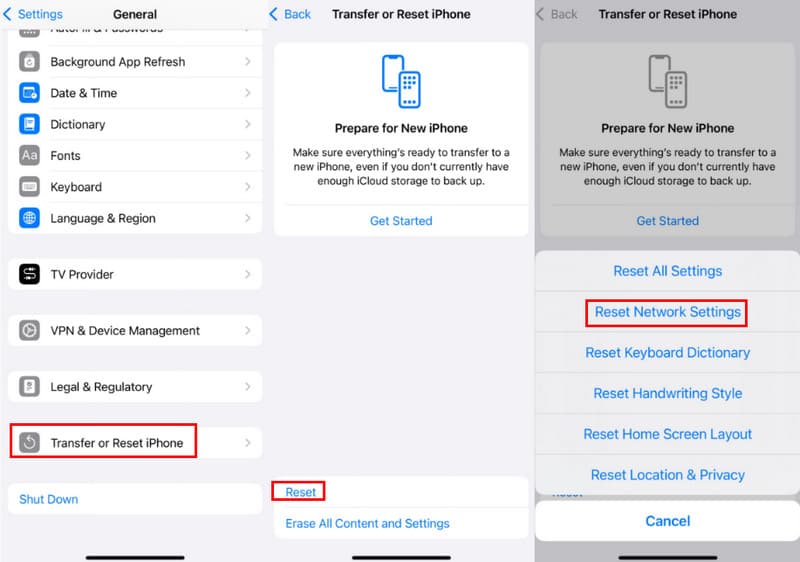
Krok 4. Jeśli połączenie internetowe nadal jest wolne, możesz zmienić je na inne, szybsze i bardziej niezawodne, aby utworzyć kopię zapasową w iCloud.
Krok 5. Co więcej, jeśli nie masz szybkiego łącza internetowego, możesz skontaktować się ze swoim dostawcą usług internetowych w celu uzyskania pomocy.
Wyłącz tworzenie kopii zapasowej dużych plików
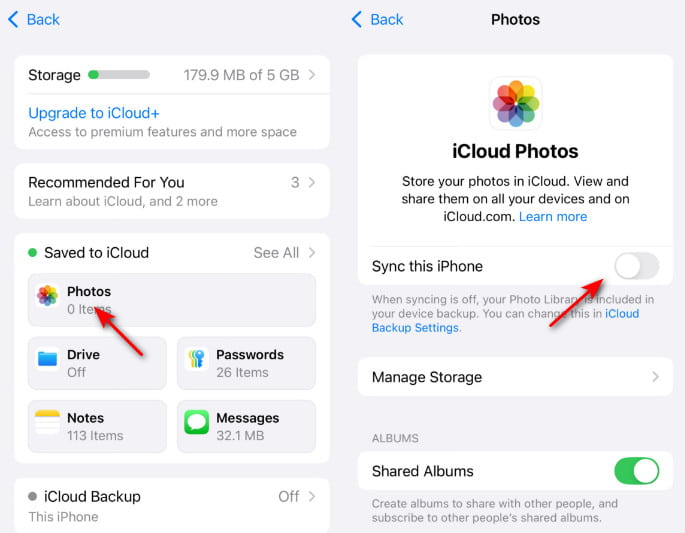
Zdjęcia, filmy, pliki audio i aplikacje są zazwyczaj duże. Zajmują one główną przestrzeń na Twoim iPhonie. W rezultacie utworzenie kopii zapasowej wszystkich tych plików w iCloud zajmie dużo czasu. Aby anulować tworzenie kopii zapasowej tych dużych plików, wykonaj poniższe kroki. Wyłącz Kopia zapasowa zdjęć iCloud na przykład.
Krok 1. Idź do Ustawienia iPhone'a, a następnie kliknij iCloud.
Krok 2. Następnie znajdź ZDJĘCIA i kliknij na niego.
Krok 3. W interfejsie wyłącz przesyłanie zdjęć seryjnych i innych plików multimedialnych.
Jeśli chcesz wykonać kopię zapasową zdjęć z iPhone'a, ale zajmują one duży rozmiar pliku, spróbuj przenieś zdjęcia z iPhone'a na komputer bezpośrednio bez iCloud.
Porady: Możesz również wykonać poniższe kroki, aby wyłączyć niepotrzebne kopie zapasowe i przyspieszyć proces tworzenia kopii zapasowej.
Kopia zapasowa za pomocą iTunes
W większości przypadków zdjęcia i filmy zajmują dużo miejsca na iPhonie, więc ich kopia zapasowa w iCloud zajmie dużo czasu. Jednak zdjęcia i filmy to dla Ciebie ważne wspomnienia i chcesz je dobrze przechowywać. Możesz więc wybrać opcję tworzenia kopii zapasowej na komputerze za pomocą iTunes, a nie w iCloud.
Oto szczegółowy przewodnik:
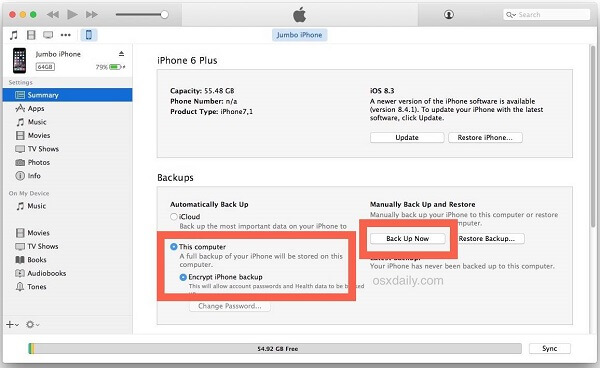
Krok 1. Pobierz i zainstaluj iTunes na swoim komputerze. Podłącz iPhone'a do komputera, a iTunes otworzy się automatycznie.
Krok 2. Kliknij na Urządzenie, a następnie wybierz Podsumowanie pod Ustawienia Sekcja. Następnie sprawdź Ten komputer i zakładka Utwórz kopię zapasową teraz.
Krok 3. Po zakończeniu procesu tworzenia kopii zapasowej możesz sprawdzić swoją kopię zapasową, klikając iTunes, wybierając Preferencjei wybór urządzenia.
Wtedy jesteś w stanie znajdź kopię zapasową iTunes na komputerze tutaj aby zobaczyć szczegóły.
Wyczyść iPhone'a
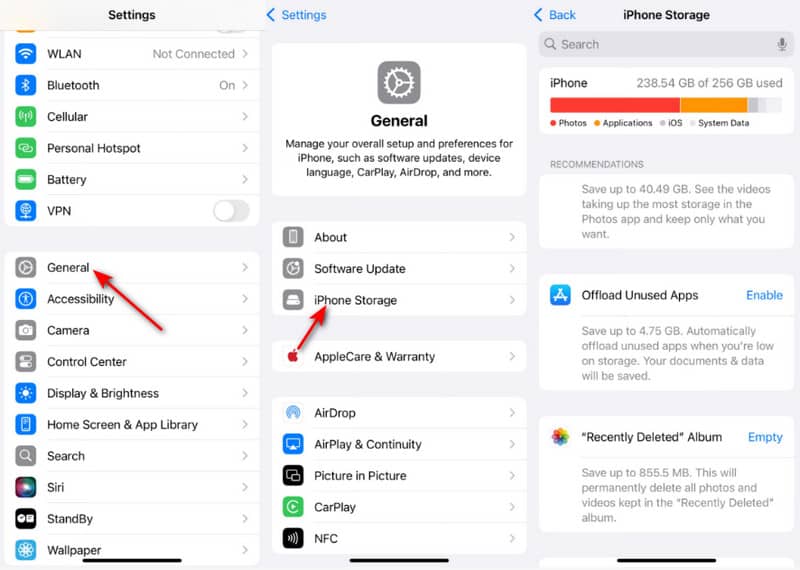
Ostatnim rozwiązaniem, które przyspieszy tworzenie kopii zapasowej w iCloud, jest wyczyszczenie urządzenia. Dzieje się tak, ponieważ jeśli urządzenie jest w klastrze i zawiera dużo danych, proces tworzenia kopii zapasowej w iCloud zajmie więcej czasu. Jak więc wyczyścić pamięć urządzenia? Oto instrukcje.
Krok 1. Odwiedź swojego iPhone'a Ustawienia i kliknij Ogólne przycisk.
Krok 2. Wybierz opcję iPhone Storage, a następnie możesz zobaczyć różne aplikacje i typy danych, które wykorzystały pamięć Twojego urządzenia.
Krok 3. Wybierz aplikacje, które chcesz wyczyścić, a następnie usuń pamięć podręczną tych aplikacji lub po prostu odinstaluj te niepotrzebne aplikacje.
Częściej twórz kopie zapasowe
Nie wiesz, że iCloud stosuje mechanizm przyrostowego tworzenia kopii zapasowych. Pierwsza kopia zapasowa wymaga dużej ilości danych, ale kolejna kopia zapasowa obejmie tylko nowo dodane lub zmienione treści.
Dlatego jeśli często wykonujesz kopie zapasowe, ilość danych, które trzeba przesłać przy każdej kopii zapasowej, ulegnie znacznemu skróceniu, a czas tworzenia kopii zapasowych ulegnie skróceniu, dzięki czemu proces tworzenia kopii zapasowych stanie się płynniejszy i bardziej efektywny.
Część 3: Szybszy sposób tworzenia kopii zapasowej danych z iPhone’a
Oprócz 5 rozwiązań, które przedstawiliśmy powyżej, aby przyspieszyć tworzenie kopii zapasowej w iCloud, istnieje najlepszy sposób na wykonanie kopii zapasowej iPhone'a. W tym przypadku użyjemy Apeaksoft iOS Data Backup & Restore.
To oprogramowanie pozwala na selektywne tworzenie kopii zapasowych i przywracanie dowolnych danych z urządzeń z systemem iOS lub kopii zapasowych. Co więcej, oferuje możliwość swobodnego i bezpiecznego szyfrowania kopii zapasowych.
Najlepsza alternatywa dla kopii zapasowej w iCloud
- Tworzenie kopii zapasowej i przywracanie danych z iPhone'a jednym kliknięciem.
- Wykonaj kopię zapasową danych z iPhone'a na komputerze bez Wi-Fi lub iCloud.
- Twórz kopie selektywnych danych, takich jak zdjęcia, wiadomości, filmy, muzyka itd.
- Kompatybilny ze wszystkimi urządzeniami iOS, takimi jak iPhone, iPad Pro itp.

Krok 1. Pobierz aplikację iOS Data Backup & Restore i uruchom ją na swoim komputerze. Kliknij iOS Data Backup przycisk na interfejsie.

Krok 2. Podłącz urządzenie do komputera, a program automatycznie wykryje urządzenie z systemem iOS.
Krok 3. Wybierz pliki, które chcesz utworzyć kopię zapasową, a następnie kliknij Następna przycisk, aby rozpocząć proces tworzenia kopii zapasowej.

Krok 4. Po zakończeniu procesu tworzenia kopii zapasowej możesz wyświetlić podgląd całej zawartości kopii zapasowej, klikając Przywróć dane iOS przycisk.

Podsumowanie
Ten post ci to wyjaśni ile czasu zajmuje wykonanie kopii zapasowej iPhone'a w iCloudDlaczego to trwa tak długo i 5 darmowych rozwiązań, które przyspieszą powolną kopię zapasową w iCloud. Co więcej, aby pozbyć się powolnej kopii zapasowej w iCloud, możesz skorzystać z alternatywnego rozwiązania. Apeaksoft iOS Data Backup & Restore, aby szybko wykonać kopię zapasową i przywrócić ją z iPhone'a na komputer.
Powiązane artykuły
5GB wolna przestrzeń iCloud może nie wystarczyć do tworzenia kopii zapasowych danych, możesz użyć niektórych metod, aby usunąć stare kopie zapasowe iCloud, aby wyczyścić przestrzeń iCloud.
Jak uzyskać dostęp do kopii zapasowej iCloud, aby sprawdzić wszystkie pliki iOS? Poznaj teraz różne metody uzyskiwania dostępu do kopii zapasowej iCloud z artykułu.
Napotkanie awarii kopii zapasowej w iCloud podczas jej włączania musi być męczące. Nie martw się – ten post podpowiada, jak to naprawić.
Co powinieneś zrobić, aby pobrać kopię zapasową iCloud? W artykule wyjaśniono różne metody wyodrębniania plików z plików kopii zapasowych iCloud.



