

Jak włączyć/wyłączyć/odzyskać/zresetować hasło kopii zapasowej iPhone'a

Podczas tworzenia kopii zapasowej iPhone'a w iTunes konieczne jest zaszyfrowanie jej hasłem w celu zachowania prywatności.
Jakie jest hasło kopii zapasowej iPhone'a?
Jak zaszyfrować kopię zapasową telefonu iPhone?
Zapomniałeś hasła do tworzenia kopii zapasowych iPhone'a?
Przeczytaj tę stronę, aby uzyskać kompleksowy przewodnik na temat Hasło kopii zapasowej telefonu iPhone i rozwiąż wszystkie problemy z nim związane w tym poście!
TREŚĆ STRONY:
- Część 1: Czym jest hasło zapasowe iPhone’a
- Część 2: Jak włączyć lub wyłączyć hasło kopii zapasowej iPhone’a
- Część 3: Jak odzyskać utracone hasło do kopii zapasowej iPhone’a
- Część 4: Jak zresetować hasło kopii zapasowej iPhone'a, jeśli je zapomnisz
- Dodatkowa wskazówka: najlepsza alternatywa dla tworzenia kopii zapasowej iPhone'a
Część 1: Czym jest hasło zapasowe iPhone’a
Co to jest hasło kopii zapasowej telefonu iPhone?
Po pomyślnym utworzeniu kopii zapasowej zawartości na iPhonie i chcesz przejrzeć pliki w iTunes, czy będzie hasło, które będzie przechowywane w twoich biednych mózgach?
Poniżej znajdziesz więcej szczegółów na temat hasła kopii zapasowej iPhone'a, które powinieneś znać.
W rzeczywistości hasło do kopii zapasowej iPhone'a nie jest Twoim pierwszym hasłem Apple ID ani hasłem do telefonu komórkowego, lecz hasłem ustawionym przez Ciebie podczas pierwszego korzystania z funkcji kopii zapasowej iTunes. W normalnych warunkach iTunes nie szyfruje kopii zapasowych. Podczas pierwszej próby zaszyfrowania kopii zapasowej w iTunes zostaniesz poproszony o ustawienie hasła, a iTunes automatycznie rozpocznie tworzenie zaszyfrowanych kopii zapasowych dla tego urządzenia z hasłem kopii zapasowej iPhone'a.
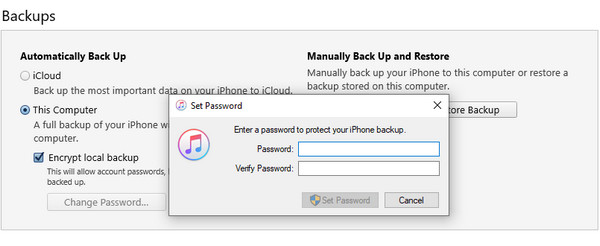
W przeciwieństwie do hasła iTunes, hasło do kopii zapasowej iPhone'a działa tylko wtedy, gdy chcesz je zobaczyć w iTunes. Są to dwa różne hasła, a to jest potrzebne, gdy system wyświetli monit i jest ustawiane indywidualnie. Po ustawieniu hasła, zapamiętaj je dobrze lub zapisz w bezpiecznym miejscu, ponieważ bez niego nie będziesz mógł korzystać z kopii zapasowej iTunes. Pamiętaj tylko, aby o tym pamiętać.
Część 2: Jak włączyć lub wyłączyć hasło kopii zapasowej iPhone’a
Niezależnie od tego, czy ustawiłeś hasło do kopii zapasowej na swoim iPhonie, czy nigdy go nie ustawiałeś, wystarczy, że wykonasz poniższe kroki, aby ustawić hasło:
Krok 1. Wystarczy, że wykonasz tę samą czynność co zwykle, podłączysz iPhone'a do komputera za pomocą kabla USB, a następnie uruchomisz iTunes, który automatycznie wykryje Twojego iPhone'a.
Krok 2. W interfejsie iTunes kliknij ikonę iPhone'a, aby wejść Podsumowanie ekran domyślnie.
Krok 3. W Kopie zapasowe sekcja, gdy wybierzesz Ten komputer, możesz zobaczyć opcję Szyfrowanie kopii zapasowej iPhone'a.
Krok 4. W oknie pop-up zostaniesz poproszony o podanie hasła. Następnie kliknij Utwórz kopię zapasową teraz Aby rozpocząć tworzenie kopii zapasowej danych z iPhone'a w iTunes na tym komputerze. W międzyczasie nadpisze i zaszyfruje poprzednie kopie zapasowe.
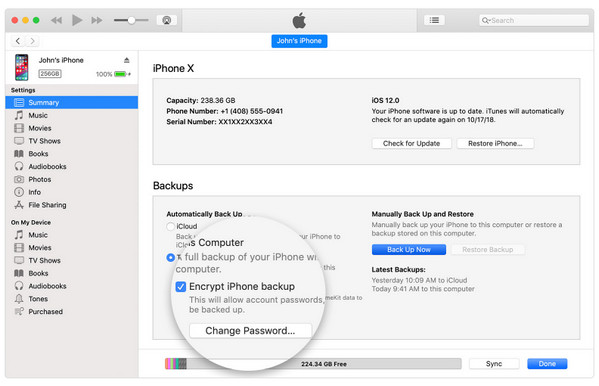
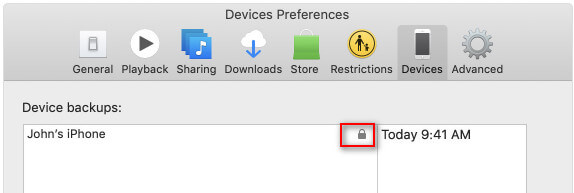
Krok 5. Po wykonaniu kopii zapasowej możesz sprawdzić, czy jest ona szyfrowana. Wystarczy przejść do Edytuj > Preferencje > Urządzenie zakładkę, na której po prawej stronie nazwy urządzenia znajduje się symbol kłódki.
Krok 6. Aby wyłączyć szyfrowanie kopii zapasowej iTunes, wystarczy odznaczyć opcję Szyfrowana kopia zapasowa iPhone'a w iTunes i wprowadź hasło, aby je wyłączyć.
Część 3: Jak odzyskać utracone hasło do kopii zapasowej iPhone’a
Jeśli zapomnisz hasła do kopii zapasowej iPhone'a, nie będziesz mieć dostępu do zaszyfrowanych danych ani możliwości ich przywrócenia. Na szczęście, chociaż Apple nie oferuje bezpośredniego sposobu odzyskiwania haseł ze względów bezpieczeństwa, istnieje kilka metod, które mogą pomóc w odzyskaniu zapomnianych haseł:
Wypróbuj możliwe hasło
Najprostszym sposobem jest wypróbowanie popularnego hasła, którego mogłeś używać wcześniej. Wiele osób może używać tego samego hasła do kilku podobnych kont. Możesz spróbować
• Hasło Apple ID
• Kod dostępu do ekranu iPhone'a
• Data urodzin
• Popularne słabe hasła, takie jak 1234, 0000 itd.
•…
Sprawdź brelok
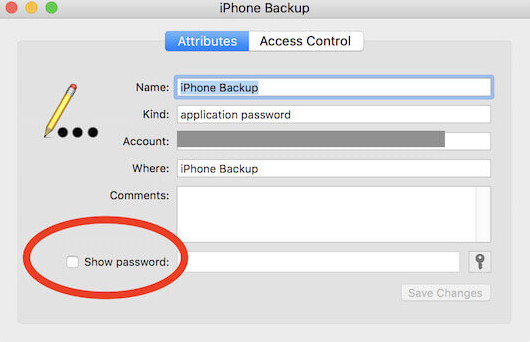
Jeśli używasz komputera Mac i zezwoliłeś mu wcześniej na zapisywanie haseł, bardzo prawdopodobne jest, że zaszyfrowane hasło zapasowe zostało zapisane w Dostęp do pęku kluczySprawdzając pęk kluczy, możesz być w stanie bezpośrednio odzyskać zapomniane hasło zapasowe.
Krok 1. Otwórz Dostęp do pęku kluczy app.
Krok 2. Wybierz Hasło w lewym panelu.
Krok 3. Wchodzę iPhone kopii zapasowych or backup w polu wyszukiwania.
Krok 4. Sprawdź Pokaż hasło i wprowadź hasło administratora.
Sprawdź swoje notatki
Wielu użytkowników ma zwyczaj zapisywania swoich haseł w różnych miejscach, na przykład w notatkach w telefonie komórkowym, notatnikach na komputerze, wersjach roboczych e-maili, a nawet w papierowych zeszytach. Można je sprawdzić, gdy zapomni się hasła szyfrującego do kopii zapasowej iPhone'a.
Użyj narzędzia do odzyskiwania hasła kopii zapasowej iPhone'a
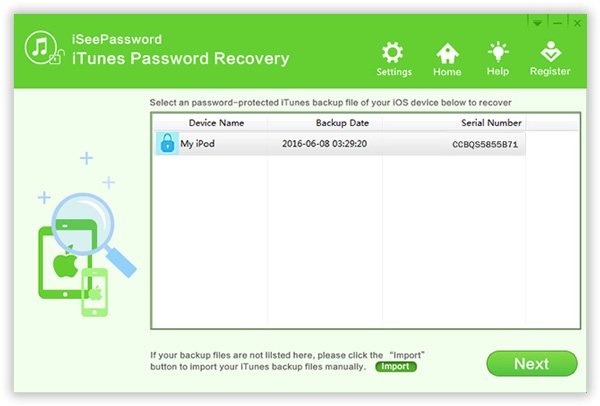
Tak właściwie, iSeePassword Wielu użytkowników na całym świecie gorąco poleca iSeePassword. Weźmy na przykład iSeePassword – to oprogramowanie zostało stworzone z myślą o opracowaniu łatwego w użyciu narzędzia do deszyfrowania dla użytkowników iTunes. Oto szczegółowy proces deszyfrowania i odzyskiwania hasła do kopii zapasowej iPhone'a.
Krok 1. Zainstaluj i uruchom program na swoim komputerze. Zaleca się zakup i rejestrację programu przed odzyskaniem hasła zapasowego iPhone'a.
Krok 2. Wybierz odpowiedni typ ataku z Brutalny atak or Atak maską, a następnie wprowadź informacje, które pomogą programowi odszyfrować hasło kopii zapasowej iPhone'a.
Krok 3. Odszyfruj hasło zabezpieczające kopię zapasową iTunes. Następnie kliknij Rozpocznij przycisk umożliwiający odzyskanie hasła kopii zapasowej iPhone'a w celu odblokowania iTunes.
Część 4: Jak zresetować hasło kopii zapasowej iPhone'a, jeśli je zapomnisz
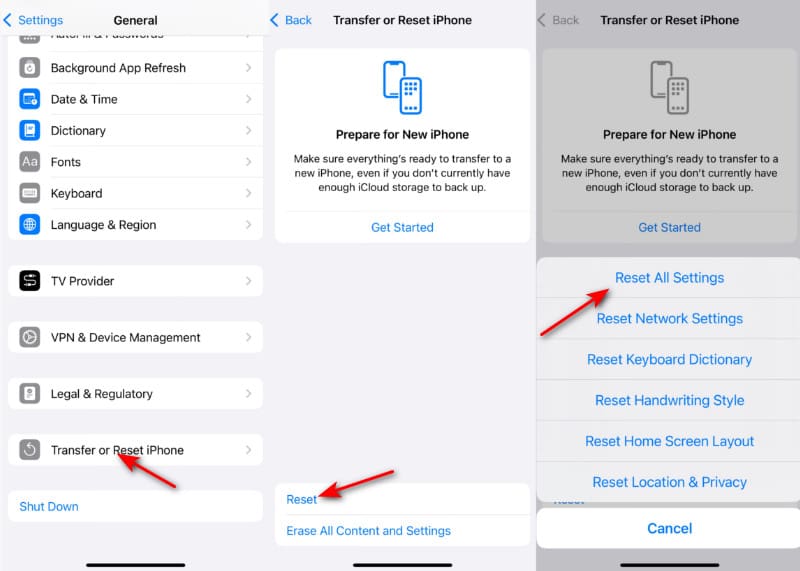
W systemie iOS 16 lub nowszym możesz utworzyć nową, zaszyfrowaną kopię zapasową urządzenia, resetując hasło do kopii zapasowej iPhone'a. Poniżej znajdziesz więcej szczegółów na temat tej procedury.
Krok 1. Wejdź na stronę główną urządzenia iOS i przejdź do Ustawienia > Ogólne > Przenieś lub zresetuj iPhone'a > Zresetuj.
Krok 2. Dodaj Przywróć wszystkie ustawienia, a następnie wprowadź hasło swojego Apple ID. Spowoduje to zresetowanie ustawień, takich jak hasło kopii zapasowej iPhone'a, jasność wyświetlacza, układ ekranu głównego i tapeta.
Krok 3. Podłącz ponownie urządzenie do iTunes i utwórz nowe hasło zapasowe iPhone'a, tak jak w części 2.
W ten sposób łatwiej jest zresetować hasło kopii zapasowej iPhone'a w porównaniu z Resetowanie hasła iTunes.
Dodatkowa wskazówka: najlepsza alternatywa dla tworzenia kopii zapasowej iPhone'a
Jeśli martwisz się, że zapomnisz hasła do kopii zapasowej iPhone'a lub uważasz, że mechanizm tworzenia kopii zapasowej iTunes jest skomplikowany, możesz znaleźć alternatywne narzędzie do tworzenia kopii zapasowych, które jest bardziej elastyczne i łatwiejsze w obsłudze. Oto nasze rekomendacje. Apeaksoft iOS Data Backup & RestoreW porównaniu z tradycyjnym iTunes oferuje bardziej intuicyjny interfejs użytkownika, wyższy wskaźnik powodzenia i wygodniejszą metodę odzyskiwania danych.
Najlepsza alternatywa dla iTunes do tworzenia kopii zapasowych iPhone'a
- Jedno kliknięcie, aby wykonać kopię zapasową zawartości iPhone'a na komputerze.
- Podgląd i wybierz dane iPhone'a w łatwy sposób.
- Support iPhone 17/16/15/14/13/12/11, etc.
- Ustaw hasło kopii zapasowej iPhone'a, aby chronić zawartość.
- Przejrzysty interfejs i łatwe do wykonania kroki.

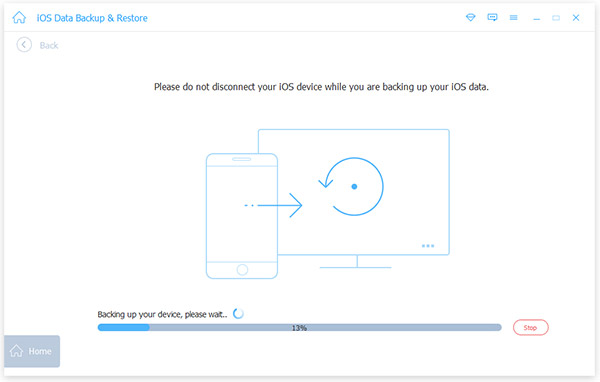
Krok 1. Pobierz i zainstaluj program bezpłatnie. Wybierz iOS Data Backup & Restore. Kliknij iOS Data Backup na następnej stronie.

Krok 2. Po podłączeniu iPhone'a do komputera możesz wybrać pliki, które chcesz zarchiwizować. Oczywiście możesz też wyświetlić podgląd plików przed zapisaniem ich z iPhone'a na komputerze.

Krok 3. Możesz wykonać kopię zapasową zawartości iPhone'a na komputerze. Kliknij Rozpocznij przycisk po wybraniu Szyfrowana kopia zapasowa możliwość ustawienia hasła zapasowego iPhone'a zgodnie z Twoimi wymaganiami. Możesz również wykonaj kopię zapasową iPhone'a bez hasła sprawdzając Standardowa kopia zapasowa.
Podsumowanie
W przypadku jakichkolwiek problemów związanych z hasłem zapasowym iPhone'a, wystarczy zapoznać się z informacjami zawartymi w tym artykule, aby uzyskać sensowne odpowiedzi. Nie panikuj, gdy odkryjesz, że Twój Zapomniałeś hasła do kopii zapasowej iPhone'a. Nawet jeśli wszystkie metody zawiodą, nadal możesz z nich korzystać Apeaksoft iOS Data Backup & Restore jako rozwiązanie alternatywne.
Powiązane artykuły
Jak uzyskać dostęp do kopii zapasowej iCloud, aby sprawdzić wszystkie pliki iOS? Poznaj teraz różne metody uzyskiwania dostępu do kopii zapasowej iCloud z artykułu.
Możesz wykonać kopię zapasową muzyki z iPhone'a w iCloud, iTunes lub innym miejscu. Sprawdź sprawdzone sposoby, jak to zrobić bez utraty danych.
Gdzie są kopie zapasowe iPhone'a? Jak zarządzać plikami kopii zapasowej telefonu iPhone? Możesz uzyskać rozwiązania z artykułu.
Jeśli masz ważne informacje w notatkach iPhone'a, lepiej zrób kopię zapasową. Ten post nauczy Cię, jak robić kopię zapasową notatek iPhone'a, wybierz tę, która najbardziej Ci odpowiada!



