


Jak szybko zresetować login i hasło iTunes

Powszechnie wiadomo, że Apple zbudowało ekosystem bezpieczeństwa. Oprócz zabezpieczeń na urządzeniach Apple, dane logowania, takie jak login i hasło do iTunes, są kluczowe dla ochrony Twoich danych. Co zrobić, jeśli zapomniałeś hasła i nie możesz uzyskać dostępu do swojego konta iTunes? Ten artykuł pokaże Ci, jak to zrobić. zresetuj hasło iTunes dzięki czemu będziesz mógł ponownie cieszyć się wszystkimi korzyściami swojego konta.
TREŚĆ STRONY:
Część 1: Czym jest hasło iTunes
Chociaż Apple wycofało iTunes w najnowszych wersjach systemu macOS, to narzędzie jest nadal dostępne do tworzenia kopii zapasowych i zarządzania danymi iPhone'a. Jednak w ogóle nie ma hasła do iTunes. Alternatywnie, logujesz się do iTunes za pomocą swojego Apple ID i hasła. Innymi słowy, hasło do iTunes jest takie samo jak hasło do Apple ID.
Część 2: Jak zresetować hasło iTunes
Jeśli używasz systemu Windows i macOS Mojave lub starszego, możesz użyć iTunes do tworzenia kopii zapasowej iPhone'a, zarządzania biblioteką muzyczną i nie tylko. Jeśli zapomnisz hasła, możesz je zresetować do iTunes na komputerze lub zaufanym urządzeniu z systemem iOS.
Jak zresetować hasło w iTunes
Krok 1. Uruchom najnowszą wersję programu iTunes na swoim komputerze.
Krok 2. Przejdź do Konto menu i wybierz Zaloguj się.
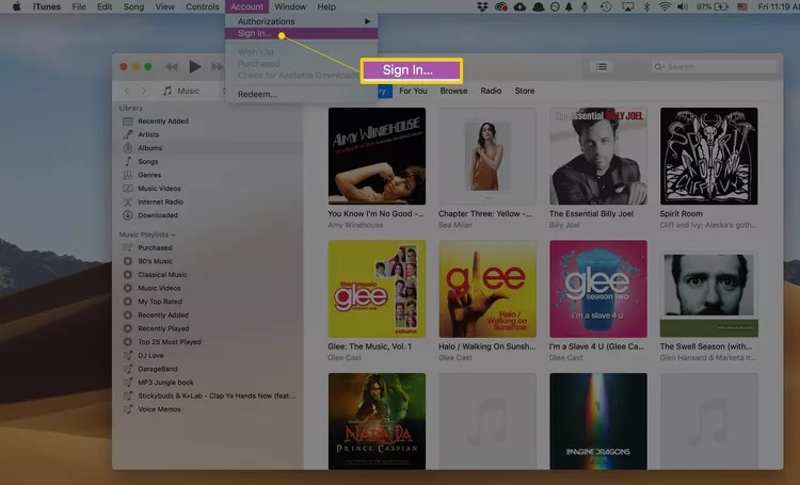
Krok 3. Kliknij ikonę Zapomniałem Apple ID lub hasła link w oknie dialogowym.
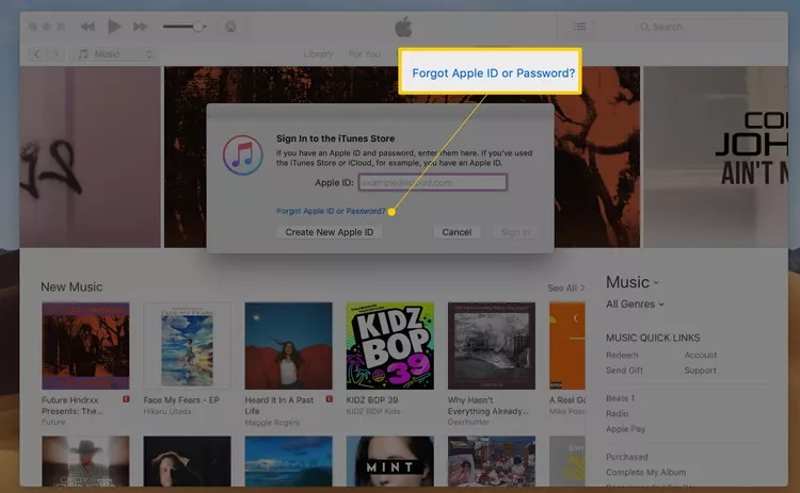
Krok 4. Wpisz w polu adres e-mail lub numer telefonu swojego Apple ID i kliknij KONTUNUUJ.
Krok 5. Wprowadź hasło, którego używasz do konta użytkownika komputera.
Krok 6. Wpisz nowe hasło, wpisz je ponownie i naciśnij KONTUNUUJ.
Krok 7. Wybierz Użyj zaufanego numeru telefonu lub inny kanał, a następnie kliknij KONTUNUUJ.
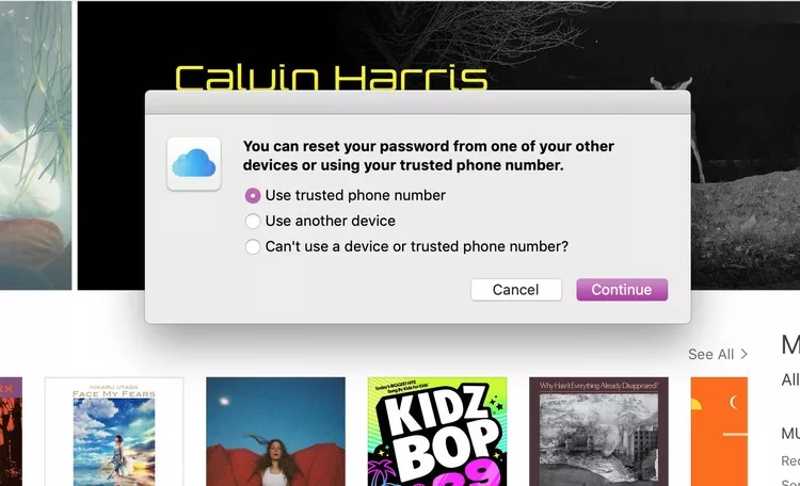
Krok 8. Postępuj zgodnie z instrukcjami wyświetlanymi na ekranie, aby zresetować hasło iTunes.
Jak zresetować hasło iTunes na zaufanym urządzeniu
Krok 1. Jeśli na swoim koncie masz włączoną funkcję uwierzytelniania dwuskładnikowego, włącz swój zaufany iPhone lub iPad.
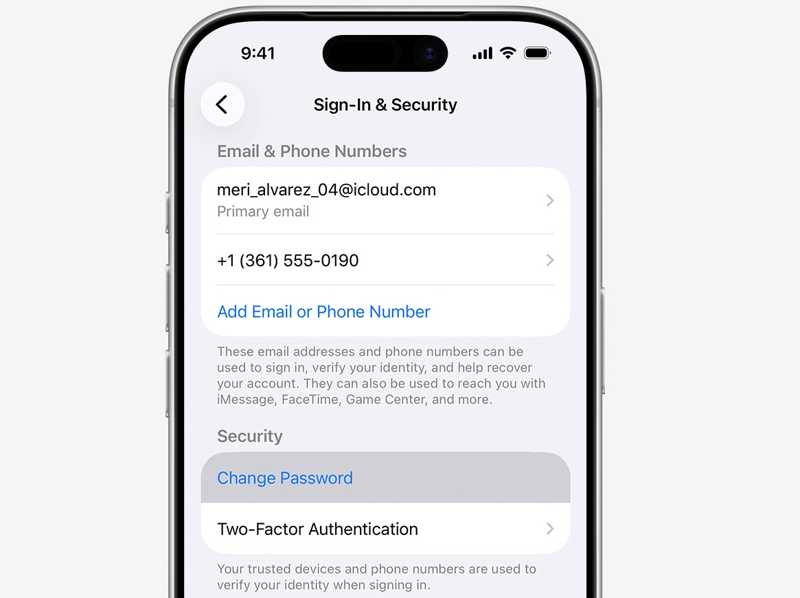
Krok 2. Przejdź do Ustawienia app.
Krok 3. Kliknij swój profil.
Krok 4. Stuknij w Zmień hasło przycisk.
Krok 5. Wprowadź kod dostępu do swojego iPhone'a.
Krok 6. Następnie wprowadź nowe hasło, zweryfikuj je i potwierdź zresetowanie hasła iTunes.
Jak zresetować hasło iTunes online
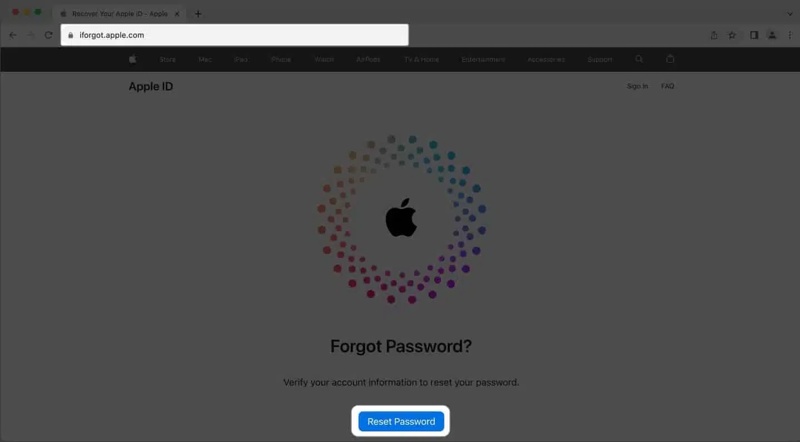
Krok 1. Wejdź na stronę iforgot.apple.com w przeglądarce internetowej i kliknij Zresetuj hasło.
Krok 2. Wprowadź adres e-mail lub numer telefonu swojego Apple ID i kliknij KONTUNUUJ.
Krok 3. Wybierz kanał, aby zweryfikować własność:
Jeśli włączone jest uwierzytelnianie dwuskładnikowe, wybierz zaufane urządzenie.
Lub wybierz Uzyskaj e-mail or Odpowiedz na pytania bezpieczeństwa.
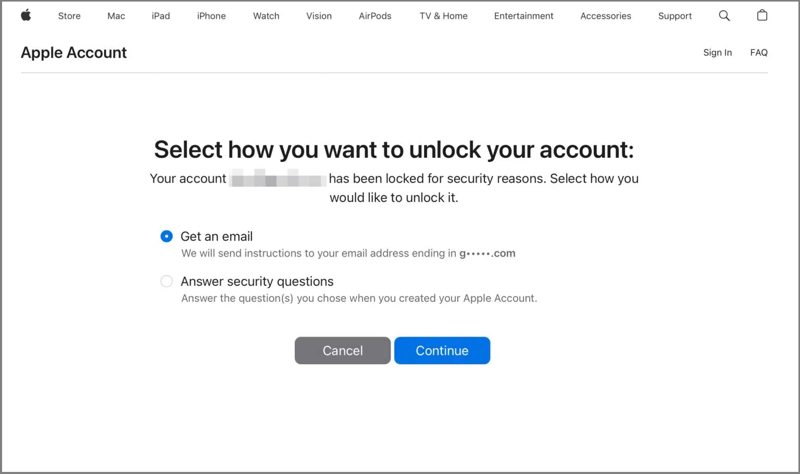
Krok 4. Postępuj zgodnie z instrukcjami wyświetlanymi na ekranie, aby zweryfikować swoją tożsamość.
Krok 5. Następnie utwórz nowe hasło, wprowadź je ponownie i potwierdź swoją czynność.
Krok 6. Po zresetowaniu hasła iTunes możesz je zaktualizować na urządzeniach Apple, w iTunes i innych usługach Apple.
Inne dokumenty
Część 3: Najlepszy sposób na zresetowanie hasła iTunes na iPhonie
Jeśli zapomniałeś hasła iTunes i nie masz zaufanego urządzenia, będziesz potrzebować skutecznego programu do usuwania haseł. Apeaksoft iFoneKit iOS UnlockerNa przykład, aplikacja może usunąć hasło iTunes z urządzenia z systemem iOS bez żadnych ograniczeń. Co więcej, intuicyjny interfejs ułatwia nawigację.

Pobrano przez ponad 1,000,000 już nam zaufało
- Zakończ proces w trzech krokach.
- Nie pytaj o hasło iTunes ani o kod dostępu do iPhone'a.
- Oferuj dodatkowe funkcje, takie jak usuwanie kodu dostępu Screen Time.
- Obsługuje prawie wszystkie modele iPhone'a i iPada.

Jak zresetować hasło iTunes na iPhonie
Krok 1. Zainstaluj oprogramowanie do usuwania Apple ID
Uruchom oprogramowanie do usuwania Apple ID po zainstalowaniu go na komputerze. Jest ono kompatybilne z systemami Windows 11/10/8/7/XP/Vista oraz macOS 10.7 i nowszymi. Wybierz Usuń Apple ID tryb, aby kontynuować.

Krok 2. Połącz się z iPhonem
Podłącz iPhone'a do komputera kablem Lightning. Jeśli pojawi się monit, dotknij Bezpieczeństwo Kliknij przycisk na ekranie iPhone'a, aby zaufać temu komputerowi. Po rozpoznaniu urządzenia oprogramowanie załaduje informacje o iPhonie. Następnie kliknij Zacząć teraz przycisk.

Krok 3. Usuń hasło iTunes
Jeśli funkcja „Znajdź mój iPhone” jest wyłączona, oprogramowanie natychmiast rozpocznie usuwanie hasła iTunes. Jeśli funkcja „Znajdź mój iPhone” jest włączona, postępuj zgodnie z instrukcjami wyświetlanymi na ekranie, aby zresetować wszystkie ustawienia urządzenia. Następnie kliknij OK przycisk w oknie dialogowym potwierdzenia. Następnie naciśnij Potwierdź ponownie aby rozpocząć proces. Możesz ustawić nowe hasło iTunes.

Wniosek
W tym artykule wyjaśniono, jak to zrobić zresetuj login i hasło iTunesJak wspomniano, logujesz się do iTunes za pomocą hasła Apple ID. Jeśli zapomniałeś danych logowania do iTunes, możesz skorzystać z naszych sprawdzonych metod resetowania danych logowania do konta. Apeaksoft iFoneKit iOS Unlocker to szybki sposób na usunięcie zapomnianego loginu i hasła iTunes z urządzenia z systemem iOS, a następnie utworzenie nowego konta i hasła.

Powiązane artykuły




