

5 sprawdzonych i przetestowanych sposobów tworzenia kopii zapasowych wiadomości Samsung

Dla użytkowników Samsunga wiadomości odgrywają ważną rolę w naszym codziennym życiu, niezależnie od tego, czy chodzi o kody weryfikacyjne, powiadomienia, czy ważną komunikację z rodziną i przyjaciółmi. Ich utrata może przynieść nam ogromne niedogodności. Dlatego tak ważne jest, aby… Kopia zapasowa wiadomości Samsung.
W tym poście przedstawimy szczegółowo 5 sposobów na tworzenie kopii zapasowej wiadomości Samsung. Wszystkie zostały w pełni przetestowane i okazały się skuteczne, dzięki czemu możesz z nich korzystać bez obaw.
TREŚĆ STRONY:
- Część 1: Twórz kopie zapasowe wiadomości tekstowych Samsunga na komputerze w dowolnym momencie
- Część 2: Tworzenie kopii zapasowej wiadomości Samsung za pomocą SMS Backup+
- Część 3: Tworzenie kopii zapasowej wiadomości na urządzeniu Samsung za pośrednictwem usługi w chmurze
- Część 4: Kopia zapasowa wiadomości Samsung za pomocą aplikacji SMS Backup & Restore na Androida
- Część 5: Użyj funkcji Super Backup & Restore, aby wykonać kopię zapasową wiadomości na telefonie Samsung
Część 1: Twórz kopie zapasowe wiadomości tekstowych Samsunga na komputerze w dowolnym momencie
Jeśli chcesz w dowolnym momencie wykonać kopię zapasową wiadomości tekstowych Samsunga na swoim komputerze, nie możesz tego przegapić Apeaksoft Android Data Backup & RestoreTo łatwe w użyciu narzędzie, które umożliwia tworzenie kopii zapasowych i przywracanie danych z telefonu Samsung jednym kliknięciem. Oprócz wiadomości, oprogramowanie pozwala również tworzyć kopie zapasowe innych ważnych danych, takich jak kontakty, rejestry połączeń i zdjęcia. Niezależnie od tego, czy chodzi o regularne tworzenie kopii zapasowych, czy zapisywanie danych przed zmianą urządzenia, zawsze możesz polegać na tym narzędziu.
Niezawodne narzędzie do tworzenia kopii zapasowych wiadomości Samsung
- Szybko twórz kopie zapasowe wiadomości tekstowych Samsunga na komputerze.
- Wybierz dokładnie i selektywnie, które wiadomości chcesz uwzględnić w kopii zapasowej.
- Wszystkie kopie zapasowe wiadomości Samsunga będą bezpiecznie przechowywane na Twoim komputerze.
- Przywróć kopię zapasową wiadomości Samsung w dowolnym momencie bez nadpisywania.

Krok 1. Pobierz bezpłatnie to narzędzie do tworzenia kopii zapasowych Samsunga, klikając przycisk powyżej.
Krok 2. Dodaj Android Data Backup & Restore na głównym interfejsie.
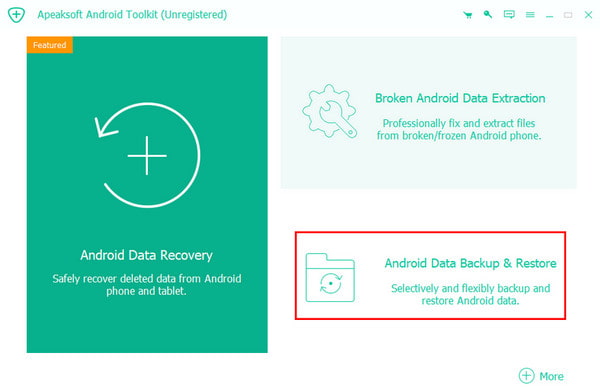
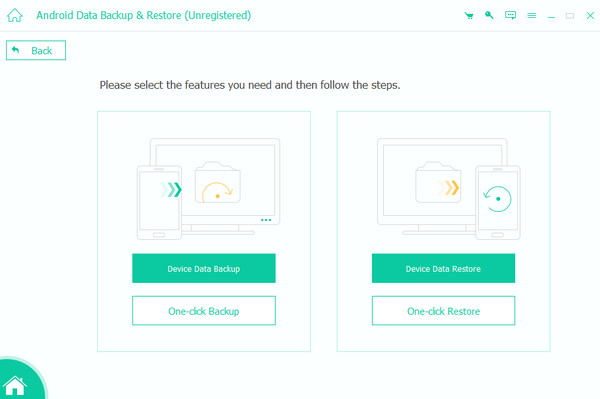
Krok 3. Następnie naciśnij Kopia zapasowa danych urządzenia przycisk.
Krok 4. Podłącz swój telefon Samsung do tego oprogramowania i sprawdź Wiadomościi naciśnij Rozpocznij przycisk.

Porady: Można sprawdzić Szyfrowana kopia zapasowa na dole, jeśli chcesz zabezpieczyć swoją kopię zapasową. Jeśli chcesz tworzenie kopii zapasowej kontaktów na Androidzie, po prostu sprawdź Kontakt.
Część 2: Tworzenie kopii zapasowej wiadomości Samsung za pomocą SMS Backup+
Jeśli chcesz użyć bezpłatnego narzędzia do tworzenia kopii zapasowych wiadomości tekstowych na telefonie Samsung, SMS Backup + to idealny wybór. Może tworzyć kopie zapasowe wiadomości, rejestrów połączeń itp. w Gmailu lub Kalendarzu Google, co umożliwia dostęp do nich na różnych urządzeniach.
Krok 1. Szukaj SMS Backup + w sklepie Google Play i zainstaluj na telefonie Samsung.
Krok 2. Uruchom go i udziel mu wszystkich niezbędnych uprawnień.
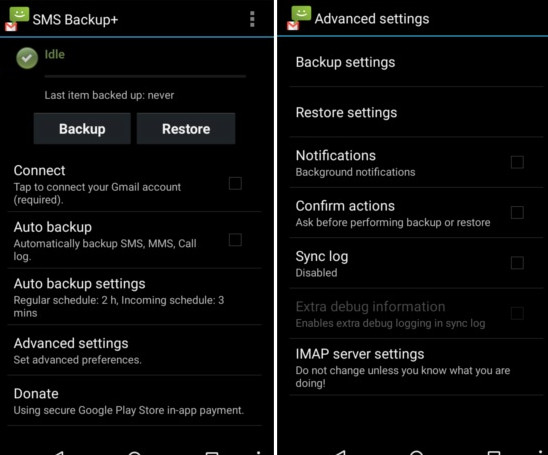
Krok 3. Naciśnij backup przycisk z ekranu głównego. Połącz go ze swoim profilem Google.
Krok 4. Można również ustawić automatyczne tworzenie kopii zapasowej i określić częstotliwość jej tworzenia.
Część 3: Tworzenie kopii zapasowej wiadomości na urządzeniu Samsung za pośrednictwem usługi w chmurze
Jeśli chcesz tworzyć kopie zapasowe wiadomości Samsung bez komputera, skorzystanie z Samsung Cloud Backup to świetna alternatywa. To również oficjalne rozwiązanie do tworzenia kopii zapasowych dla Samsunga. Po włączeniu funkcji synchronizacji, Twoje wiadomości będą automatycznie synchronizowane z chmurą. Co więcej, Samsung Cloud oferuje 15 GB darmowej przestrzeni dyskowej.
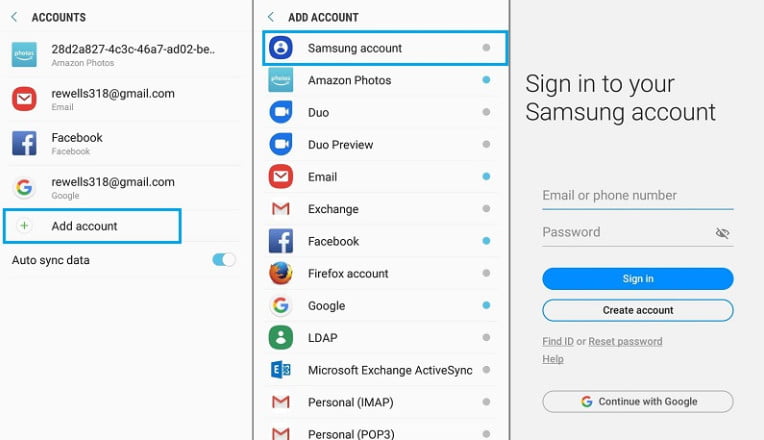
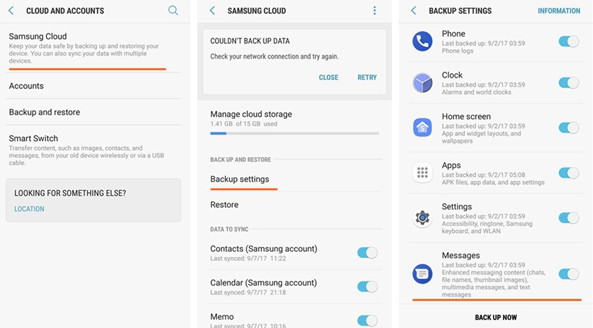
Krok 1. Iść do Ustawienia - Chmury i konto - Konta - Dodaj konto aby zalogować się przy użyciu konta Samsung.
Krok 2. Powrót do Chmury i konto ekran i kliknij Samsung Chmura.
Krok 3. Kliknij Ustawienia kopii zapasowej i włącz Wiadomości.
Krok 4. Naciśnij POWRÓT TERAZ przycisk.
Część 4: Kopia zapasowa wiadomości Samsung za pomocą aplikacji SMS Backup & Restore na Androida
Jeśli szukasz bardziej wszechstronnego narzędzia, które obsługuje tworzenie kopii zapasowych wiadomości tekstowych Samsunga zarówno lokalnie, jak i w chmurze, SMS Backup & Restore To warta uwagi aplikacja na Androida. Umożliwia nie tylko tworzenie kopii zapasowych wiadomości tekstowych z Samsunga, ale także tworzenie kopii zapasowych rejestrów połączeń. Dodatkowo, umożliwia zapisywanie danych na telefonie, Dysku Google lub Dropboxie.
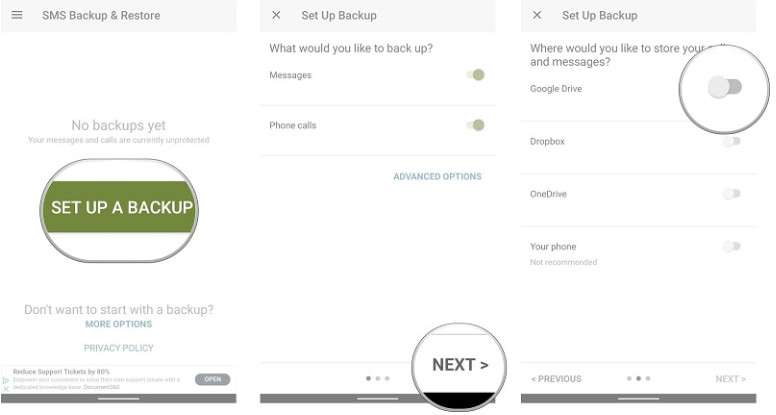
Krok 1. Pobierz aplikację Samsung Backup and Restore na Androida ze sklepu Google Play. Zainstaluj ją i uruchom po zakończeniu.
Krok 2. Naciśnij SKONFIGURUJ KOPIĘ ZAPASOWĄ przycisk na ekranie głównym.
Krok 3. Przesuń przełącznik Wiadomości włącz, a następnie kliknij Nastepna.
Krok 4. Wybierz lokalizację, w której chcesz wykonać kopię zapasową wiadomości Samsung.
Część 5: Użyj funkcji Super Backup & Restore, aby wykonać kopię zapasową wiadomości na telefonie Samsung
Jeśli chcesz szybko wykonać kopię zapasową wiadomości tekstowych Samsunga na swoim urządzeniu lokalnym lub w chmurze, Super Backup & Restore jest prostym w obsłudze narzędziem, które pomoże Ci łatwo zapisać wiadomości tekstowe i przywrócić je w dowolnym momencie.
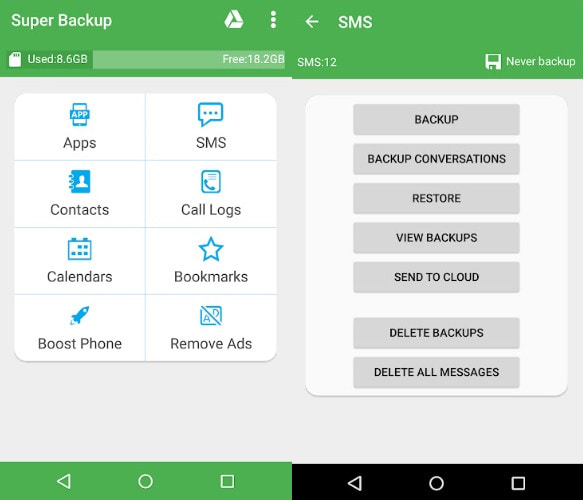
Krok 1. Pobierz i zainstaluj aplikację Super Backup & Restore ze sklepu Google Play.
Krok 2. Uruchom aplikację i naciśnij SMS przycisk.
Krok 3. Następnie zobaczysz różne opcje przechowywania. Wybierz w zależności od swoich potrzeb.
Krok 4. Postępuj zgodnie z instrukcjami wyświetlanymi na ekranie, aby zakończyć proces.
Podsumowanie
Do tej pory w tym poście przedstawiono 5 sprawdzonych sposobów na kopia zapasowa wiadomości Samsung Na podstawie naszych dokładnych testów. Spośród nich najbardziej polecamy Apeaksoft Android Data Backup & Restore, ponieważ umożliwia wykonaj kopię zapasową dzienników połączeń Androida, kontakty, zdjęcia itp., w każdej chwili za pomocą jednego kliknięcia!
Powiązane artykuły
Chcesz utworzyć kopię zapasową i przywrócić dane WhatsApp na Androida lub iPhone'a? Przeczytaj poniższy fragment prowadzący do rozwiązania problemu.
Czy kiedykolwiek słyszałeś o zdjęciach Google? Czy wiesz, jak tworzyć kopie zapasowe zdjęć za pomocą zdjęć Google? Czytaj dalej i dowiedz się więcej w tym artykule.
Ten artykuł zawiera kompletny przewodnik dotyczący opcjonalnego tworzenia kopii zapasowych systemu Android na komputerze Mac. W ten sposób możesz z łatwością przenosić kontakty, zdjęcia lub całe pliki Androida na Maca.
Aby zapewnić bezpieczeństwo danych Androida, lepiej mieć kopię zapasową telefonu na koncie Google. Ten post pokazuje również, jak wykonać kopię zapasową telefonu na komputerze Mac lub PC.



