Oprócz domyślnych emocji WhatsApp, możesz używać naklejek, aby przekazać więcej emocji. Możesz skorzystać z internetowych kreatorów naklejek lub aplikacji offline, aby je tworzyć. Możesz też zapisać naklejki wysłane przez innych podczas rozmowy. Niezależnie od wybranej metody, zaleca się regularne tworzenie kopii zapasowych naklejek WhatsApp i innych rozmów. Co więcej, musisz… zapisz naklejki na WhatsAppie przed przejściem na nowy iPhone lub urządzenie z systemem Android.

- Część 1: Jak zapisać wszystkie naklejki na WhatsApp na PC / Mac / iPhone / Android
- Część 2: Jak zapisać naklejkę wysłaną przez innych na WhatsApp
- Część 3: Często zadawane pytania dotyczące zapisywania naklejek na WhatsApp
Część 1: Jak zapisać wszystkie naklejki na WhatsApp na PC / Mac / iPhone / Android
Najlepszym narzędziem do zapisywania naklejek WhatsApp jest Transfer Apeaksoft WhatsApp. Możesz tworzyć kopie zapasowe i przywracać wszelkiego rodzaju pliki WhatsApp na iPhone'a, Androida, Windowsa i Maca w ciągu kilku minut. Możesz z łatwością przenieść bieżące wiadomości na nowe urządzenie. Wszystkie wysłane i otrzymane naklejki WhatsApp są dostępne na wielu platformach. Poza tym po zapisaniu tutaj możesz przeglądać i zarządzać naklejkami WhatsApp, wiadomościami i załącznikami.

4,000,000 + Pliki do pobrania
Zapisz naklejki wysłane przez innych i swoje spersonalizowane naklejki w WhatsApp.
Przenoś naklejki WhatsApp pomiędzy najnowszymi urządzeniami z systemem iOS 26/27, Androidem, komputerem z systemem Windows i komputerem Mac.
Twórz kopie zapasowe i przywracaj nie tylko naklejki, ale także czaty, zdjęcia, filmy, załączniki i inne pliki w aplikacji WhatsApp.
Eksportuj WhatsApp pliki kopii zapasowych w formacie HTML lub CSV.
Przeglądaj, zarządzaj i wyodrębnij dowolną naklejkę WhatsApp, którą lubisz.
Zachowaj oryginalne pliki podczas przywracania danych WhatsApp.
Zapisz naklejki WhatsApp na innym iPhonie / Androidzie
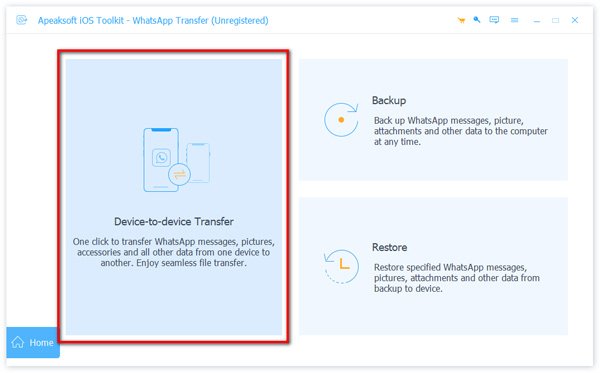
Krok 1 Bezpłatne pobieranie, instalowanie i uruchamianie Apeaksoft WhatsApp Transfer. Aby zapisać naklejki WhatsApp w Galerii lub w innym miejscu, wybierz Transfer WhatsApp w prawym dolnym rogu.
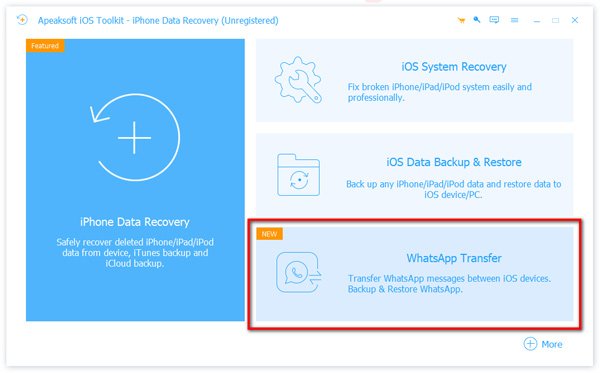
Krok 2 Aby pobrać naklejki WhatsApp z iPhone'a lub Androida na inne urządzenie, wybierz Transfer z urządzenia do urządzenia opcja.
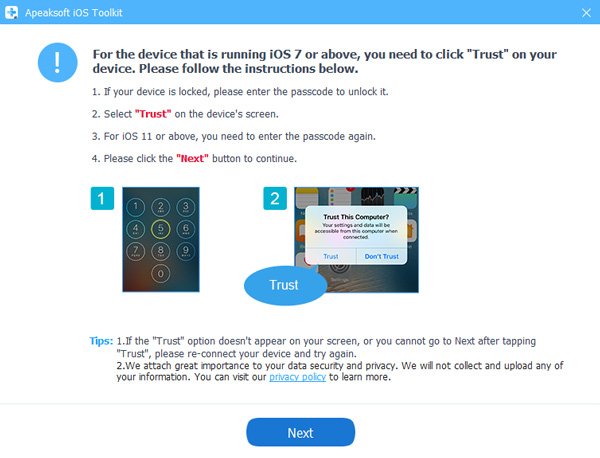
Krok 3 Postępuj zgodnie z instrukcjami wyświetlanymi na ekranie, aby podłączyć dwa urządzenia iDevices do komputera za pomocą kabli USB. W przypadku urządzeń z systemem iOS 14/15/16/17/18/26 należy dotknąć Bezpieczeństwo na iPhonie, aby przejść dalej. Później wróć do komputera i wybierz Następna kontynuować.
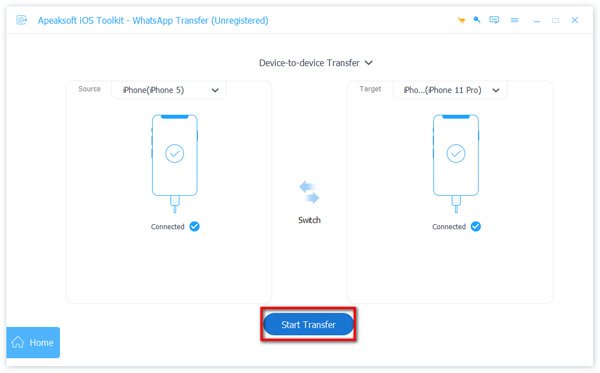
Krok 4 Sprawdź urządzenia wejściowe i wyjściowe do przesyłania plików WhatsApp. Później kliknij Zacznij transfer przenieść naklejki WhatsApp na nowy telefon, w tym historię czatów WhatsApp, zdjęcia, załączniki i nie tylko. Nie odłączaj urządzeń, dopóki nie wyślesz naklejek WhatsApp na drugi smartfon.
Zapisz naklejki WhatsApp na komputerze z systemem Windows / Mac
Krok 1 Po instalacji uruchom oprogramowanie do pobierania naklejek WhatsApp. Wybierać Transfer WhatsApp w interfejsie domowym.
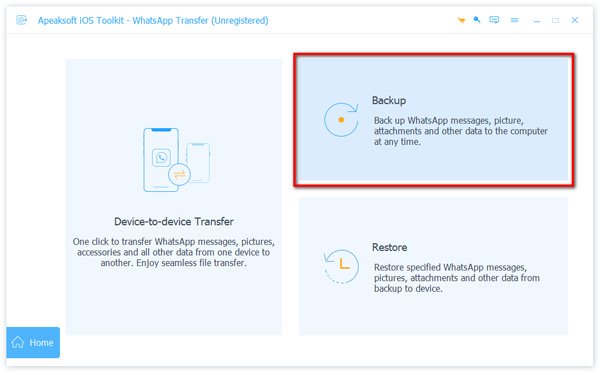
Krok 2 Aby pobrać naklejki WhatsApp na komputer z systemem Windows lub Mac w celu wykonania kopii zapasowej, wybierz plik backup moduł.
Krok 3 Podłącz iPhone'a lub Androida do komputera za pomocą błyskawicznego kabla USB.
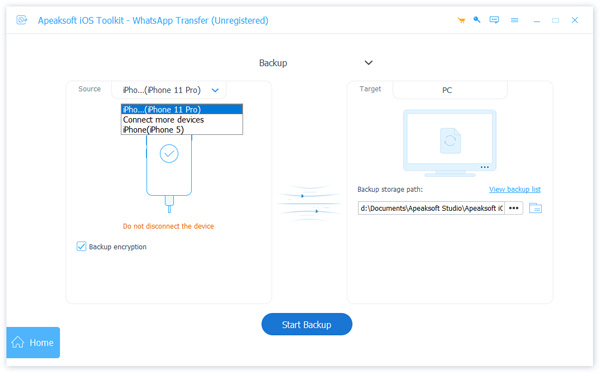
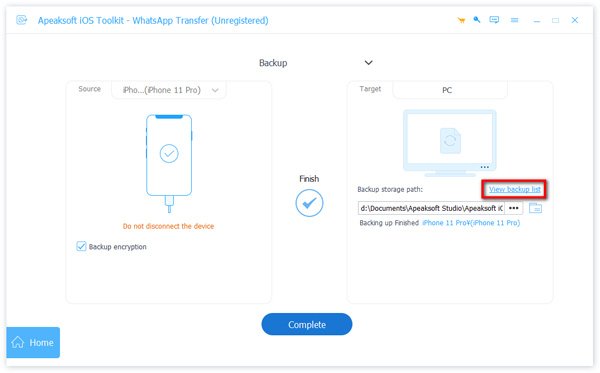
Krok 4 Sprawdź wcześniej Szyfrowanie kopii zapasowych aby w razie potrzeby ustawić hasło dla niestandardowych naklejek i załączników WhatsApp. Ponadto możesz kliknąć trzy kropki Więcej przycisk, aby zmienić folder docelowy. Wreszcie kliknij Start Backup aby zapisać naklejki z aplikacji WhatsApp na komputer z systemem Windows lub Mac.
Część 2: Jak zapisać naklejkę wysłaną przez innych na WhatsApp
Co zrobić, jeśli chcesz zapisać naklejkę wysłaną z czatu indywidualnego lub rozmowy grupowej? Czy konieczne jest zwrócenie się o pomoc do tych aplikacji do przesyłania WhatsApp? W tym czasie możesz wykonać następujące kroki, aby bezpośrednio dodać naklejki do aplikacji WhatsApp na iPhone'a lub Androida.
Krok 1 Przejdź do konkretnej rozmowy, dotknij obrazu lub naklejki, którą chcesz zapisać.
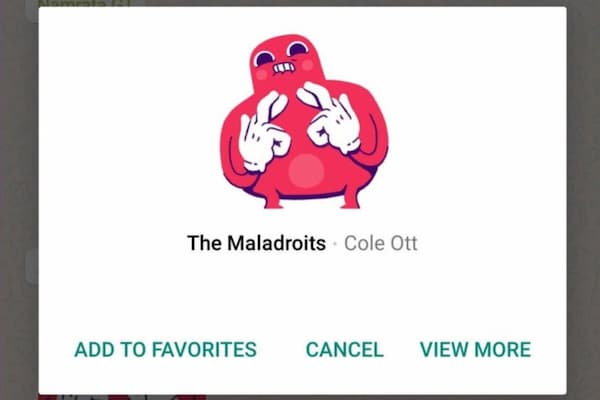
Krok 2 Ten obraz powiększy się na ekranie wyświetlacza. W międzyczasie możesz zobaczyć wyskakujące opcje.
Krok 3 Wybierz Dodaj do ulubionych lub Dodaj, a następnie Pobierz aby zapisać naklejkę w ulubionych w aplikacji WhatsApp.
Krok 4 Śmiało, aby znaleźć ostatnio dodaną naklejkę w galerii naklejek WhatsApp. Możesz go znaleźć na pierwszym miejscu w sekcji ulubionych.
Możesz także chcieć wiedzieć jak zapisywać zdjęcia z WhatsApp.
Część 3: Często zadawane pytania dotyczące zapisywania naklejek na WhatsApp
Jak klasyfikowane są naklejki WhatsApp?
Pobrane naklejki są podzielone na kategorie na podstawie emotikonów wyświetlanych na ikonach. Możesz dotknąć ikony serca, aby wyświetlić naklejki w aplikacji WhatsApp.
Jak zaktualizować pakiety naklejek WhatsApp?
Znajdź i stuknij Dodaj przycisk, gdy zobaczysz zieloną kropkę. w Wszystkie naklejki Sekcja, wybierz Aktualizacja obok określonego pakietu naklejek WhatsApp. Jeśli pojawi się monit, stuknij Aktualizacja aby potwierdzić aktualizację naklejki WhatsApp.
Jak usunąć naklejkę z WhatsApp?
Jeśli chcesz odrzucić naklejkę na WhatsApp jako ulubioną, możesz wybrać Emotikon Ikona. Wybierz Naklejki , a następnie Ulubione. Dotknij blokady niechcianej naklejki WhatsApp. Później możesz usunąć tę naklejkę z aplikacji WhatsApp.
Jak usunąć cały pakiet naklejek z WhatsApp?
Stuknij w Usunięcia przycisk. Wybierać Usunięcia aby usunąć pakiet naklejek z WhatsApp.
Wniosek
To wszystko jak zapisać naklejki na WhatsAppie Na iPhone'a i Androida we wszystkich wersjach. Możesz z łatwością zbierać wszystkie interesujące naklejki i obrazy przesłane przez innych. Nie ma znaczenia, czy chcesz… przełącz się ze starego telefonu na nowy w różnych markach. Wszystkie Twoje naklejki WhatsApp, rozmowy, załączniki i inne pliki są dostępne przez cały czas. Wystarczy uruchomić Apeaksoft WhatsApp Transfer, aby z łatwością wysyłać, tworzyć kopie zapasowe i przywracać wszystkie dane WhatsApp.