

Dlaczego nie można usunąć zdjęć na iPhonie i jak rozwiązać ten problem

Pamięć mojego iPhone'a X jest pełna, ale nie pozwala mi usunąć zdjęć. Kiedy próbuję usunąć zdjęcia, nie mogę ich usunąć i po prostu pojawiają się ponownie. Dlaczego nie mogę usunąć zdjęć na moim iPhoniePonieważ iOS jest zamkniętym systemem operacyjnym, nie można rozszerzyć pamięci wewnętrznej. Dlatego użytkownicy muszą regularnie zwalniać miejsce, aby utrzymać wydajność. Jeśli napotkasz ten sam problem, skorzystaj z naszych rozwiązań, aby go rozwiązać.
TREŚĆ STRONY:
Część 1: Dlaczego iPhone nie usuwa zdjęć
Zanim przejdziemy do rozwiązań problemu braku usuwania zdjęć z iPhone'a, omówmy przyczyny tego problemu. Dobra wiadomość jest taka, że problem zazwyczaj wynika z błędów oprogramowania. Najczęstsze przyczyny to:
- 1.Twoje zdjęcia zostały zsynchronizowane z iCloud.
- 2.Twoje zdjęcia zostały zsynchronizowane z iTunes.
- 3.Nie możesz usuwać zdjęć dodanych przez innych użytkowników w albumach udostępnionych.
- 4.Niewystarczająca ilość miejsca do przechowywania.
- 5.Błędy oprogramowania.
Część 2: Jak naprawić problem z usuwaniem zdjęć z iPhone'a
Rozwiązanie 1: Uruchom ponownie iPhone'a
Jeśli Twój iPhone nie pozwala na usunięcie zdjęć, pierwszą rzeczą, jaką możesz zrobić, jest ponowne uruchomienie urządzenia. Chociaż to rozwiązanie jest proste, może szybko rozwiązać podstawowe problemy. Następnie możesz ponownie usunąć zdjęcia z iPhone'a.
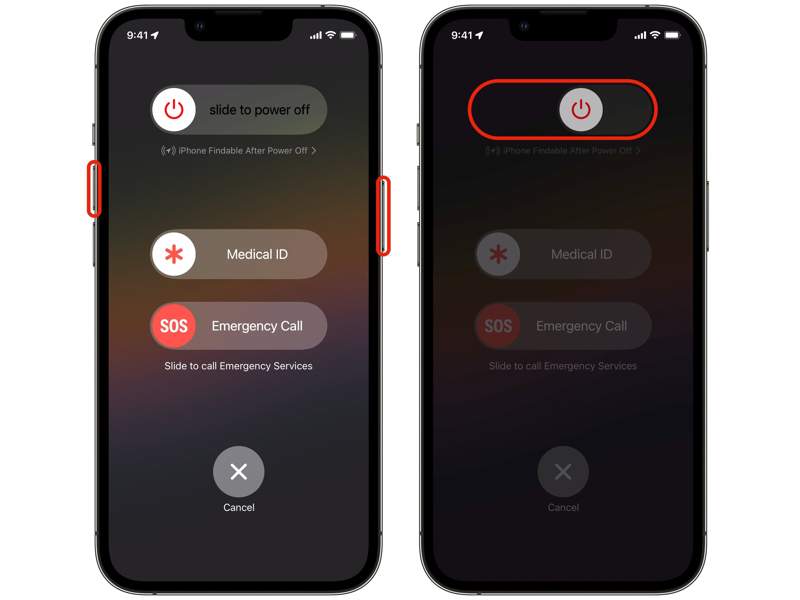
Krok 1. Naciśnij i przytrzymaj jednocześnie przycisk głośności i przycisk boczny, aż pojawi się ekran wyłączania.
W przypadku iPhone’a bez Face ID naciśnij i przytrzymaj przycisk boczny lub przycisk Uśpij/Obudź, aby wyłączyć ekran.
Krok 2. Przesuń suwak, aby wyłączyć iPhone'a.
Krok 3. Kilka minut później przytrzymaj przycisk boczny lub przycisk Uśpij/Obudź, aż zobaczysz logo Apple.
Krok 4. Następnie włącz urządzenie, przejdź do aplikacji Zdjęcia i usuń niechciane zdjęcia.
Rozwiązanie 2: Sprawdź zdjęcia w iCloud
Jeśli zsynchronizowałeś zdjęcia z iCloud i wybrałeś opcję „Optymalizuj pamięć iPhone'a”, Twoje zdjęcia trafią do serwera w chmurze. W rezultacie nie będziesz mógł usunąć zdjęć z iPhone'a, ponieważ nie znajdują się one w Twojej pamięci.
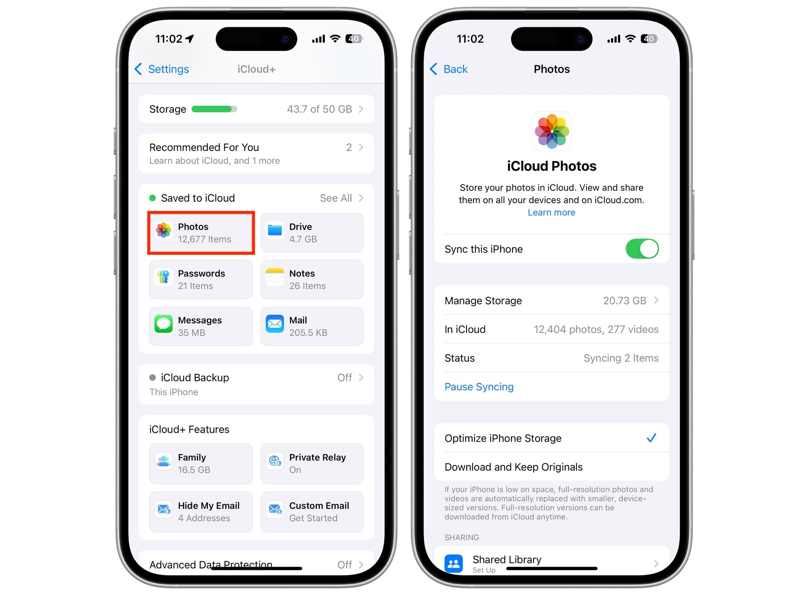
Krok 1. Uruchom Ustawienia aplikacja na Twoim iPhonie.
Krok 2. Kliknij na swój profil i wybierz iCloud.
Krok 3. Stuknij ZDJĘCIA pod Zapisano w iCloud powierzchnia.
Krok 4. If Synchronizuj ten iPhone jest włączony, upewnij się, że wybrałeś Pobierz i zachowaj oryginały.
Krok 5. Następnie przejdź do ZDJĘCIAi usuń niechciane zdjęcia.
Rozwiązanie 3: Trwałe usuwanie zdjęć
Po usunięciu zdjęć z Rolki aparatu, trafią one do albumu „Ostatnio usunięte” i pozostaną tam do 30 dni. Innymi słowy, nadal będą zajmować pamięć i może pojawić się błąd informujący, że pamięć iPhone'a jest pełna i nie można usunąć zdjęć.
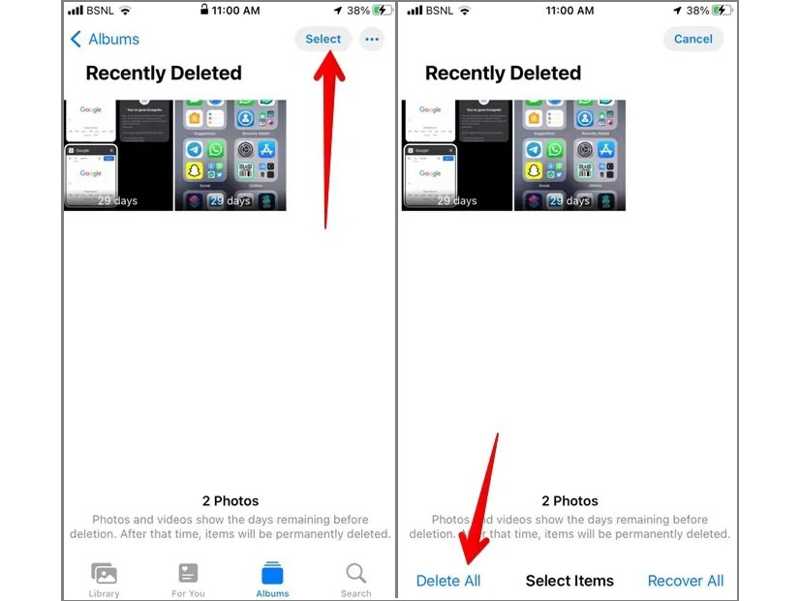
Krok 1. Otwórz ZDJĘCIA aplikacja na Twoim iPhonie.
Krok 2. Przejdź do Albumy kartę i wybierz Ostatnio usunięte.
Krok 3. Stuknij w Więcej przycisk z ikoną trzech kropek.
Krok 4. Następnie naciśnij Usunięto wszystko na dnie.
Krok 5. Gdy pojawi się monit, potwierdź swoją czynność.
Rozwiązanie 4: Wyłącz synchronizację iTunes
iTunes może tworzyć kopie zapasowe Twoich zdjęć. Jeśli włączyłeś synchronizację zdjęć w iTunes, Twój iPhone może nie usuwać zdjęć. Lepiej wyłącz synchronizację z iTunes i odłącz iPhone'a. Wtedy problem może zniknąć.
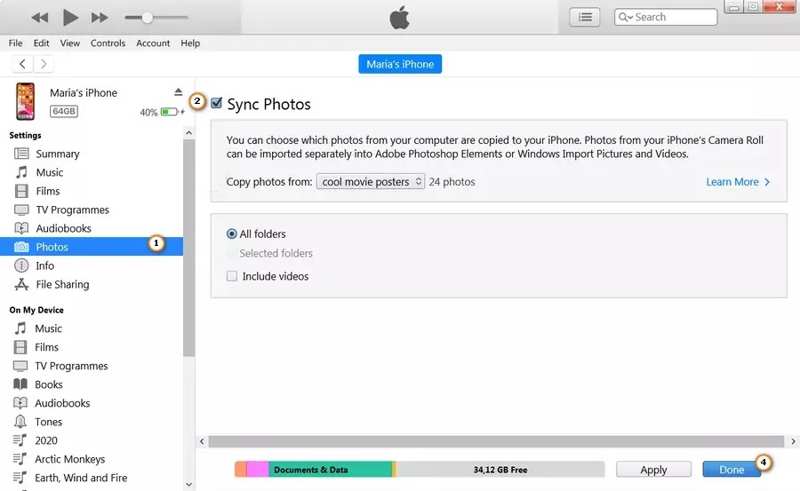
Krok 1. Podłącz swój iPhone do komputera za pomocą kabla USB.
Krok 2. Otwórz najnowszą wersję iTunes.
Krok 3. Po wykryciu urządzenia kliknij Phone przycisk.
Krok 4. Przejdź do ZDJĘCIA Zakładka pod Ustawienia.
Krok 5. Odznacz Synchronizuj zdjęciai kliknij Aplikuj.
Rozwiązanie 5: Zaktualizuj iOS
Nieaktualne oprogramowanie może prowadzić do różnych problemów, w tym do braku możliwości usuwania zdjęć przez iPhone'a. Apple naprawia błędy i dodaje nowe funkcje w każdej aktualizacji. Dlatego warto regularnie aktualizować system iOS.
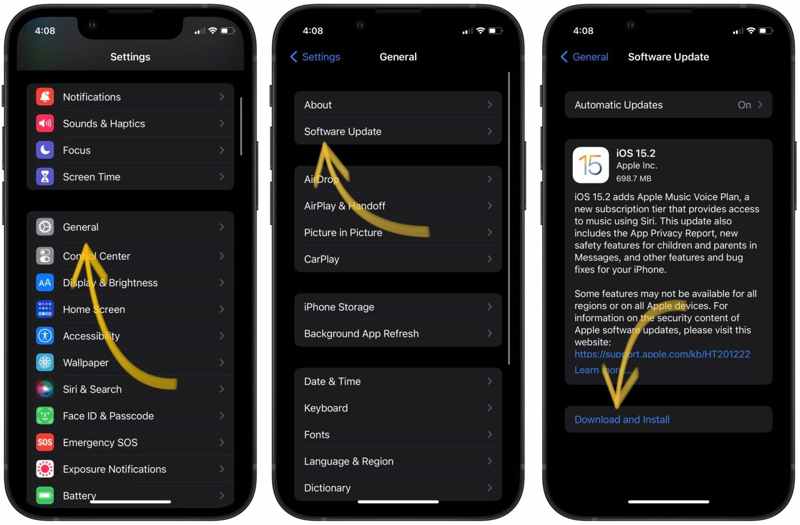
Krok 1. Zmierzać do Ogólne w telefonie Ustawienia app.
Krok 2. Stuknij Aktualizacja oprogramowania aby wyszukać aktualizacje.
Krok 3. Jeśli aktualizacja jest dostępna, dotknij Pobierz i zainstaluj przycisk.
Krok 4. Aby zainstalować program, postępuj zgodnie z instrukcjami wyświetlanymi na ekranie.
Część 3: Kompleksowe rozwiązanie umożliwiające usunięcie zdjęć z iPhone’a
Apeaksoft iPhone Eraser To kompleksowe rozwiązanie, które naprawi problem z usuwaniem zdjęć z iPhone'a. Umożliwia wymuszenie usunięcia wszystkich zdjęć z iPhone'a i zwolnienie miejsca. Intuicyjny interfejs sprawia, że aplikacja jest łatwa w obsłudze.
Kompleksowe rozwiązanie do usuwania zdjęć z iPhone'a
- Wymuś usunięcie zdjęć na swoim urządzeniu z systemem iOS jednym kliknięciem.
- Użyj zaawansowanej technologii, aby usunąć zdjęcia bez odzyskiwania.
- Podgląd i zarządzanie zdjęciami z iPhone'a.
- Obsługa najnowszych wersji systemów iOS i iPadOS.

Jak usunąć zdjęcia z iPhone'a
Krok 1. Połącz się z Twoim iPhonem
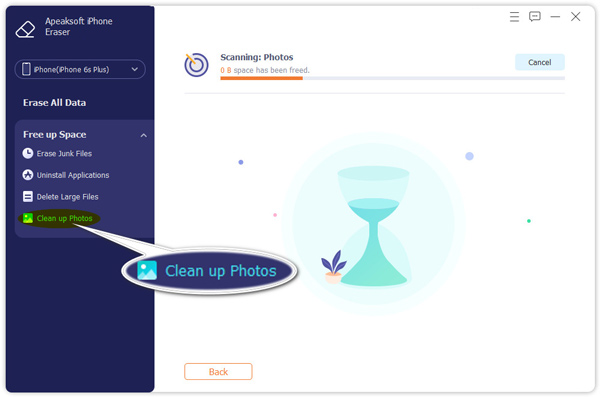
Uruchom oprogramowanie do usuwania zdjęć po zainstalowaniu go na komputerze. Podłącz iPhone'a do komputera za pomocą kompatybilnego kabla. Kliknij Zwolnij miejscei wybierz Oczyść zdjęcia.
Krok 2. Usuwanie zdjęć na iPhonie
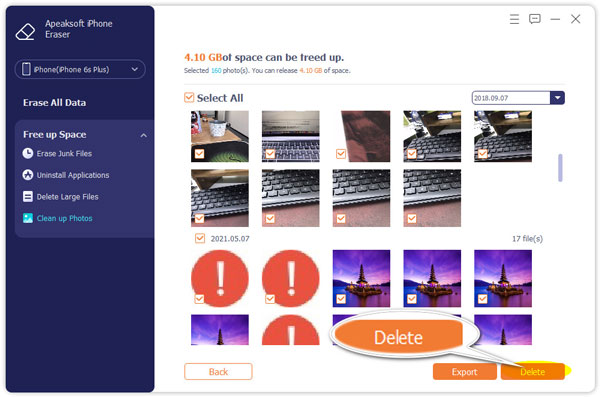
Kliknij ikonę Eksportuj i usuń przycisk, aby zeskanować zdjęcia na iPhonie. Wybierz niechciane zdjęcia. Aby usunąć wszystkie zdjęcia, zaznacz Zaznacz wszystko. Na koniec kliknij Usunięcia przycisk. Za pomocą tego programu możesz również wyczyścić iPhone'a.
Wniosek
Teraz powinieneś zrozumieć, co możesz zrobić, jeśli iPhone nie usuwa zdjęćTen problem jest zazwyczaj spowodowany usterkami oprogramowania, ograniczoną przestrzenią dyskową, nieprawidłowymi ustawieniami i innymi czynnikami. Skorzystaj z naszych popularnych rozwiązań, aby pozbyć się problemu. Apeaksoft iPhone Eraser może Ci pomóc szybko usunąć wszystkie zdjęcia lub tylko wybrane zdjęcia z Twojego urządzenia.
Powiązane artykuły
Jeśli na urządzeniu z systemem iOS masz za dużo kontaktów, lepiej skorzystaj z naszego przewodnika, aby szybko usunąć kontakty na iPhonie.
Dowiedz się, jak sprawdzić stan baterii iPhone'a i wyczyścić historię użytkowania dzięki naszemu krótkiemu i przejrzystemu przewodnikowi, aby uzyskać lepszą wydajność urządzenia.
Aby przywrócić usuniętą aplikację Kalendarz na iPhonie, możesz zainstalować ją ponownie ze sklepu App Store, sprawdzić jej dostępność w Bibliotece aplikacji lub zresetować układ ekranu głównego.
Chcesz udostępnić współpracownikom harmonogram biznesowy w Kalendarzu na iPhonie? Po prostu dowiedz się więcej szczegółów na temat najlepszych metod z artykułu.



