

Sprawdzony sposób na wyczyszczenie baterii w iPhonie – szczegółowy przewodnik

Funkcja „Kondycja baterii” została wprowadzona w systemie iOS 11 jako funkcja zarządzania energią. Wyświetla ona szczegółowe informacje o stanie baterii urządzenia z systemem iOS, takiego jak iPhone czy iPad. Dzięki niej można łatwo sprawdzić zużycie baterii przez aplikacje.
Możesz jednak chcieć wyczyścić dane dotyczące zużycia baterii iPhone'a, aby rozwiązać problemy z poborem energii, odświeżyć statystyki lub po prostu mieć na to wpływ psychologiczny. Czy wiesz, gdzie i jak wyczyścić zużycie baterii na iPhonie? Przeczytaj więcej!
TREŚĆ STRONY:
- Część 1. Jakie jest zużycie baterii w iPhonie?
- Część 2. Gdzie znaleźć informacje o zużyciu baterii w iPhonie
- Część 3. Jak wyczyścić zużycie baterii na iPhonie?
- Część 4. Najlepszy sposób na wyczyszczenie zużycia baterii iPhone'a i nieużywanych aplikacji
- Część 5. Najczęściej zadawane pytania dotyczące czyszczenia zużycia baterii w telefonie iPhone
Część 1. Jakie jest zużycie baterii w iPhonie?
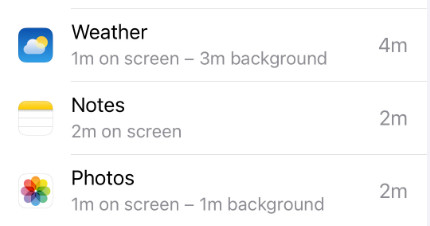
Jakie jest zużycie baterii w Twoim iPhonie? To funkcja, która pokazuje, ile energii zużywają wszystkie aplikacje i aktywności na Twoim iPhonie. Ilość energii jest wyświetlana jako określony czas. Imponujące w tej funkcji jest to, że może ona pokazać niektóre aktywności aplikacji, które wymagają więcej energii, takie jak powiadomienia czy działania aplikacji w tle.
Funkcja baterii w systemie iOS 8 i nowszych pozwala sprawdzić, ile energii zużywają różne aplikacje i usługi. Funkcja ta jest dostępna na iPhonie 6 i nowszych modelach, aby sprawdzić aktywność iPhone'a. Ostatnie godziny 24 albo Ostatnio 10 Dni.
Porady:
Jak poprawić żywotność baterii mojego iPhone'a?
Oprócz wyłączenia odświeżania aplikacji w tle możesz także włączyć automatyczną jasność lub dostosować jasność wyświetlacza, aby wydłużyć czas pracy baterii w telefonie iPhone.
Część 2. Gdzie znaleźć informacje o zużyciu baterii w iPhonie
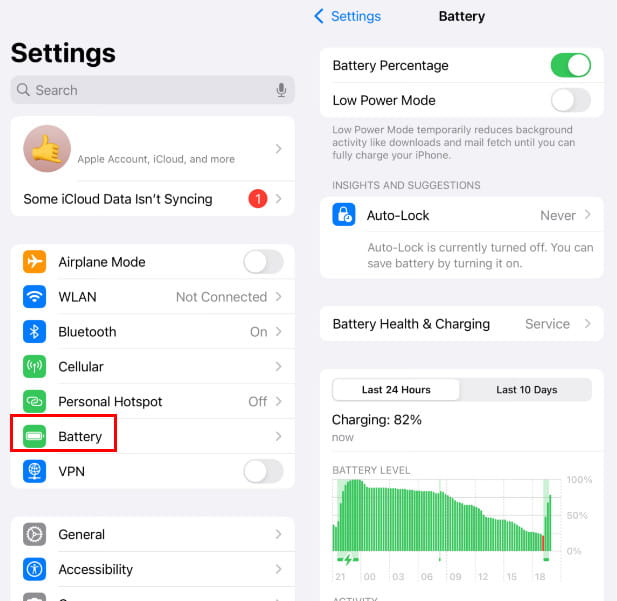
Gdzie sprawdzić zużycie baterii w iPhonie? To naprawdę proste i intuicyjne.
Krok 1. Iść do Ustawienia.
Krok 2. Znajdź bateria. Zobaczysz tam wszystkie stany zużycia baterii Twojego iPhone'a.
Porady:
Gdzie wyłączyć odświeżanie aplikacji w tle?
Odświeżanie procesów i aplikacji w tle wyczerpuje baterię iPhone'a. Aby wyłączyć odświeżanie aplikacji w tle na iPhonie, przejdź do aplikacji Ustawienia, stuknij Ogólne, a następnie przewiń w dół, aby znaleźć opcję Odświeżanie aplikacji w tle. Stuknij ją, aby uzyskać dostęp do funkcji Odświeżanie aplikacji w tle. W tym miejscu możesz po prostu przełączyć ją na pozycję Wyłączone, aby ją wyłączyć.
Część 3. Jak wyczyścić zużycie baterii na iPhonie?
Czy dane dotyczące zużycia baterii w iPhonie można automatycznie wyczyścić? Nie. iPhone nie usuwa automatycznie danych o zużyciu baterii. Sekcja Bateria wyświetla tylko dane z ostatnich 24 godzin lub 10 dni, ale dla wygody jest to tylko przewijany widok. Starsze dane nie są już widoczne na ekranie, ale system nadal monitoruje ogólne zużycie w tle. Każde pełne zresetowanie statystyk baterii musi zostać wykonane ręcznie poprzez ponowne uruchomienie urządzenia lub aktualizację systemu.
Wyczyść zużycie baterii na iPhonie w Ustawieniach
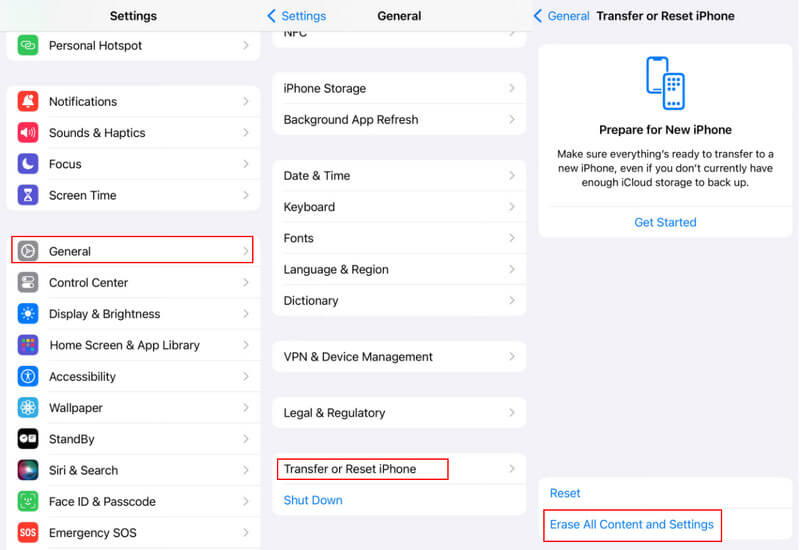
Aby dokładnie wyczyścić baterię iPhone'a i usunąć wszystkie aplikacje, możesz zresetować całą zawartość i ustawienia.
Krok 1. Otwórz Ustawienia app.
Krok 2. Stuknij Ogólne, a następnie przewiń w dół, aby dotknąć Przenieś lub zresetuj iPhone'a opcja.
Krok 3. Stuknij w Wymaż całą zawartość i ustawienia przycisk. Musisz dotknąć Usuń teraz przycisk, aby potwierdzić operację i wyczyścić historię użycia baterii iPhone'a.
Porady: Inne funkcje resetowania są również potężne. Na przykład, jeśli Brakuje ikony aparatu iPhone'a, możesz zresetować układ ekranu głównego.
Czy mogę zresetować zużycie baterii w iPhonie bez usuwania wszystkich danych?
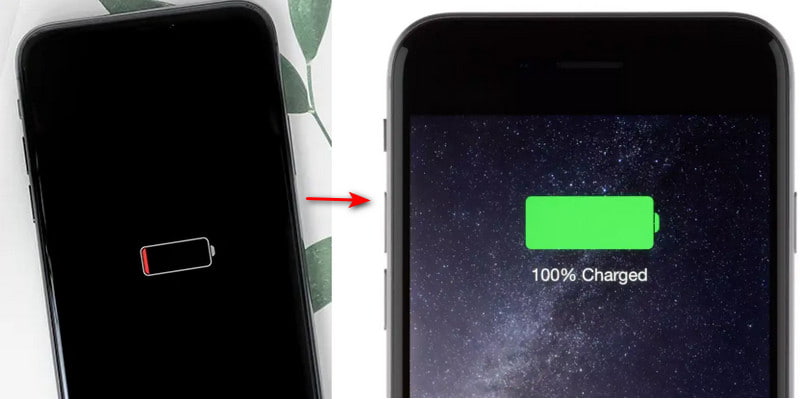
Gdy będzie to możliwe. W starszych wersjach systemu iOS (iOS 12 i starszych) można zresetować zużycie baterii, całkowicie ją rozładowując, a następnie w pełni ładując. Nie ma jednak wiarygodnych, oficjalnych danych potwierdzających skuteczność tej metody. Jeśli jednak zajdzie taka potrzeba, można ją wypróbować.
Krok 1. Używaj iPhone'a normalnie, dopóki nie wyłączy się automatycznie.
Krok 2. Pozostaw urządzenie na noc, aby umożliwić rozładowanie pozostałego ładunku.
Krok 3. Podłącz urządzenie do prądu. Wyłącz je na czas ładowania i pozostaw podłączone do prądu.
Krok 4. Po pełnym naładowaniu pozostaw urządzenie podłączone jeszcze przez dwie godziny. Następnie włącz je, aby sprawdzić, czy zużycie baterii się zmniejszyło.
Porady: Możesz również jailbreak iPhone'a W systemie Windows z programem Checkra1n można uruchomić funkcję czyszczenia baterii iPhone'a. Niektóre nieużywane aplikacje można odinstalować, aby poprawić wydajność baterii. Jeśli zauważysz, że niektóre niedawno usunięte aplikacje nadal zużywają baterię iPhone'a, uruchom go ponownie, aby rozwiązać problem.
Część 4. Najlepszy sposób na wyczyszczenie zużycia baterii iPhone'a i nieużywanych aplikacji
Jeśli chcesz wyczyścić zużycie baterii w swoim iPhonie, możesz również polegać na łatwym w użyciu Apeaksoft iPhone EraserUmożliwia proste zresetowanie urządzenia z systemem iOS i usunięcie z niego różnych danych i historii użytkowania. Ponadto umożliwia odinstalowanie aplikacji i usunięcie wszelkiego rodzaju zbędnych plików, aby zwolnić miejsce na iPhonie.
Trwałe czyszczenie zużycia baterii w iPhonie
- Najprostszy sposób na wyzerowanie zużycia baterii na iPhonie i iPadzie.
- 3 poziomy wymazywania do wyboru.
- Odinstaluj nieużywane aplikacje i dokładnie usuń niepotrzebne pliki.
- Obsługuje wszystkie modele iPhone/iPad i wersje iOS.

Krok 1. Aby wyczyścić zużycie ciasta na iPhonie, najpierw zainstaluj tę iPhone Eraser na swoim komputerze. Otwórz go i podłącz do niego iPhone'a za pomocą kabla USB. Musisz dotknąć Zaufaj na ekranie iPhone'a, aby pomóc w pomyślnym połączeniu.

Krok 2. W lewym panelu możesz uzyskać dostęp do 2 głównych funkcji, Usunąć wszystkie dane oraz Zwolnij miejsce. Aby szybko wyczyścić zużycie baterii iPhone'a, możesz użyć Usunąć wszystkie dane funkcji, a następnie wybierz odpowiedni poziom wymazywania, aby to zrobić.

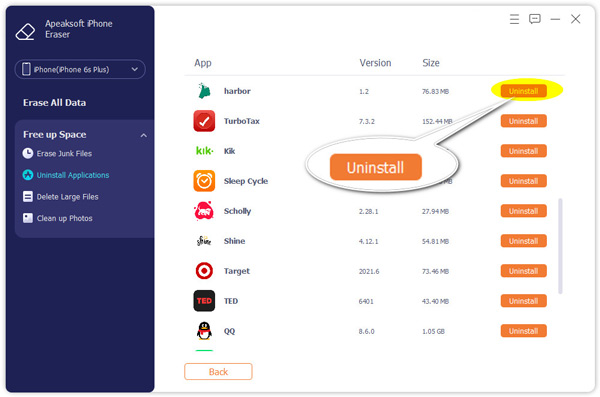
Krok 3. Jeśli chcesz odinstalować nieużywane aplikacje na swoim iPhonie, możesz przejść do Zwolnij miejsce. Użyj Odinstaluj aplikacje funkcji, aby zlokalizować wszystkie aplikacje na tym urządzeniu z systemem iOS, a następnie po prostu kliknij Odinstaluj przycisk, aby go usunąć.
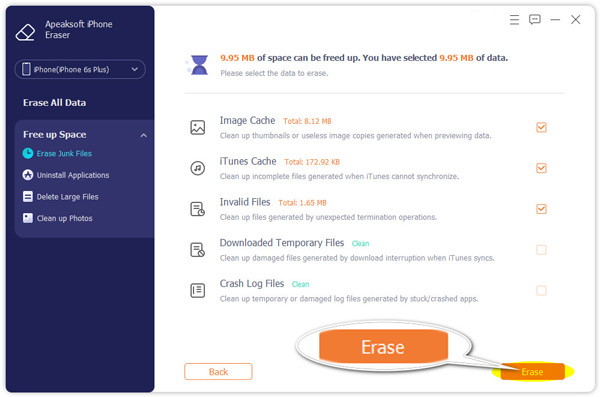
Krok 4. Jak wspomniano powyżej, ta iPhone Eraser umożliwia również czyszczenie wszystkich typów bezużytecznych plików. Możesz wybrać Usuń niepotrzebne pliki, Usuń duże plikilub Oczyść zdjęcia aby usunąć wszystkie bezużyteczne dane z iPhone'a.
Część 5. Najczęściej zadawane pytania dotyczące czyszczenia zużycia baterii w telefonie iPhone
Jak często powinienem sprawdzać zużycie baterii mojego iPhone'a?
Zazwyczaj raz w tygodniu. Apple wprowadziło cotygodniowe powiadomienie o raporcie dotyczącym zużycia baterii.
Czy aktualizacja systemu iOS automatycznie usuwa dane dotyczące zużycia baterii na iPhonie?
To zależy. Zazwyczaj tylko aktualizacje głównych wersji odświeżają zużycie baterii w iPhonie.
Czy dane dotyczące zużycia baterii mogą wskazywać na jej awarię?
Nie do końca. Zużycie baterii pokazuje tylko zużycie przez aplikacje. Aby sprawdzić stan baterii, przejdź do Ustawienia - bateria - Stan baterii i ładowanie aby zobaczyć Maksymalna pojemność.
Podsumowanie
Teraz możesz lepiej zrozumieć, jak działa bateria iPhone'a i jak ją wykorzystać. wyczyść zużycie baterii na iPhonieSystem iOS automatycznie aktualizuje zużycie baterii przez różne aplikacje przez okres dłuższy niż 10 dni. Co więcej, zużycie baterii iPhone'a można wyczyścić jedynie poprzez jego zresetowanie. Apeaksoft iPhone Eraser to bardzo wygodny sposób na wyczyszczenie iPhone'a lub selektywne odinstalowanie niepotrzebnych aplikacji, co pozwala zaoszczędzić miejsce w pamięci i jednocześnie zmniejszyć pojemność baterii.
Powiązane artykuły
Jeśli zapomnisz hasła do konta Apple ID, możesz skorzystać z naszego konkretnego przewodnika, aby wymazać iPhone'a bez hasła i ustawić go jako nowe urządzenie.
Jeśli nie możesz wymazać iPhone'a z komunikatem „weryfikacja nie powiodła się”, kliknij tutaj, aby poznać pięć prostych sposobów rozwiązania tego problemu i pomóc trwale usunąć dane iPhone'a.
Nie lubisz już gry? Oto kilka metod usuwania gier na iPada Pro / Air / mini lub wcześniejszych generacjach i po prostu zwolnij pamięć wewnętrzną.
Usuwanie niechcianych/podejrzanych zaproszeń do kalendarza spamu na iPhonie jest łatwe i można to zrobić na kilka sposobów. Oto kompletny przewodnik, który pomoże Ci pozbyć się zaproszeń spamowych.



