


Jak naprawić problem z usuwaniem całej zawartości i ustawień na iPhonie

„Próbuję usunąć dane z mojego starego iPhone'a 7, ale wyświetla się komunikat o błędzie podczas łączenia się z iCloud”. Wielu użytkowników może napotkać ten problem, próbując „Usunąć całą zawartość i ustawienia” na swoim iPhonie.
Jeśli Twój iPhone utknął na etapie usuwania całej zawartości i ustawień lub wyświetla błąd taki jak „Nie można usunąć iPhone'a", po prostu śledź ten post, aby dowiedzieć się, dlaczego występuje ten problem i jak go szybko rozwiązać!
TREŚĆ STRONY:
- Część 1: Dlaczego usuwanie całej zawartości i ustawień nie działa
- Część 2: Nie można wymazać iPhone'a – 6 sprawdzonych rozwiązań
- Dodatkowa wskazówka: Najlepszy sposób na wymazanie iPhone'a – brak możliwości odzyskania danych
- Część 3: Często zadawane pytania dotyczące opcji Nie można wymazać iPhone'a
Część 1: Dlaczego usuwanie całej zawartości i ustawień nie działa
Istnieje wiele powodów, dla których nie można usunąć całej zawartości i ustawień z iPhone'a, w tym między innymi błędy weryfikacji iCloud, ograniczenia usługi Znajdź mój iPhone, profile MDM lub usterki oprogramowania. Zapoznaj się ze szczegółowymi przyczynami poniżej i sprawdź, który problem Cię dotyczy:
Problemy z siecią
- Niestabilne połączenie Wi-Fi
- Zakłócenia VPN lub proxy
- Błąd weryfikacji serwera Apple
Znajdź moje włączone
- Blokada aktywacji iCloud zapobiega wymazaniu
- Wymagane jest Apple ID
Nie udało się zweryfikować identyfikatora Apple ID
- Nieprawidłowe hasło Apple ID
- Serwery Apple nie mogą zweryfikować urządzenia
MDM lub profile konfiguracyjne
- iPhone jest nadzorowany przez firmę lub szkołę
- Ograniczenia iPhone'a zarządzane przez firmę
- Profile MDM zapobiegają usunięciu urządzenia
Ograniczenia czasu wyświetlania
Kontrola rodzicielska „Czas przed ekranem” może blokować funkcję „Wymaż całą zawartość i ustawienia”.
Błędy iOS
- Przestarzałe systemy iOS
- Uszkodzona aktualizacja iOS
- Tymczasowe błędy systemu
Usterki oprogramowania
- iPhone utknął na opcji Wymaż całą zawartość i ustawienia
- System ulega awarii podczas resetowania
Część 2: Nie można wymazać iPhone'a – 6 sprawdzonych rozwiązań
Naprawa 1. Wymuś ponowne uruchomienie
Jeśli Twój iPhone zawiesił się, nie reaguje lub utknął podczas procesu kasowania, proste wymuszone ponowne uruchomienie może pomóc naprawić tymczasowe usterki systemu. Ta metoda działa najlepiej, gdy funkcja Kasowanie całej zawartości i ustawień ciągle się uruchamia lub zawiesza.
iPhone 8 lub nowszy
Szybko naciśnij i zwolnij Maksymalna objętość oraz Ciszej przyciski jeden po drugim.
Naciśnij i przytrzymaj przycisk Zasilanie przycisk aż pojawi się logo Apple.
iPhone 7 / 7 Plus
Naciśnij i przytrzymaj przycisk Ciszej oraz Zasilanie Zwolnij przyciski, gdy pojawi się logo Apple.
iPhone 6s lub starszy
Naciśnij i przytrzymaj przycisk Home oraz Zasilanie Naciśnij jednocześnie przyciski. Puść je, gdy pojawi się logo Apple.
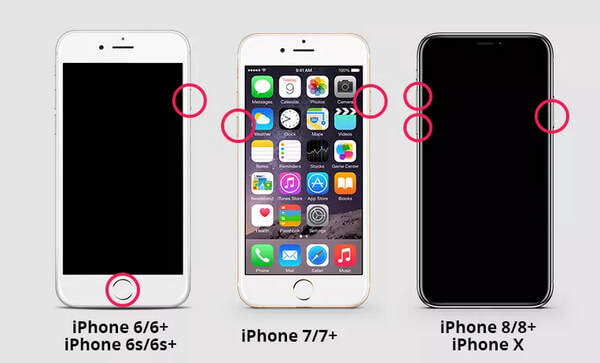
Jeśli nadal nie możesz wymazać danych z iPhone'a, wypróbuj poniższe rozwiązania.
Rozwiązanie 2: Wyłącz funkcję Znajdź mój iPhone
Jeśli na Twoim iPhonie włączona jest funkcja Znajdź mój, może być konieczne wprowadzenie Identyfikator Apple ID Aby wymazać iPhone'a. Jeśli weryfikacja Apple ID się nie powiedzie, nie będzie można wymazać iPhone'a. Dlatego do skutecznego wymazania iPhone'a konieczne jest wyłączenie funkcji Znajdź mój.
Ta metoda jest szczególnie przydatna, gdy na Twoim iPhonie pojawiają się błędy weryfikacji iCloud, ciągle pojawia się prośba o dane uwierzytelniające Apple ID lub iPhone zawiesza się w trakcie procesu wymazywania.
Krok 1. Przejdź do Ustawienia aplikację i dotknij swojego konta Apple ID. Następnie wybierz iCloud opcja. Jeśli Twój iPhone korzysta z iOS 10 lub starszej wersji, możesz bezpośrednio znaleźć opcję iCloud w Ustawienia app.
Krok 2. Kliknij przycisk „Znajdź mój iPhone” i wyłącz zielony przycisk. Teraz możesz sprawdzić, czy błąd iPhone'a można usunąć.
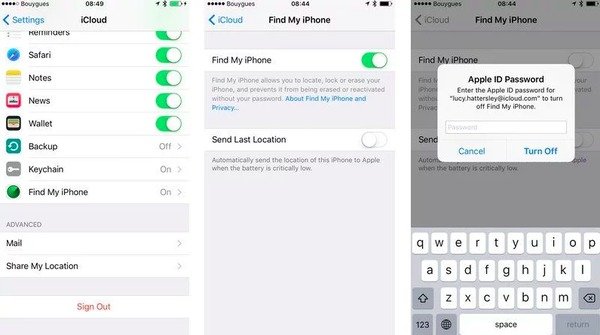
Jeśli nadal nie można wymazać danych z iPhone'a, problem może być związany z ograniczeniami Czasu przed ekranem, profilami MDM lub usterkami systemu. Kontynuuj, stosując poniższe rozwiązania.
Rozwiązanie 3: Usuń profile konfiguracji na iPhonie
Jeśli Twój iPhone jest nadzorowany lub zarządzany przez firmę, ograniczenia MDM lub profile konfiguracji mogą uniemożliwić prawidłowe wymazanie urządzenia. Usunięcie profilu konfiguracji z iPhone'a spowoduje zresetowanie wszystkich ustawień, co może naprawić problem. nie można usunąć błędu iPhone'a.
Metoda ta jest szczególnie przydatna w przypadku urządzeń zarządzanych przez przedsiębiorstwa, szkoły lub organizacje, które blokują przywracanie ustawień fabrycznych lub wykonywanie czynności związanych z kasowaniem danych.
Krok 1. Otwórz Ustawienia na iPhonie i dotknij Ogólne przycisk.
Krok 2. Przewiń w dół, aby znaleźć VPN i zarządzanie urządzeniami opcję. Dotknij jej, a następnie wybierz usunąć profil przycisk, aby zresetować ustawienia. Następnie wystarczy ponownie uruchomić iPhone'a.
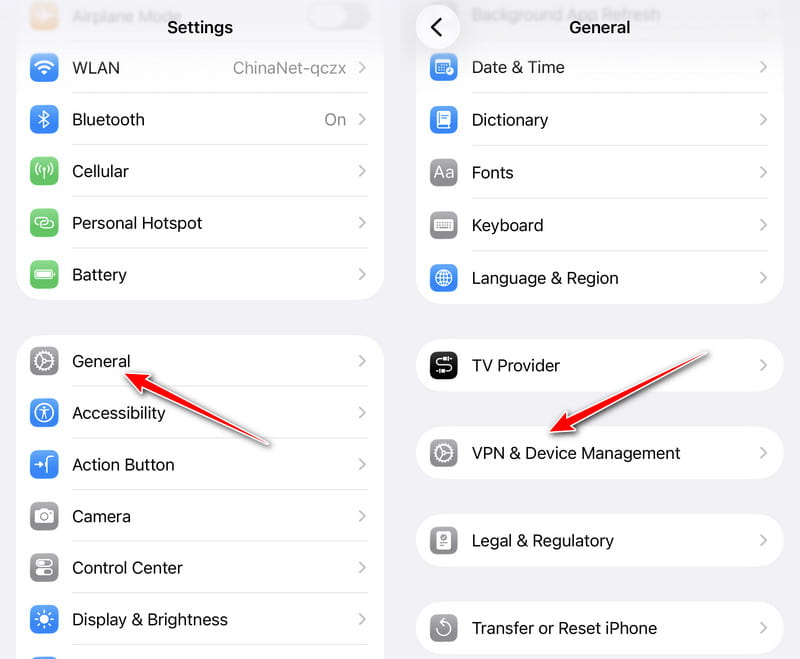
Jeśli nie możesz usunąć profilu, Twój iPhone może być nadal nadzorowany przez administratora firmy lub szkoły. Może być konieczne skontaktowanie się z instytucją zarządzającą urządzeniem.
Rozwiązanie 4: Wyłącz ograniczenia czasu spędzanego przed ekranem
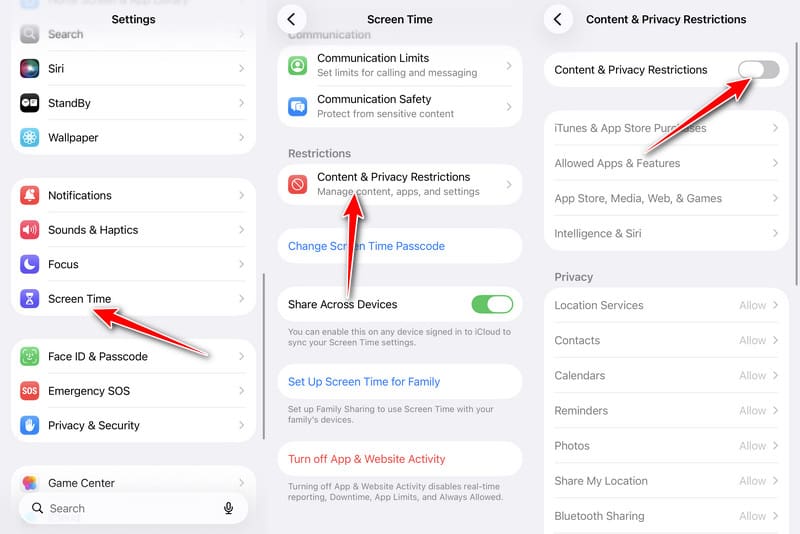
Jak wspomniano w części poświęconej powodom, ustawienia Czasu przed ekranem mogą blokować działania związane z kasowaniem, zwłaszcza gdy włączone są ograniczenia dotyczące treści i prywatności. Dlatego możesz wypróbować poniższe kroki, aby wyłączyć te ograniczenia i sprawdzić, czy opcja Wymaż całą treść i ustawienia znów będzie działać poprawnie.
Krok 1. Iść do Ustawienia.
Krok 2. Kliknij Czas ekranu.
Krok 3. Dodaj Ograniczenia dotyczące treści i prywatności.
Krok 4. Wyłącz przełącznik.
Rozwiązanie 5: Usuń inne urządzenia zalogowane do iCloud
Jeśli użyłeś tego samego Apple ID do zalogowania się do iCloud na innych zaufanych urządzeniach, nie będziesz mógł wymazać iPhone'a.
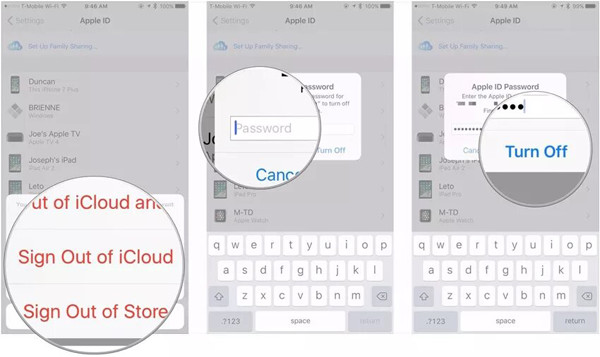
Krok 1. Zablokuj iPhone'a i uruchom Ustawienia aplikacja. Następnie dotknij swojego Apple ID, a zobaczysz listę wszystkich zaufanych urządzeń.
Krok 2. Stuknij urządzenia oprócz bieżącego iPhone'a i wybierz Wyloguj się z iCloud opcja. Wprowadź kod weryfikacyjny i potwierdź, aby go wyłączyć.

Pobrano przez ponad 1,000,000 już nam zaufało
- Z łatwością usuń Apple ID ze swojego urządzenia.
- Usuń ograniczenia MDM ze swojego iPhone'a.
- Omiń Czas Ekranowy bez hasła.
- 100% bezpieczeństwa i niezawodności – bez reklam i wirusów.

Rozwiązanie 6: Wymaż iPhone'a za pomocą iTunes
Wypróbowałeś już wszystkie metody, ale nadal nie możesz wymazać iPhone'a? W takim przypadku możesz użyć iTunes do przywrócenia iPhone'a w systemie Windows (lub Findera na Macu).
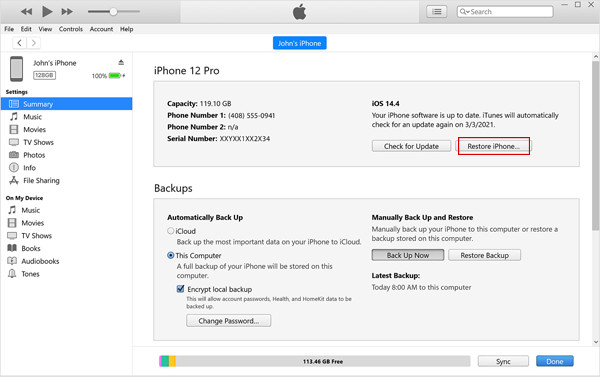
Krok 1. Otwarte iTunes na komputerze i podłącz do niego iPhone'a za pomocą kabla USB. Teraz możesz zobaczyć informacje o swoim iPhonie w lewym górnym rogu.
Krok 2. Kliknij ikonę Podsumowanie opcję, a następnie kliknij przycisk Przywracanie iPhone Kliknij przycisk, aby naprawić błąd „Nie można wymazać iPhone'a”. W wyskakującym okienku musisz potwierdzić operację. Kliknij tutaj, aby dowiedzieć się, jak to zrobić. usuń konto Apple szybko.
Dodatkowa wskazówka: Najlepszy sposób na wymazanie iPhone'a – brak możliwości odzyskania danych
Jeśli po wypróbowaniu wszystkich powyższych rozwiązań nie możesz wymazać danych z iPhone'a za pomocą wbudowanych ustawień, możesz rozważyć użycie specjalnego narzędzia do wymazywania danych z iPhone'a, takiego jak Apeaksoft iPhone EraserPomaga trwale usunąć całą zawartość i ustawienia z iPhone'a. Jest to również przydatne, gdy nie pamiętasz Apple ID i hasła. Dzięki tej potężnej gumce do iPhone'a możesz całkowicie usunąć wszystkie dane, chroniąc swoją prywatność bez błędu „Nie można wymazać iPhone'a”.
Pobrano przez ponad 1,000,000 już nam zaufało
- Dokładnie usuń wszystkie ustawienia i dane z iPhone'a.
- Przywróć iPhone'a bez Apple ID i hasła.
- Obsługa najnowszej serii iPhone 17 i iOS 26/27.
- Zapewnij trzy poziomy wymazywania, aby spełnić różne wymagania.
Część 3: Często zadawane pytania dotyczące opcji Nie można wymazać iPhone'a
Czy mogę usunąć dane z mojego iPhone'a, nie znając Apple ID i hasła?
Tak, możesz. Jeśli nie możesz wymazać danych z iPhone'a na urządzeniu, możesz użyć iTunes do wymazania danych i zawartości iPhone'a za pomocą swojego Apple ID. Jeśli jednak nie ufasz urządzeniu w iTunes, lepiej zaufaj innemu oprogramowaniu do wymazywania iPhone'a.
Jak usunąć dane z iPhone’a za pomocą funkcji Znajdź mój iPhone?
Jeśli nie masz iPhone'a po swojej stronie, możesz go wymazać za pomocą funkcji Znajdź mój iPhone. Wystarczy zalogować się do iCloud i wybrać Znajdź moje aplikacja. Następnie znajdź żądane urządzenie i kliknij Usuń dane iPhone'a opcja.
Jak wymusić reset iPhone'a 6, gdy pojawia się błąd „Nie można wymazać iPhone'a”?
Przytrzymaj jednocześnie przyciski Uśpij/Obudź i Początek, aż pojawi się logo Apple. Teraz urządzenie uruchomi się normalnie, a iPhone zostanie przywrócony do ustawień fabrycznych.
Czy MDM może zapobiec wymazaniu danych z iPhone'a?
Tak. Profile MDM lub konfiguracji na nadzorowanych lub zarządzanych przez firmę telefonach iPhone mogą ograniczać lub blokować proces wymazywania, szczególnie w przypadku urządzeń firmowych lub szkolnych.
Wniosek
Oto 6 rozwiązań, które pomogą Ci naprawić iPhone nie może wymazać Błąd.
• Jeśli problem jest spowodowany chwilową awarią systemu, możesz spróbować ponownie uruchomić iPhone'a lub zaktualizować system iOS.
• Jeśli usługa Znajdź mój iPhone uniemożliwia przeprowadzenie procesu wymazywania, jej wyłączenie może pomóc rozwiązać problemy z weryfikacją Apple ID.
• Jeśli Twój iPhone jest urządzeniem zarządzanym lub nadzorowanym przez firmę, konieczne jest usunięcie profili MDM lub ograniczeń konfiguracji.
Można również użyć Apeaksoft iPhone Eraser aby łatwo i dokładnie usunąć wszystkie ustawienia i zawartość przed sprzedażą Twojego iPhone'a.

Powiązane artykuły




