

Jak wyczyścić iPhone'a i sprzedać go bez utraty danych

Według naszego badania miliony użytkowników sprzedają, oddają lub wymieniają swoje iPhone'y i iPady. To dobry sposób na odzyskanie części pieniędzy ze starych urządzeń z systemem iOS. Istnieje jednak problem z utratą prywatności. Urządzenia z systemem iOS oferują opcję przywracania ustawień fabrycznych, ale nie wystarcza ona do ochrony prywatnych danych. Dlatego nasz poradnik wyjaśnia, jak to zrobić. wyczyść iPhone'a, aby go sprzedać i chroń swoje dane.
TREŚĆ STRONY:
Część 1: Przed dopuszczeniem iPhone'a do sprzedaży
Co zrobić przed sprzedażą iPhone'a? Aby uniknąć utraty danych, warto wykonać kopię zapasową. Ponadto należy wyłączyć usługę Znajdź mój iPhone, rozparować Apple Watch i inne urządzenia oraz wylogować się ze wszystkich kont na iPhonie.
Jak wykonać kopię zapasową iPhone'a
Do iCloud
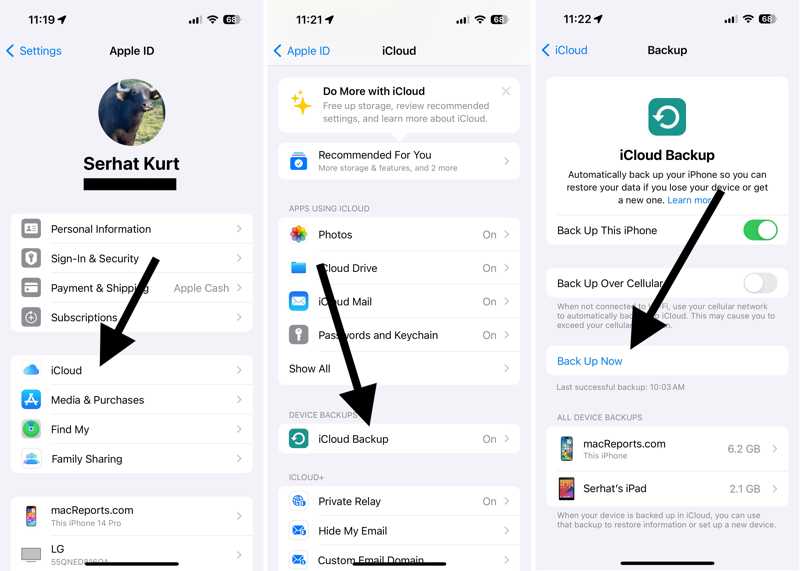
Krok 1. Uruchom aplikację Ustawienia.
Krok 2. Podłącz swój iPhone do Internetu.
Krok 3. Kliknij na swój profil i wybierz iCloud.
Krok 4. Przejdź do kopii zapasowej iCloud i dotknij Utwórz kopię zapasową teraz.
Do komputera
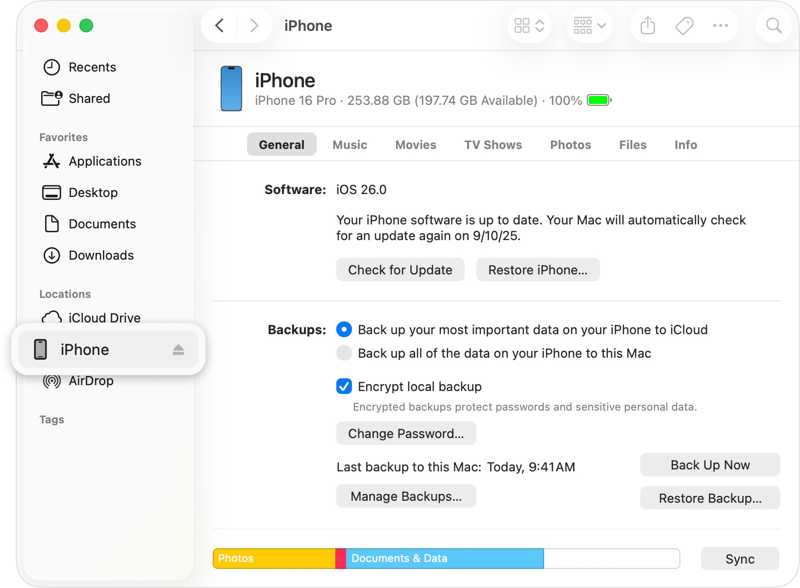
Krok 1. Podłącz swój iPhone do komputera za pomocą kabla USB.
Krok 2. Otwórz iTunes w systemie Windows i macOS Mojave lub starszym albo Finder w macOS Catalina lub nowszym.
Krok 3. Kliknij Telefon przycisk lub nazwę swojego iPhone'a.
Krok 4. Idź do Podsumowanie or Ogólne kartę i kliknij przycisk Utwórz kopię zapasową teraz przycisk.
Jak wyłączyć Znajdź mój iPhone
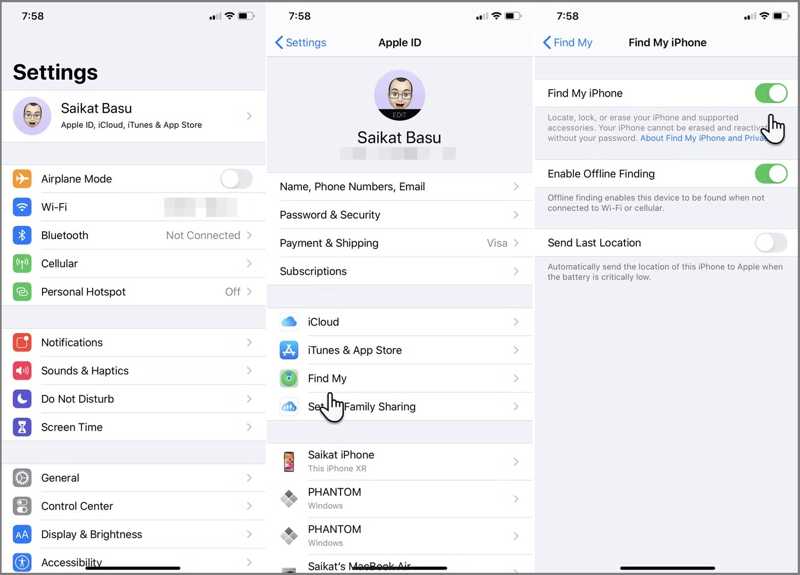
Krok 1. Kliknij swój profil w Ustawienia app.
Krok 2. Dodaj Znajdź mojei wyłącz Find My iPhone.
Krok 3. Jeśli pojawi się monit, wprowadź hasło do swojego Apple ID. Jeśli masz zapomniałeś hasła Apple ID, możesz je zresetować za pomocą powiązanego numeru telefonu lub adresu e-mail.
Jak rozparować Apple Watch
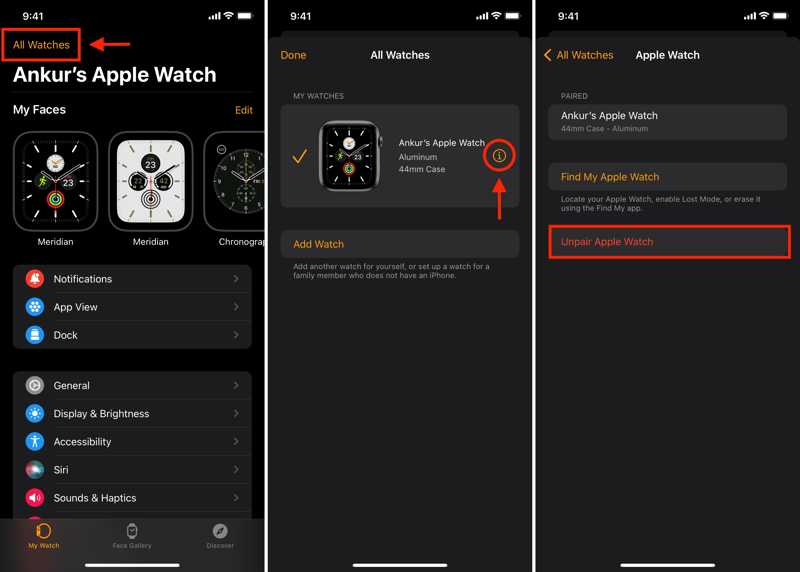
Krok 1. Uruchom Oglądaj aplikacja na Twoim iPhonie.
Krok 2. Stuknij Wszystkie zegarki Mój zegarek
Krok 3. Stuknij w Informacje przycisk i wybierz opcję Rozłącz Apple Watch.
Krok 4. Gdy pojawi się monit, potwierdź rozparowanie przed wymazaniem iPhone'a w celu sprzedaży.
Jak wylogować się z Apple ID
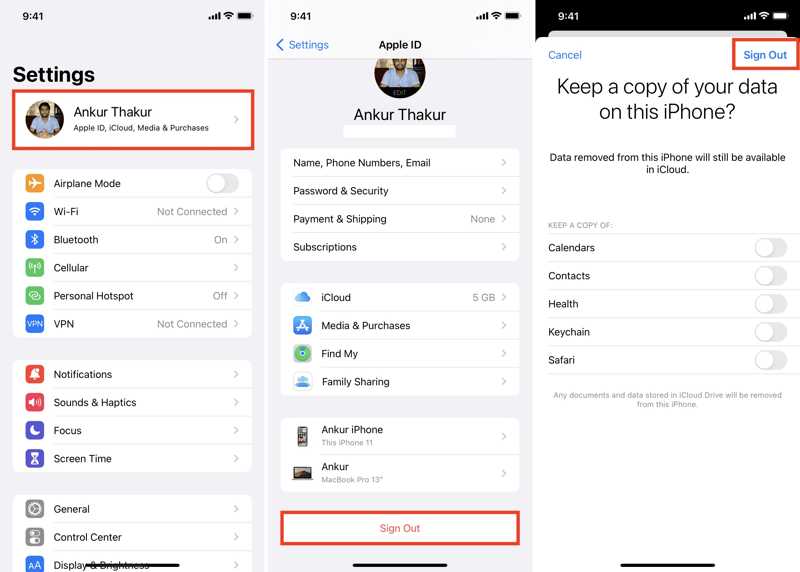
Krok 1. Kliknij swój profil w Ustawienia.
Krok 2. Przewiń w dół i dotknij wylogować się.
Krok 3. Następnie wprowadź hasło swojego Apple ID i dotknij Wyłącz.
Krok 4. Następnie zdecyduj, czy zachować kopię swoich danych, czy je zignorować
Krok 5. Stuknij wylogować się ponownie.
Część 2: Jak ręcznie wyczyścić iPhone'a w celu sprzedaży
Co zrobić przed sprzedażą iPhone'a? Musisz wyczyścić wszystkie dane z urządzenia. W rzeczywistości masz kilka sposobów na wykonanie tego zadania, w zależności od stanu urządzenia. Poniżej przedstawiamy przepływy pracy:
Jak usunąć dane z iPhone'a w celu sprzedaży za pomocą ustawień
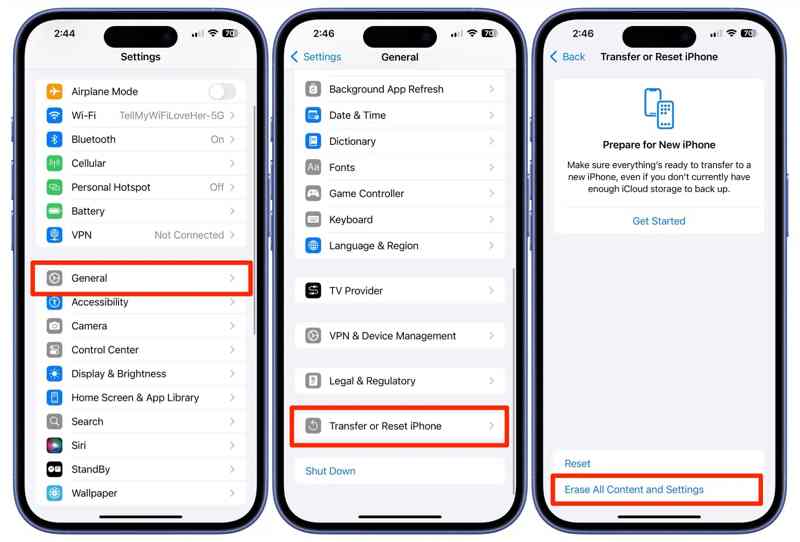
Krok 1. Uruchom swój Ustawienia app.
Krok 2. Iść do Ogólne, Przenieś lub zresetuj iPhone'a.
Krok 3. Dodaj Wymaż całą zawartość i ustawienia.
Krok 4. Przeczytaj alert i dotknij KONTUNUUJ.
Krok 5. Jeśli zostaniesz o to poproszony, wprowadź hasło swojego Apple ID, aby potwierdzić czynność
Jak wyczyścić iPhone'a przed sprzedażą zdalną
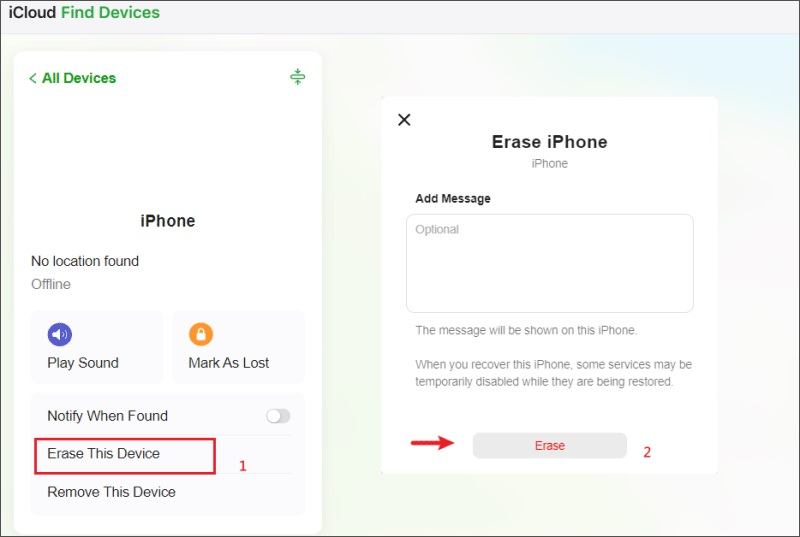
Krok 1. Wejdź na stronę www.icloud.com/find/ w przeglądarce i zaloguj się, używając swojego Apple ID i hasła.
Krok 2. Wybierz swój iPhone z Wszystkie urządzenia.
Krok 3. Kliknij Wymaż to urządzenie.
Krok 4. Jeśli pojawi się monit, wprowadź hasło Apple ID.
Krok 5. Następnie kliknij przycisk wymazać ponownie, aby skasuj iPhone'a na sprzedaż.
Jak usunąć iPhone'a i sprzedać go za pomocą innego urządzenia z systemem iOS
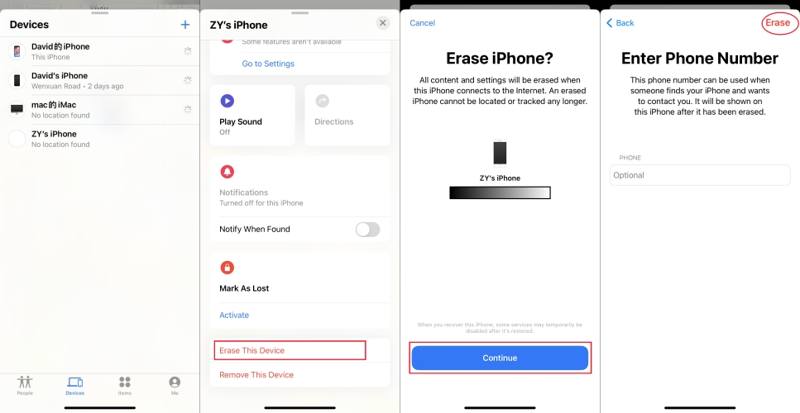
Krok 1. Otwórz aplikację Znajdź mój na innym iPhonie.
Krok 2. Udaj się do urządzenia i wybierz swój iPhone.
Porady: Jeśli nie możesz znaleźć swojego iPhone'a, dotknij +wybierz Dodaj AirTagi wyszukaj swoje urządzenie.
Krok 3. Dotknij i rozwiń dolny pasek narzędzi, a następnie dotknij Wymaż to urządzenie.
Krok 4. Postępuj zgodnie z instrukcjami wyświetlanymi na ekranie, aby wyczyścić iPhone'a i przygotować go do sprzedaży.
Część 3: Kompleksowy sposób na sprzedaż iPhone’a
Jeśli zapomniałeś hasła do swojego Apple ID, trudno będzie Ci je wyczyścić przed sprzedażą iPhone'a. Na szczęście, Apeaksoft iPhone Eraser może pomóc Ci rozwiązać ten problem. Przyjazny interfejs sprawia, że jest to dobre rozwiązanie dla użytkowników nieobeznanych z technologią.
Kompleksowe rozwiązanie do czyszczenia iPhone'a przed sprzedażą
- Usuń wszystkie dane ze swojego iPhone'a jednym kliknięciem.
- Użyj zaawansowanej technologii, aby wyczyścić swoje urządzenie z systemem iOS.
- Zawiera funkcje bonusowe i wiele poziomów.
- Obsługa najnowszych wersji systemów iOS i iPadOS.
Bezpieczne pobieranie

Jak wyczyścić iPhone'a przed sprzedażą
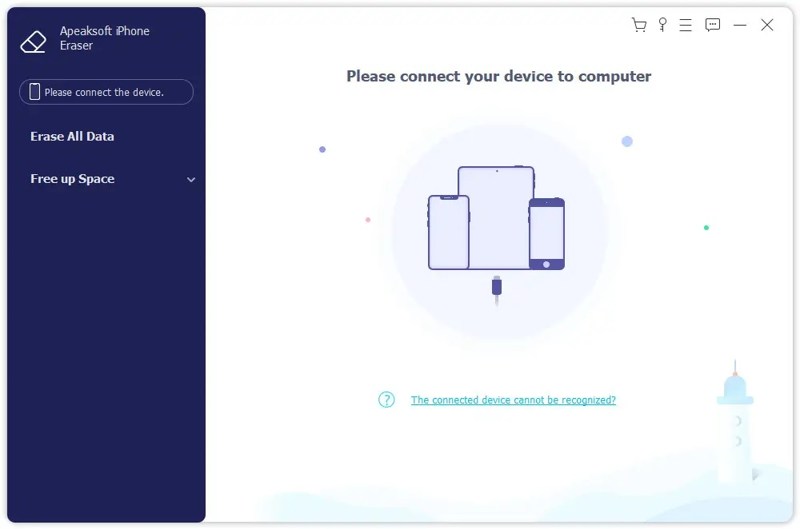
Krok 1. Wykryj swojego iPhone'a
Uruchom oprogramowanie do wymazywania danych z iPhone'a po zainstalowaniu go na komputerze. Jest ono kompatybilne z systemami Windows i macOS. Podłącz iPhone'a do komputera kablem Lightning.
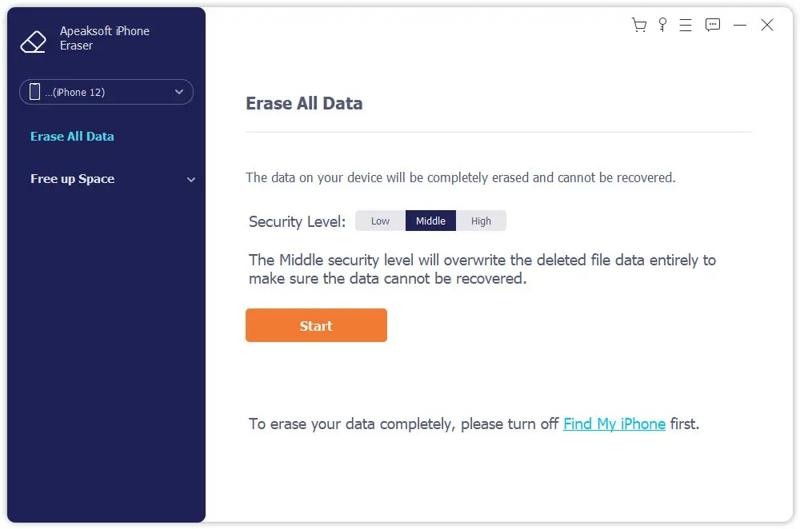
Krok 2. Wybierz poziom
Kliknij Usunąć wszystkie dane i wybierz poziom wymazywania: Niski Mbezczynnylub Wysoki . Tutaj wybieramy Wysoki i kliknij Rozpocznij aby kontynuować.
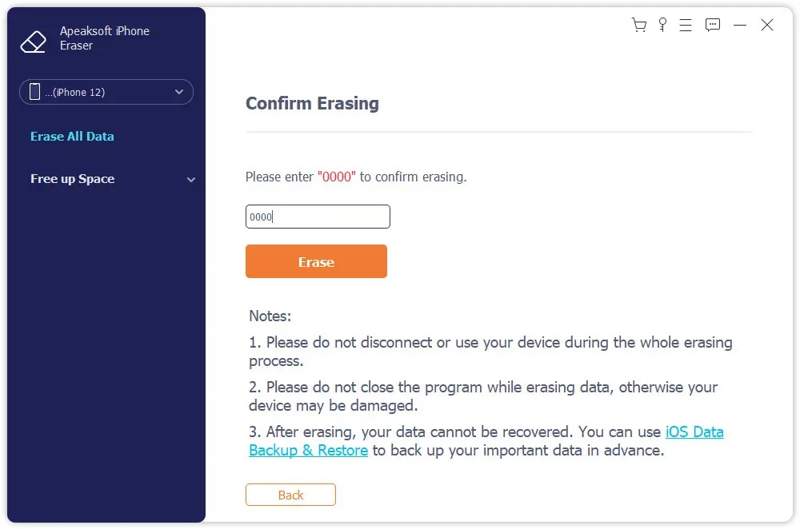
Krok 3. Wymaż iPhone'a
Typ 0000 w polu i kliknij wymazać przycisk, aby rozpocząć usuwanie danych z iPhone'a przed sprzedażą.
Podsumowanie
Jeśli zamierzasz sprzedać lub oddać swojego starego iPhone'a, skorzystaj z naszego poradnika, aby wyczyścić iPhone'a przed sprzedażą. Przede wszystkim wykonaj kopię zapasową urządzenia, wyłącz usługę Znajdź mój iPhone, rozłącz Apple Watch i wyloguj się z konta. Następnie możesz usunąć dane z urządzenia na kilka sposobów. Apeaksoft iPhone Eraser jest kompleksowym rozwiązaniem pozwalającym na zrealizowanie zadania.
Powiązane artykuły
Jeśli Twoja skrzynka odbiorcza jest pełna wiadomości e-mail, dowiedz się, jak usuwać wiadomości e-mail w programie Outlook na komputerze stacjonarnym, urządzeniu mobilnym lub w przeglądarce internetowej.
Chociaż Mac ma znacznie więcej pamięci niż iPhone, przestrzeń dyskowa się wyczerpie, jeśli pliki cookie będą się gromadzić. Postępuj zgodnie z tym postem, aby wyczyścić pamięć podręczną i pliki cookie na Macu.
Jeśli zamierzasz przestać korzystać z Instagrama, nasz poradnik podpowie Ci, jak usunąć konto na Instagramie z telefonu komórkowego lub komputera.
Jeśli na urządzeniu z systemem iOS masz za dużo kontaktów, lepiej skorzystaj z naszego przewodnika, aby szybko usunąć kontakty na iPhonie.



