

Jak odzyskać i zresetować zapomniane hasło Apple ID

Po zakupie urządzenia Apple, takiego jak iPhone, iPad, MacBook, Apple Watch lub Apple TV, zostaniesz poproszony o utworzenie konta Apple ID. Służy ono do aktywacji urządzenia Apple i dostępu do wszystkich usług Apple. Załóżmy, że zapomniałeś hasła do Apple IDNie możesz wyłączyć aplikacji Znajdź mój telefon ani uzyskać dostępu do innych usług. W tym przewodniku dowiesz się, co zrobić, jeśli zapomniałeś danych logowania do konta Apple powiązanego z urządzeniem.
TREŚĆ STRONY:
Część 1: Co się stanie, jeśli zapomnę hasła do swojego Apple ID
Konto Apple ID odgrywa kluczową rolę w ekosystemie Apple. Jak wspomniano wcześniej, łączy się ono z zabezpieczeniami i umożliwia dostęp do wszystkich usług Apple. Jeśli zapomnisz hasła do Apple ID, utracisz dostęp do:
1. Znajdź mój iPhone lub Znajdź mój iPad
2. Kopia zapasowa iCloud i iCloud.com
3. Muzyka Apple
4. Sklep z aplikacjami
5. iMessage
6 Czas na twarz
7. Książka Apple
8. Sklep iTunes
9. I więcej.
Część 2: Jak odzyskać zapomniane hasło do Apple ID
Jeśli zalogowałeś się na swoim iPhonie, iPadzie lub MacBooku za pomocą danych logowania Apple ID, możesz je odzyskać, jeśli zapomniałeś hasła do logowania Apple ID. Warunkiem jest, aby Twoje urządzenie było nadal dostępne.
Jak odzyskać zapomniane hasło Apple ID w systemie iOS 18 i nowszych
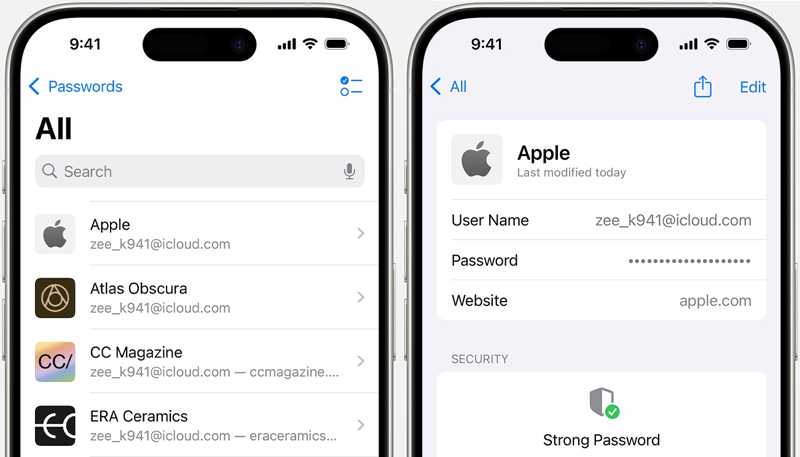
Krok 1. Otwórz hasła app.
Krok 2. Odblokuj za pomocą Face ID lub kodu dostępu.
Krok 3. Wybierz kategorię lub grupę i wybierz witrynę Apple.
Krok 4. Stuknij w Edytuj Kliknij przycisk, aby zobaczyć hasło.
Jak odzyskać zapomniane hasło Apple ID w systemie iOS 17 i starszych
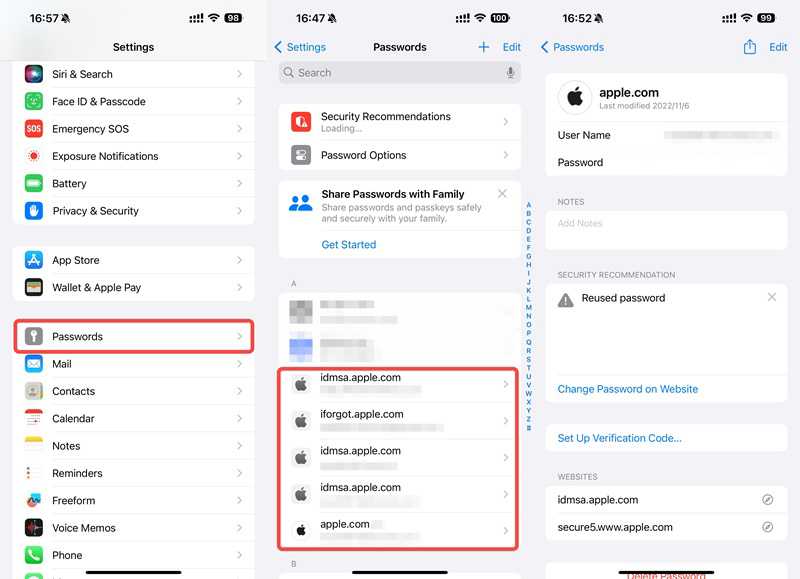
Krok 1. Uruchom Ustawienia app.
Krok 2. Przewiń w dół i przejdź do hasła.
Krok 3. Gdy pojawi się monit, wprowadź kod dostępu lub Face ID.
Krok 4. Wybierz Www.apple.com or www.icloud.com.
Krok 5. Stuknij Edytuj aby zobaczyć hasło.
Jak odzyskać zapomniane hasło logowania Apple ID na komputerze Mac
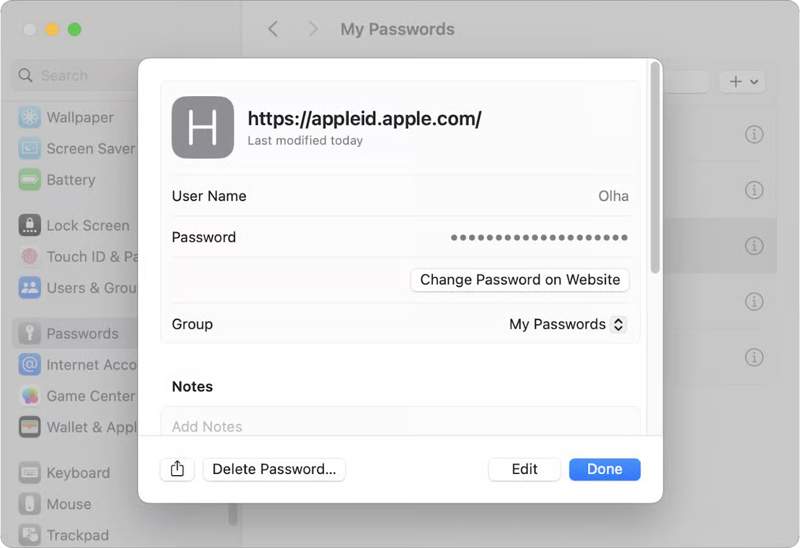
Krok 1. Kliknij ikonę Apple menu i wybierz Ustawienia systemowe.
Krok 2. Kliknij hasła na pasku bocznym i wybierz Moje hasła.
Porady: W systemie macOS Sequoia i nowszym otwórz hasła aplikację i wybierz grupę.
Krok 3. Znajdź witrynę Apple i kliknij ją.
Krok 4. Kliknij ikonę Edytuj przycisk umożliwiający odzyskanie zapomnianego hasła logowania Apple ID.
Część 3: Jak zmienić hasło Apple ID, jeśli je zapomniałeś
Czy możesz zmienić hasło do Apple ID, jeśli je zapomniałeś? Tak. Po skonfigurowaniu uwierzytelniania dwuskładnikowego dla swojego konta możesz dodać zaufane urządzenia. Jeśli zapomnisz danych logowania, możesz je szybko zmienić na zaufanym urządzeniu.
Jak zmienić hasło Apple ID na iPhonie
Krok 1. Otwórz Ustawienia aplikację na zaufanym urządzeniu z systemem iOS.
Krok 2. Kliknij profil.
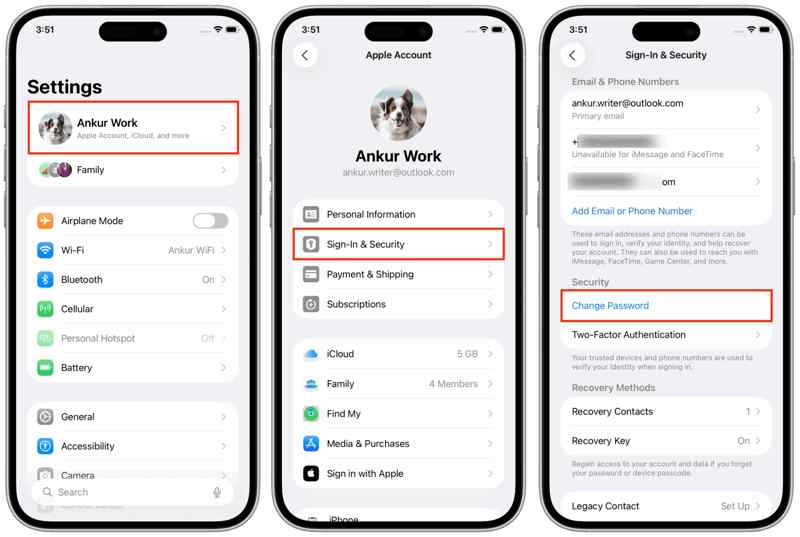
Krok 3. Iść do Logowanie i bezpieczeństwo.
Krok 4. Stuknij w Zmień hasło przycisk.
Krok 5. Gdy zostaniesz o to poproszony, wprowadź kod dostępu do iPhone'a.
Krok 6. Następnie wpisz nowe hasło, postępuj zgodnie z instrukcjami i zweryfikuj je.
Krok 7. Stuknij w KONTUNUUJ przycisk.
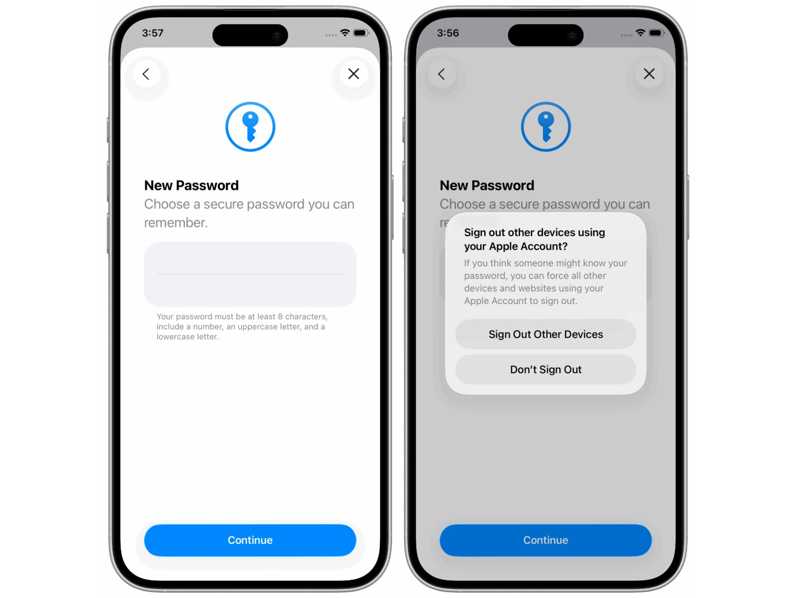
Krok 8. Wreszcie wybierz Wyloguj inne urządzenia or Nie wylogowuj się w zależności od sytuacji.
Jak zmienić hasło Apple ID na komputerze Mac
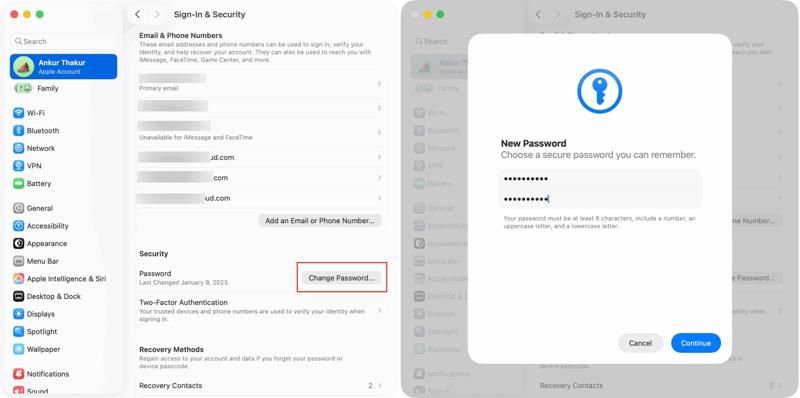
Krok 1. Jeśli Twoim zaufanym urządzeniem jest MacBook, włącz go.
Krok 2. Kliknij ikonę Apple menu i wybierz Ustawienia systemowe or Preferencje systemowe.
Krok 3. Wybierz swoje konto Apple na pasku bocznym.
Krok 4. Kliknij ikonę Logowanie i bezpieczeństwo opcja.
Krok 5. Następnie kliknij przycisk Zmień hasło przycisk.
Krok 6. Wpisz hasło logowania do komputera Mac i kliknij Zezwalaj.
Krok 7. Utwórz nowe hasło, wpisz je ponownie i kliknij KONTUNUUJ aby zmienić zapomniane hasło Apple ID.
Jak zmienić hasło Apple ID na Apple Watch
Krok 1. Włącz Apple Watch.
Krok 2. Uruchom aplikację Ustawienia i naciśnij swoje konto.
Krok 3. Dodaj Logowanie i bezpieczeństwo or Hasło i bezpieczeństwo.
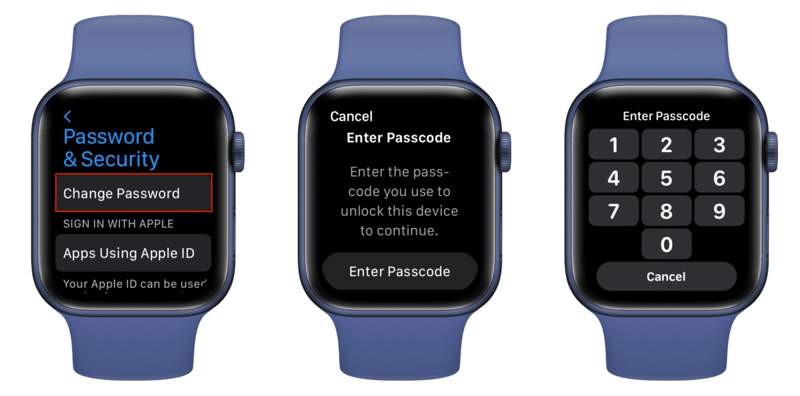
Krok 4. Stuknij w Zmień hasło przycisk.
Krok 5. Wciśnij Enter hasło i wpisz kod dostępu.
Krok 6. Następnie utwórz nowe hasło Apple ID i je zweryfikuj.
Krok 7. Na koniec stuknij zmiana przycisk.
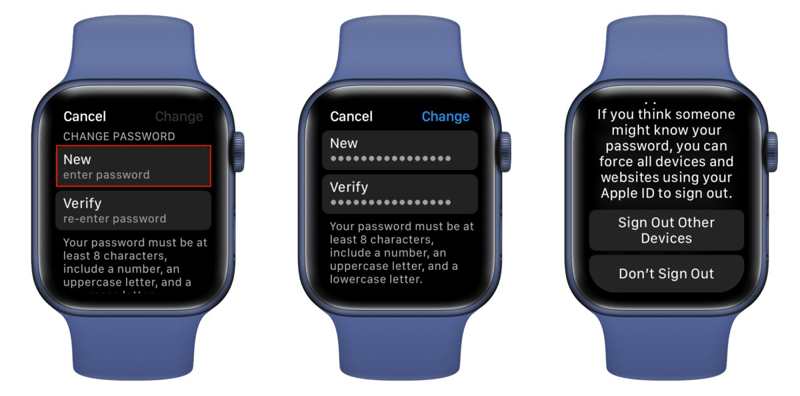
Krok 8. Teraz możesz wybrać Wyloguj inne urządzenia or Nie wylogowuj się.
Uwaga: Jeśli wybierzesz opcję Nie wylogowuj się, pamiętaj o ręcznym zaktualizowaniu nowego hasła na wszystkich urządzeniach Apple.
Część 4: Jak zresetować hasło Apple ID, jeśli je zapomniałeś
Jak zresetować hasło Apple ID, jeśli je zapomniałeś? Apple wydało Zapomniałem strony internetowej Aby pomóc użytkownikom zresetować hasła do kont. Oferuje kilka sposobów weryfikacji własności. Co więcej, można je zresetować w aplikacji Wsparcie Apple na wypożyczonym iPhonie lub iPadzie.
Jak zresetować zapomniane hasło Apple ID w iForgot
Krok 1. Wejdź na stronę iforgot.apple.com w przeglądarce.
Krok 2. Kliknij ikonę Zresetuj hasło przycisk, aby kontynuować.
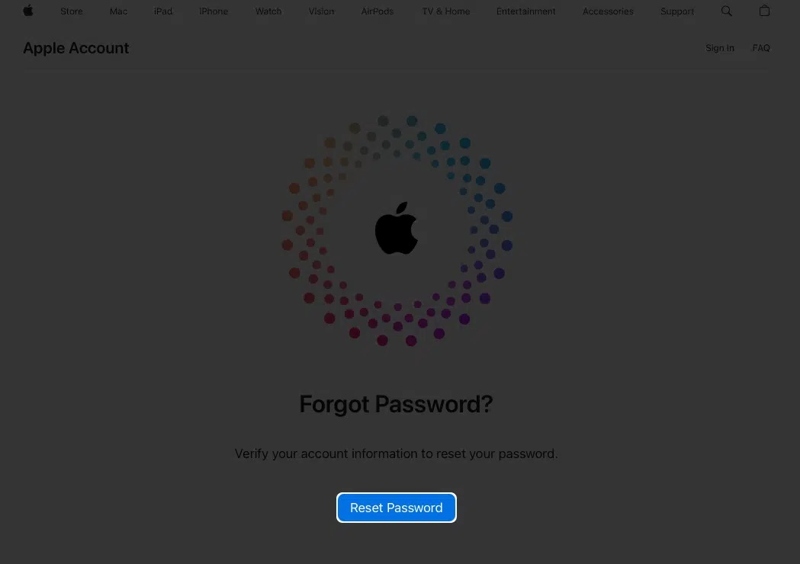
Krok 3. Wprowadź numer telefonu lub adres e-mail powiązany z Twoim Apple ID.
Krok 4. Wpisz znaki z obrazka i kliknij KONTUNUUJ.
Teraz będziesz mieć kilka opcji weryfikacji swojego prawa własności:
Opcja 1: Zaufane urządzenie
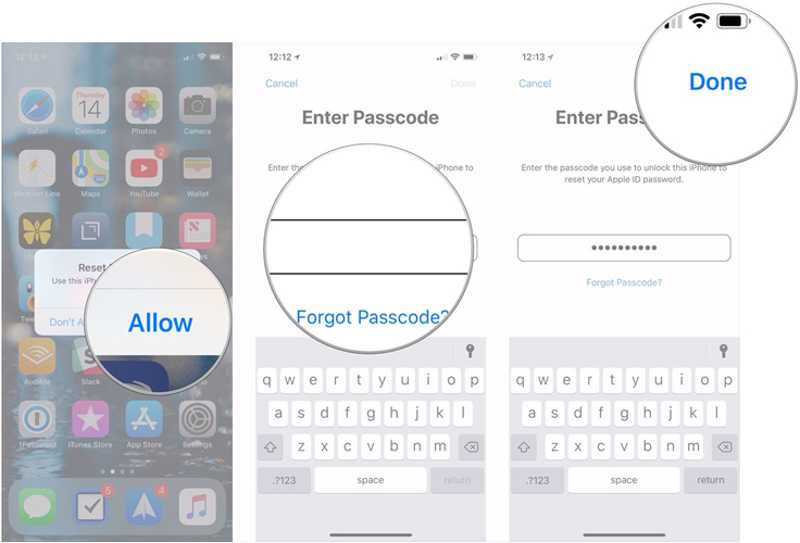
Jeśli włączona jest funkcja uwierzytelniania dwuskładnikowego, wybierz zaufane urządzenie.
Przejdź do zaufanego urządzenia i kliknij przycisk Zezwalaj w powiadomieniu.
Następnie podaj kod dostępu lub hasło do swojego urządzenia.
Wprowadź nowe hasło, wprowadź je ponownie i potwierdź zresetowanie hasła Apple ID, jeśli je zapomniałeś.
Opcja 2: Bez zaufanego urządzenia
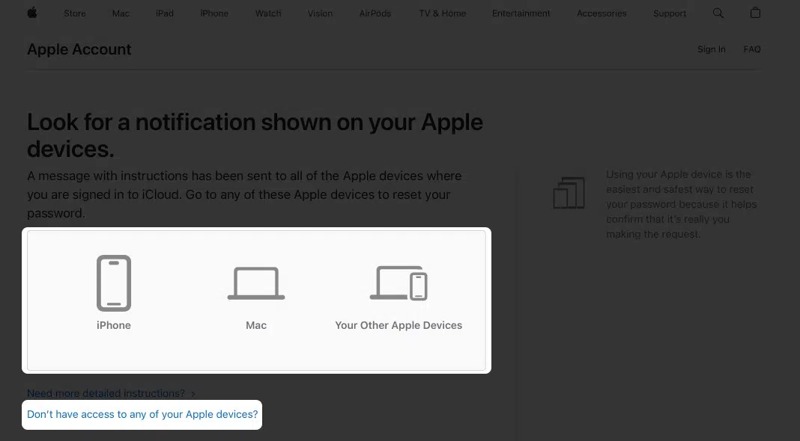
Jeżeli nie masz dostępu do wszystkich zaufanych urządzeń, kliknij łącze Nie masz dostępu do żadnego ze swoich urządzeń Apple.
Następnie otrzymasz kilka sposobów na zresetowanie hasła na innym urządzeniu. Wybierz odpowiedni i kliknij KONTUNUUJ przycisk.
Następnie Apple pokaże Ci szczegółowe instrukcje.
Opcja 3: Otrzymaj e-mail
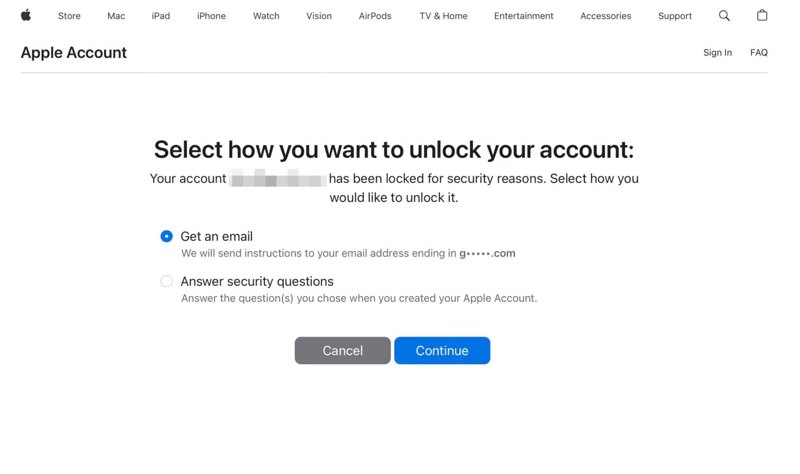
Jeżeli nie ustawiłeś uwierzytelniania dwuskładnikowego dla swojego konta, wybierz Uzyskaj e-mail i kliknij KONTUNUUJ.
Wprowadź swój adres e-mail.
Następnie sprawdź skrzynkę odbiorczą, czy znajduje się w niej wiadomość e-mail umożliwiająca odzyskanie konta Apple.
Kliknij ikonę Zresetuj teraz przycisk przekierowujący do strony resetowania hasła.
Wprowadź i potwierdź nowe hasło.
W końcu kliknij Zresetuj hasło przycisk.
Opcja 4: Odpowiedz na pytania bezpieczeństwa
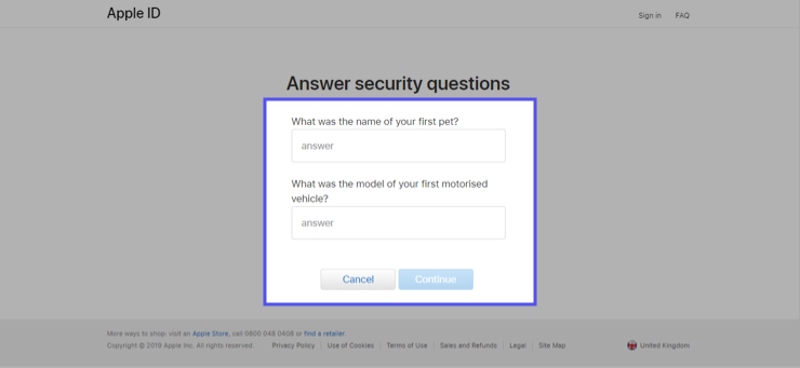
Jeżeli pamiętasz pytania i odpowiedzi bezpieczeństwa, wybierz Odpowiedz na pytania bezpieczeństwa i kliknij KONTUNUUJ.
Wprowadź datę urodzenia i kliknij KONTUNUUJ.
Wprowadź prawidłową odpowiedź na każde pytanie bezpieczeństwa i kliknij KONTUNUUJ.
Zresetuj hasło swojego Apple ID, jeśli je zapomniałeś i potwierdź je.
Na koniec kliknij przycisk Zresetuj hasło przycisk.
Opcja 5: Kod weryfikacyjny
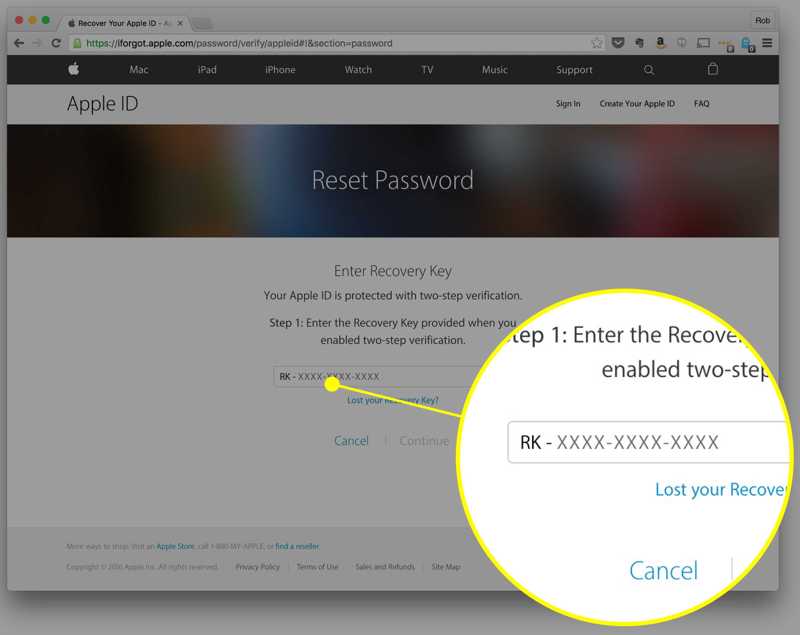
Jeśli włączyłeś dwuetapową weryfikację na swoim koncie, otrzymasz kod odzyskiwania.
Jeśli chcesz zresetować hasło Apple ID po jego zapomnieniu, wprowadź klucz odzyskiwania.
Kliknij ikonę KONTUNUUJ i wejdź na stronę resetowania hasła.
Ustaw nowe hasło, potwierdź je i kliknij Zresetuj hasło.
Opcja 6: Konto odzyskiwania
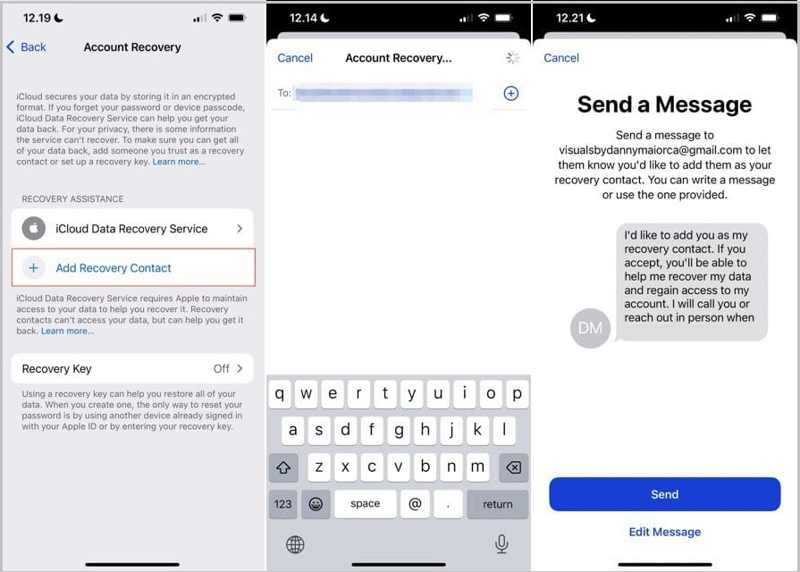
Przejdź do Ustawienia or Ustawienia systemowe app.
Naciśnij swój profil i wybierz Logowanie i bezpieczeństwo.
Przewiń w dół i wybierz odzyskiwanie konta.
Dobranie (Hit) Dodaj kontakt odzyskiwania i uderz Dodaj kontakt odzyskiwania.
Odblokuj urządzenie za pomocą Face ID lub kodu dostępu.
Wybierz kontakt i kliknij Dodaj.
Naciśnij Wyślij przycisk, aby wysłać wiadomość do kontaktu i naciśnij Gotowe .
Jeśli zapomniałeś hasła do swojego Apple ID, zresetuj je, przechodząc do odzyskiwanie konta ekran w Ustawienia app.
Dobranie (Hit) Uzyskaj kod odzyskiwania.
Następnie wprowadź kod na stronie iForgot, aby potwierdzić własność.
Teraz możesz zresetować swoje hasło.
Jak zresetować zapomniane hasło Apple ID w serwisie wsparcia Apple
Krok 1. Otwórz Wsparcie Apple Aplikacja na wypożyczonym iPhonie. Możesz ją pobrać bezpłatnie w App Store.
Krok 2. Zlokalizuj Support Tools sekcja i dotknij Zresetuj hasło.
Krok 3. Następnie dotknij Pomóż komuś innemu przycisk.
Krok 4. Wprowadź adres e-mail lub numer telefonu swojego Apple ID i dotknij KONTUNUUJ.
Krok 5. Potwierdź swój zaufany numer telefonu i dotknij KONTUNUUJ.
Krok 6. Uderz w Wyślij kod na [Twój numer telefonu] przycisk.
Krok 7. Po otrzymaniu kodu wprowadź go.
Krok 8. Jeśli włączyłeś kod odzyskiwania dla swojego konta, wprowadź 28-cyfrowy kod.
Krok 9. Następnie wprowadź nowe hasło dwukrotnie i dotknij opcji Kontynuuj, aby zresetować hasło Apple ID, jeśli je zapomniałeś.
Część 5: Jak usunąć zapomniany Apple ID i hasło
Aby odzyskać, zmienić lub zresetować hasło do Apple ID, jeśli je zapomniałeś, musisz spełnić warunek. Na przykład, musisz skonfigurować uwierzytelnianie dwuskładnikowe lub weryfikację dwuetapową dla swojego konta. Ponadto adres e-mail i numer telefonu powiązane z Twoim Apple ID muszą być dostępne.
Jeśli nie możesz spełnić warunku, alternatywnym rozwiązaniem jest użycie nowego konta. Od tego momentu zalecamy Apeaksoft iFoneKitUmożliwia ona bezproblemowe usunięcie zapomnianego Apple ID i hasła z urządzenia iOS. Następnie można bezpośrednio utworzyć nowe konto.
- Szybko usuń konto Apple ID z iPhone'a.
- Nie wymagaj podania kodu dostępu do iPhone'a ani hasła Apple ID.
- Działa w różnych sytuacjach, w tym w przypadku zablokowania konta.
- Oferuj dodatkowe funkcje, takie jak Omijanie MDM.
- Obsługuje szeroką gamę modeli iPhone'a i iPada.

Jak usunąć zapomniany Apple ID i hasło na iPhonie
Krok 1. Zainstaluj iOS Unlocker
Pobierz i zainstaluj oprogramowanie do odblokowywania iOS na komputerze. Jest ono kompatybilne z systemami Windows 11/10/8/7/XP/Vista oraz macOS 10.7 i nowszymi. Następnie otwórz oprogramowanie z pulpitu i wybierz Usuń Apple ID tryb, aby kontynuować.

Porady: Proces ten przywróci ustawienia fabryczne Twojego urządzenia, dlatego lepiej najpierw wykonać kopię zapasową iPhone'a, aby uniknąć utraty danych.
Krok 2. Połącz się z iPhonem
Podłącz iPhone'a do komputera kablem Lightning. Jeśli łączysz oba urządzenia po raz pierwszy, dotknij Bezpieczeństwo na ekranie, aby zaufać temu komputerowi. Następnie oprogramowanie automatycznie wykryje urządzenie i wyświetli jego model. Aby uzyskać więcej informacji, kliknij Zobacz szczegóły link. Kliknij Zacząć teraz przycisk, aby kontynuować.

Krok 3. Usuń swoje konto Apple
Jeśli aplikacja Znajdź mój telefon jest wyłączona na Twoim urządzeniu, oprogramowanie natychmiast rozpocznie usuwanie zapomnianego identyfikatora Apple ID i hasła.
Jeśli funkcja „Znajdź mój” jest włączona, postępuj zgodnie z instrukcjami wyświetlanymi na ekranie, aby zresetować wszystkie ustawienia urządzenia. Po wykonaniu tej czynności kliknij OK przycisk, aby rozpocząć proces. Następnie kliknij Potwierdź ponownie Kliknij przycisk, aby potwierdzić, a oprogramowanie zajmie się resztą.

Uwaga: Po zakończeniu procesu skonfiguruj iPhone'a jako nowe urządzenie i przywróć kopię zapasową. Następnie utwórz nowy Apple ID i hasło.
Wniosek
W tym przewodniku pokazano, co zrobić, jeśli zapomniałem hasła do mojego Apple IDPrzede wszystkim, możesz spróbować odzyskać hasło, jeśli zapisałeś je na iPhonie, Macu lub w przeglądarce. Dzięki włączonej weryfikacji dwuetapowej (2FA) możesz je zmienić, nawet jeśli nie pamiętasz hasła. W przeciwnym razie musisz zresetować hasło w serwisie iForgot lub w pomocy technicznej Apple. Polecamy również aplikację Apeaksoft iFoneKit, aby szybko usunąć zapomniane konto z urządzenia z systemem iOS.
Powiązane artykuły




