

Jak usunąć konto iCloud z hasłem lub bez hasła

Powszechnie wiadomo, że konto Apple ID odgrywa kluczową rolę w ekosystemie Apple. Na przykład Twoje konto iCloud jest powiązane z Twoim kontem Apple ID. Jeśli z jakiegoś powodu zamierzasz zrezygnować z ekosystemu Apple, musisz… usuń swoje konto iCloudUsunięcie konta to czynność trwała i składa się z dwóch etapów. Jeśli masz pewność, nasz poradnik podpowie Ci, jak dokończyć proces.
TREŚĆ STRONY:
Część 1: Jak usunąć konto iCloud na iPhonie/iPadzie
Po usunięciu konta iCloud wszystkie dane zsynchronizowane z iCloud oraz kopie zapasowe iCloud zostaną usunięte. Aby rozpocząć, musisz usunąć konto ze wszystkich swoich urządzeń Apple. Możesz je usunąć na iPhonie lub iPadzie, z hasłem lub bez.
Jak usunąć konto iCloud bez hasła
Jeśli zapomniałeś hasła do swojego Apple ID, usunięcie konta iCloud będzie trudne. Na szczęście, Apeaksoft Odblokowujący iOS może pomóc Ci rozwiązać ten problem. Umożliwia usunięcie konta z dowolnego urządzenia z systemem iOS bez podawania hasła.
Szybki sposób na usunięcie konta iCloud z iPhone’a/iPada bez hasła
- Szybko usuń konto iCloud ze swojego urządzenia iOS.
- Dostępne w różnych sytuacjach, w tym w przypadku urządzeń wyłączonych.
- Oferuj dodatkowe funkcje, takie jak omijanie MDM.
- Obsługa najnowszych wersji systemów iOS i iPadOS.

Oto kroki umożliwiające usunięcie konta iCloud bez hasła:
Krok 1. Zainstaluj iOS Unlocker
Uruchom oprogramowanie do odblokowywania iOS po zainstalowaniu go na komputerze. Dostępna jest również wersja na komputery Mac. Podłącz iPhone'a do komputera kablem Lightning. Jeśli pojawi się monit, stuknij. Bezpieczeństwo na ekranie, aby zaufać temu komputerowi. Wybierz Usuń Apple ID tryb i kliknij Rozpocznij Teraz przycisk.

Krok 2. Usuń konto iCloud
Sytuacja 1: Funkcja „Znajdź mój” jest wyłączona
Oprogramowanie automatycznie usunie Twoje konto iCloud.

Sytuacja 2: Funkcja Znajdź mój jest włączona
Otwórz Ustawienia aplikacja na iPhone'a, przejdź do Ogólne, Przenieś lub zresetuj, Zresetuji wybierz Resetuj wszystkie ustawieniaJeśli nie masz pewności, postępuj zgodnie z instrukcjami wyświetlanymi na ekranie, aby zresetować urządzenie. Następnie kliknij OK W oknie dialogowym potwierdzenia kliknij przycisk i potwierdź go ponownie. Po zakończeniu operacji oprogramowanie natychmiast rozpocznie usuwanie konta iCloud z iPhone'a. Podczas tego procesu nie odłączaj urządzenia od komputera.
Jak usunąć konto iCloud z iPhone’a/iPada
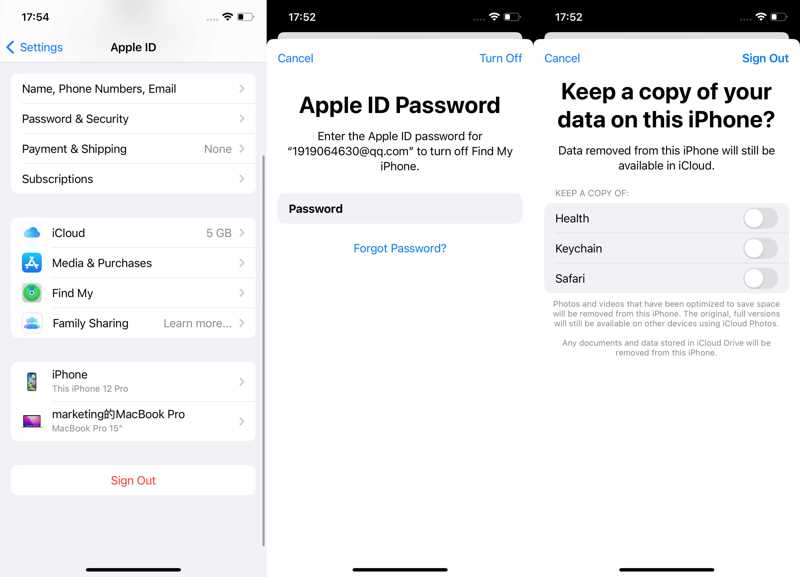
Krok 1. Otwórz Ustawienia aplikacja na ekranie głównym.
Krok 2. Kliknij swój profil.
Krok 3. Przewiń w dół i dotknij wylogować się.
Krok 4. Wprowadź swoje hasło do identyfikatora Apple ID.
Krok 5. Wybierz typy danych, które chcesz zachować i dotknij wylogować się ponownie.
Jak usunąć konto iCloud na innym iPhonie
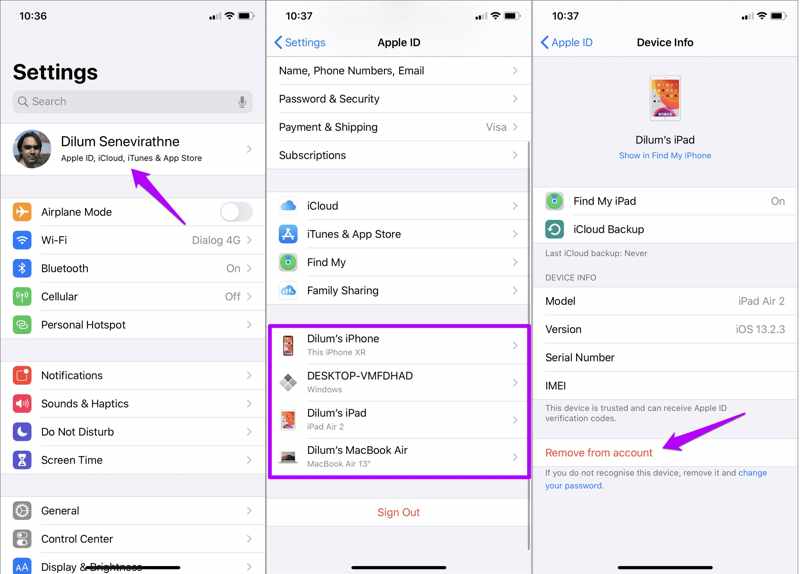
Krok 1. Jeśli używasz konta iCloud na wielu urządzeniach Apple, uruchom Ustawienia aplikację na innym iPhonie lub iPadzie.
Krok 2. Kliknij swój profil i wybierz na dole swój iPhone.
Krok 3. Dobranie (Hit) Usuń z konta.
Krok 4. Dodaj Usunąć w oknie dialogowym potwierdzenia.
Część 2: Jak usunąć konto iCloud z komputera Mac
Jeśli korzystasz z konta iCloud na komputerze Mac, musisz je również usunąć z komputera stacjonarnego lub laptopa przed jego trwałym usunięciem. Oto kroki, aby usunąć konto iCloud z komputera Mac:
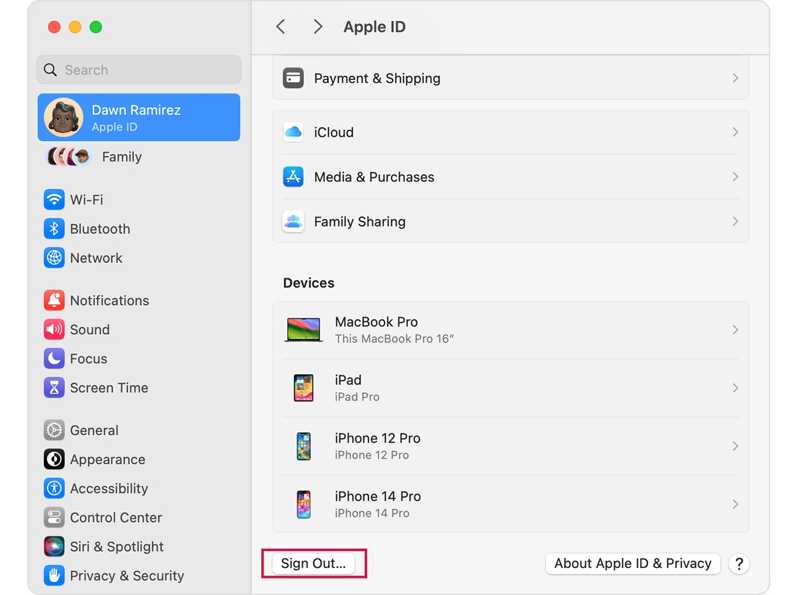
Krok 1. Przejdź do Apple menu i wybierz Ustawienia systemowe or Preferencje systemowe.
Krok 2. Kliknij apple ID na pasku bocznym.
Krok 3. Przewiń w dół i kliknij wylogować się przycisk na dole.
Krok 4. Jeśli zostaniesz o to poproszony, wpisz hasło logowania do komputera Mac lub hasło Apple ID.
Krok 5. Następnie pobierz dane, które chcesz zachować i potwierdź je.
Inne dokumenty
Część 3: Jak zdalnie usunąć konto iCloud
Nawet jeśli nie masz przy sobie iPhone'a lub iPada, możesz zdalnie usunąć konto iCloud. Warunkiem jest skonfigurowanie usługi Znajdź mój iPhone lub Znajdź mój iPad na swoim urządzeniu. Ponadto urządzenie musi być podłączone do sieci.
W aplikacji Znajdź moją aplikację
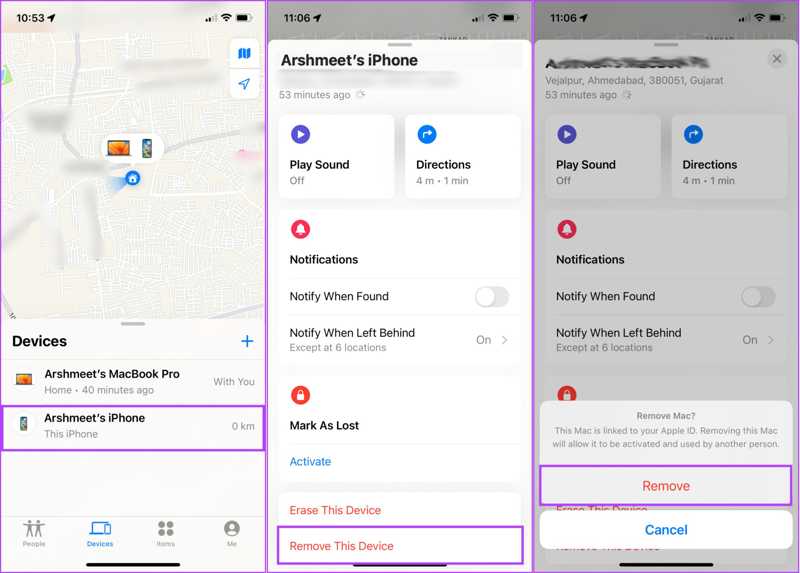
Krok 1. Otwórz aplikację Znajdź mój na urządzeniu Apple.
Krok 2. Przejdź do zakładki Urządzenia na dole i wybierz swoje urządzenie.
Porady: Jeśli nie możesz znaleźć swojego urządzenia, dotknij +wybierz Dodaj Etykieta powietrznai dodaj.
Krok 3. Kliknij i rozwiń dolny pasek narzędzi, a następnie naciśnij Usuń to urządzenie.
Krok 4. Jeśli zostaniesz o to poproszony, wybierz Usunąć w wyskakującym okienku.
W sekcji „Znajdź moją witrynę”
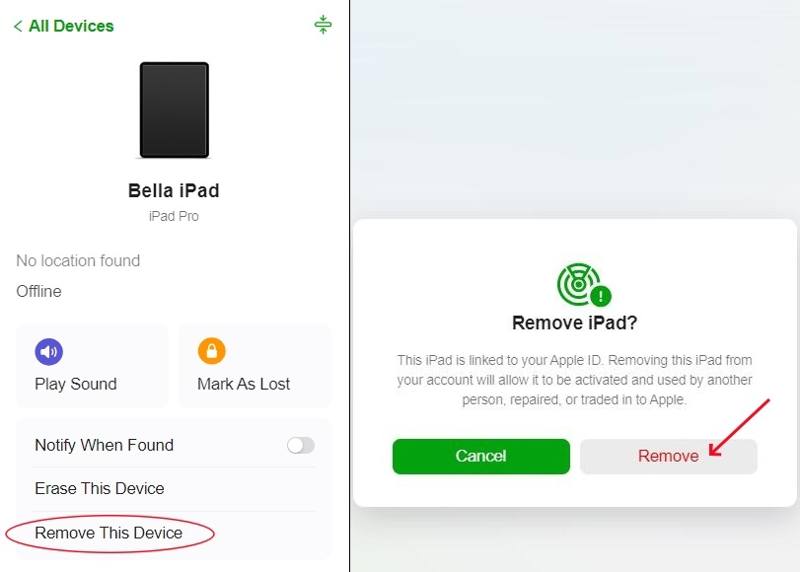
Krok 1. Przejdź do strony www.icloud.com/find w przeglądarce i zaloguj się, używając swojego Apple ID.
Krok 2. Wybierz swoje urządzenie z Wszystkie urządzenia opcja.
Krok 3. Kliknij ikonę Usuń to urządzenie przycisk.
Krok 4. Po wyświetleniu monitu kliknij Usunąć w oknie dialogowym alertu.
Część 4: Jak usunąć konto z iCloud
Po usunięciu konta iCloud z iPhone'a, iPada lub Maca musisz poprosić o usunięcie. Gdy Apple otrzyma Twoją prośbę, odłączy Twój adres e-mail i zwolni miejsce w iCloud.
Krok 1. Odwiedź stronę https://privacy.apple.com/ w przeglądarce i zaloguj się, podając swój Apple ID i hasło.
Krok 2. Naciśnij przycisk KONTUNUUJ na Apple ID i prywatność strona, aby kontynuować.
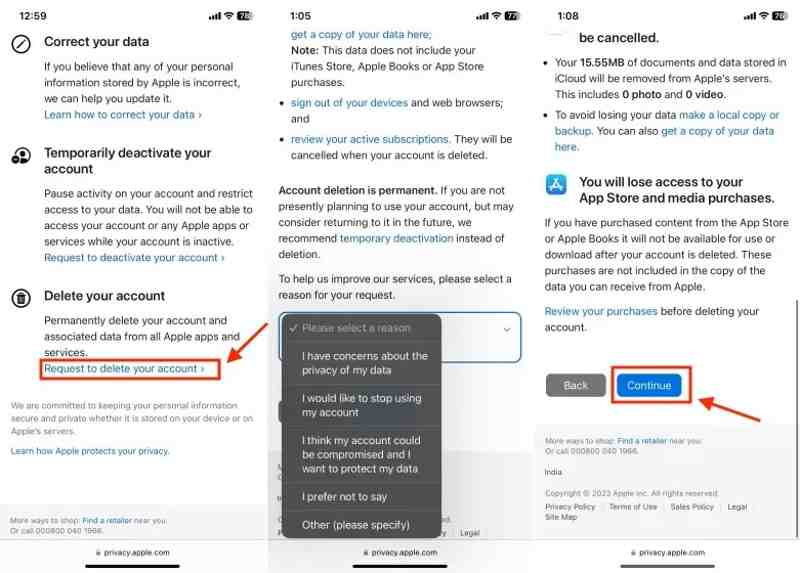
Krok 3. Przewiń w dół i wybierz Poproś o usunięcie konta dla Usuń swoje konto.
Porady: Jeśli chcesz tymczasowo usunąć swoje konto iCloud, wybierz Poproś o dezaktywację konta zamiast.
Krok 4. Następnie wybierz powód usunięcia z menu rozwijanego i kliknij KONTUNUUJ.
Krok 5. Przeczytaj ostrzeżenie i naciśnij KONTUNUUJ.
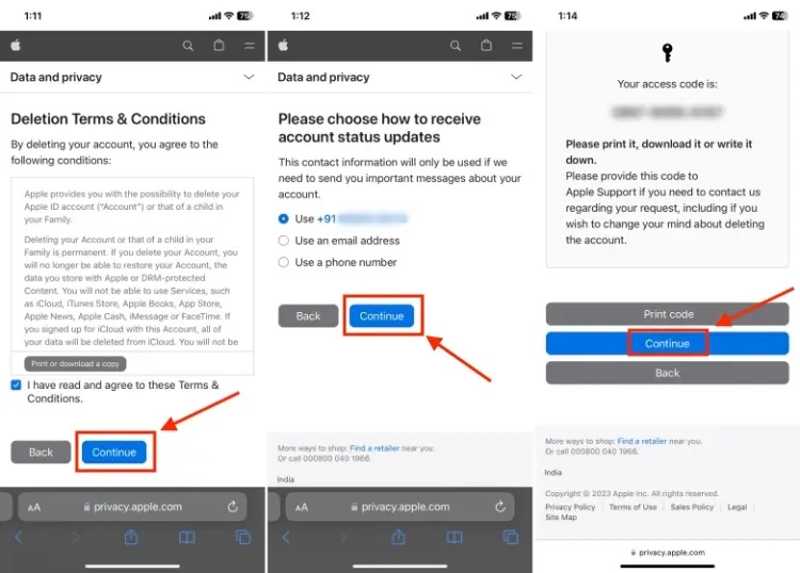
Krok 6. Wyrażam zgodę na usunięcie Regulamini naciśnij KONTUNUUJ.
Krok 7. Wybierz sposób otrzymywania aktualizacji statusu konta i kliknij KONTUNUUJ.
Krok 8. Zapamiętaj kod dostępu i naciśnij KONTUNUUJ.
Krok 9. Wpisz kod dostępu i naciśnij KONTUNUUJ.
Krok 10. Wreszcie, uderz w Usuń konto aby potwierdzić swoje działanie.
Uwaga: Po otrzymaniu wniosku przez Apple usunięcie konta iCloud może potrwać do 7 dni.
Wniosek
W tym przewodniku wyjaśniono jak usunąć konto iCloudPrzede wszystkim musisz usunąć swoje konto iCloud z iPhone'a, iPada, Maca lub internetu. Po usunięciu konta możesz wysłać prośbę. Apple rozpatrzy Twoją prośbę i trwale usunie Twoje konto. Apeaksoft Odblokowujący iOS umożliwia usunięcie konta bez podawania hasła.
Powiązane artykuły




