


Jak zmienić hasło do usługi iCloud z Twoim hasłem lub bez niego

iCloud oferuje możliwość synchronizacji danych z kontem na różnych urządzeniach, nowych i starych, gdziekolwiek jesteś. Taka dostępność wiąże się z potrzebą dodatkowego bezpieczeństwa. Hasło do iCloud zapewnia to, wymagając podania go za każdym razem, gdy chcesz utworzyć kopię zapasową i zsynchronizować dane. Jeśli chcesz zwiększyć bezpieczeństwo swoich danych, możesz… zmień hasło do iCloud, nawet jeśli o tym zapomniałeś.
TREŚĆ STRONY:
Część 1: Jak zmienić hasło iCloud bez hasła
Według Apple, logujesz się do iCloud za pomocą swojego Apple ID i hasła. Innymi słowy, Twoje hasło do iCloud jest takie samo jak hasło do konta Apple. Czy możesz zmienić hasło do iCloud, jeśli je zapomniałeś? Tak. Wystarczy… Apeaksoft iFoneKit iOS UnlockerMożna usunąć stare konto iCloud, a następnie utworzyć nowe konto i podać hasło.

Pobrano przez ponad 1,000,000 już nam zaufało
- Usuń hasło iCloud ze swojego iPhone'a w 3 krokach.
- Nie będziesz proszony o podanie kodu dostępu do iPhone'a ani hasła iCloud.
- Pracuj nad zablokowanymi i wyłączonymi kontami iCloud.
- Oferuj funkcje bonusowe, np. odblokowywanie iPhone'a.
- Obsługuje szeroką gamę modeli iPhone'a i iPada.

Jak zmienić hasło iCloud na iPhonie bez hasła
Krok 1. Zainstaluj iFoneKit
Uruchom oprogramowanie do usuwania hasła iCloud po zainstalowaniu go na komputerze. Dostępna jest inna wersja dla systemu macOS 10.7 i nowszych. Wybierz Usuń Apple ID tryb, aby kontynuować.

Krok 2. Wykryj swojego iPhone'a
Podłącz iPhone'a do komputera kablem Lightning. Jeśli pojawi się monit, upewnij się, że ufasz swojemu komputerowi. Po wykryciu urządzenia przez oprogramowanie kliknij Zacząć teraz przycisk.

Krok 3. Zmień hasło iCloud
Jeśli funkcja Znajdź mój iPhone jest włączona, postępuj zgodnie z instrukcjami wyświetlanymi na ekranie, aby zresetować wszystkie ustawienia urządzenia. Następnie kliknij OK przycisk i uderzenie Potwierdź ponownie Aby usunąć stare hasło iCloud. Jeśli aplikacja Znajdź mój profil jest wyłączona, oprogramowanie automatycznie rozpocznie proces.

Uwaga: Po zakończeniu tej operacji uruchom ponownie iPhone'a i zaloguj się na nowe konto, aby zmienić hasło iCloud bez podawania hasła.
Część 2: Jak zmienić hasło iCloud online
Jeśli nadal pamiętasz hasło do iCloud, możesz je zmienić na stronie konta Apple. Najlepiej przeprowadzić ten proces w przeglądarce internetowej na komputerze. Jeśli korzystasz z przeglądarki mobilnej, przełącz się na tryb stacjonarny.
Krok 1. Przejdź do https://account.apple.com/ w swojej przeglądarce.
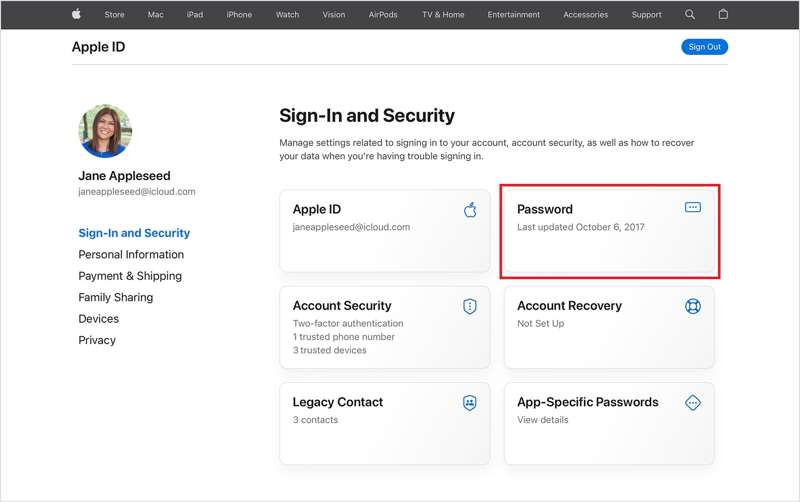
Krok 2. Zaloguj się przy użyciu swojego Apple ID i hasła.
Krok 3. Przejdź do Logowanie i bezpieczeństwo patka.
Krok 4. Kliknij Hasło po prawej stronie.
Krok 5. Wprowadź swoje aktualne hasło iCloud.
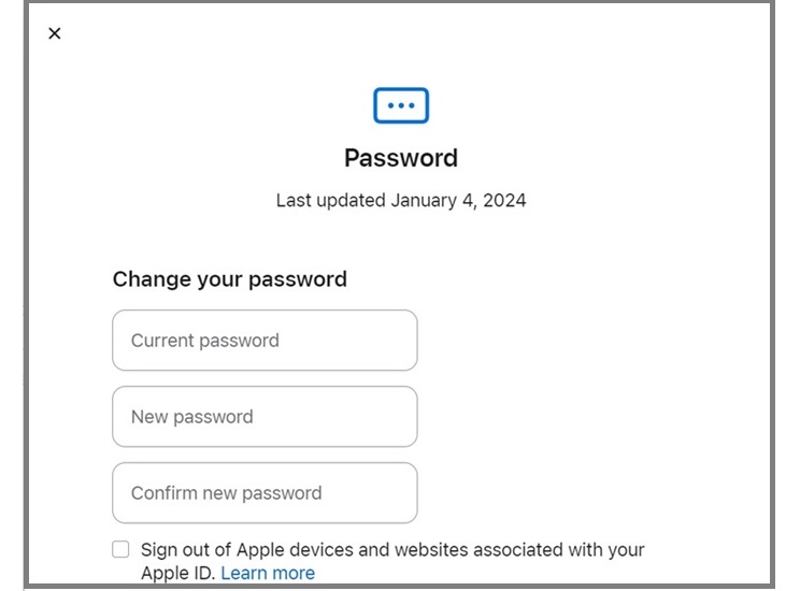
Krok 6. Następnie wpisz nowe hasło i je potwierdź.
Krok 7. Po wykonaniu tej czynności kliknij przycisk Zmień hasło.
Uwaga: Lepiej zaznacz pole Wyloguj się z urządzeń Apple i witryn internetowych powiązanych z Twoim Apple ID. Jeśli nie, ręcznie zaktualizuj nowe hasło iCloud na wszystkich urządzeniach i usługach Apple.
Część 3: Jak zmienić hasło iCloud na iPhonie/iPadzie
Jeśli Twój iPhone lub iPad jest dostępny, możesz zmienić hasło do iCloud na swoim iPhonie. Proces ten wymaga potwierdzenia własności urządzenia za pomocą Ekran blokady telefonu iPhone kod dostępu. Jeśli funkcja Znajdź mój iPhone jest włączona, lepiej ją najpierw wyłączyć.
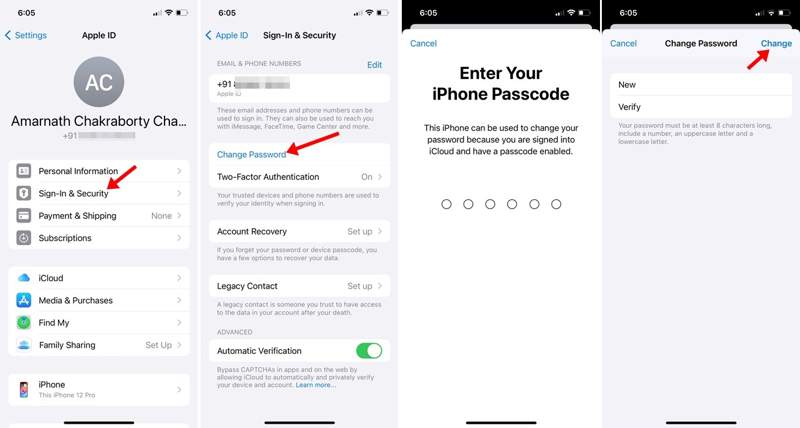
Krok 1. Aby rozpocząć, uruchom Ustawienia aplikacja z ekranu głównego.
Krok 2. Kliknij swój profil u góry.
Krok 3. Nawigować do Logowanie i bezpieczeństwo i dotknij Zmień hasło.
Krok 4. Jeśli skonfigurowano uwierzytelnianie dwuskładnikowe, wprowadź kod dostępu do iPhone'a. Jeśli uwierzytelnianie dwuskładnikowe nie zostało skonfigurowane, wprowadź hasło do Apple ID.
Krok 5. Następnie wpisz nowe hasło, zweryfikuj je i naciśnij zmiana przycisk.
Krok 6. Po wyświetleniu monitu wybierz Wyloguj inne urządzenia or Nie wylogowuj się, w zależności od Twojej sytuacji.
Inne dokumenty
Część 4: Jak zmienić hasło iCloud na komputerze Mac
Jeśli używasz MacBooka, możesz zmienić hasło iCloud w aplikacji Ustawienia systemowe. W zależności od ustawień, proces może wymagać podania hasła logowania lub hasła iCloud.
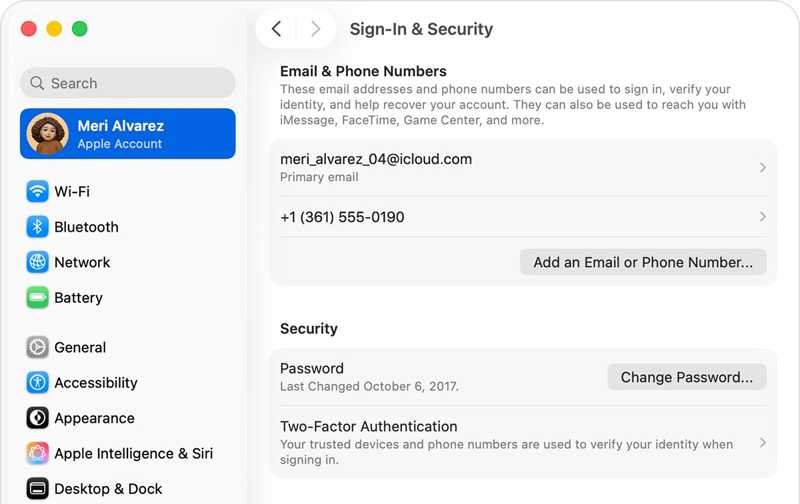
Krok 1. Kliknij ikonę Apple menu.
Krok 2. Dodaj Ustawienia systemowe or Preferencje systemowe.
Krok 3. Kliknij Konto Apple or apple ID.
Krok 4. Przejdź do Logowanie i bezpieczeństwo nagłówek.
Krok 5. Kliknij na Zmień hasło przycisk.
Krok 6. Jeśli 2FA jest włączone, wprowadź hasło logowania do komputera Mac. Jeśli nie, wprowadź hasło do iCloud.
Krok 7. Następnie wpisz nowe hasło, wpisz je ponownie i kliknij zmiana.
Krok 8. W końcu wybierz Wyloguj inne urządzenia or Nie wylogowuj się.
Część 5: Jak zmienić hasło do iCloud dla swojego dziecka
Dzięki funkcji Family Sharing rodzice mogą korzystać z kontroli rodzicielskiej, aby bezpiecznie decydować o tym, jak dzieci korzystają ze swoich urządzeń. Oczywiście po skonfigurowaniu funkcji Family Sharing możesz zmienić hasło dziecka do iCloud.
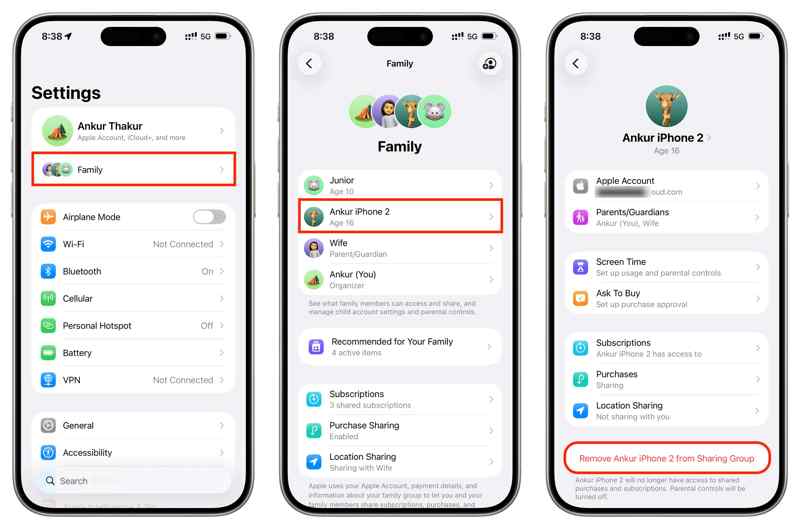
Krok 1. Uruchom Ustawienia aplikację na iPhonie organizatora.
Krok 2. Stuknij Rodzina pod zdjęciem profilowym.
Krok 3. Wybierz konto swojego dziecka.
Krok 4. Następnie dotknij Konto Apple opcja.
Krok 5. Stuknij Zmień hasło [dziecka].
Krok 6. Jeśli zostaniesz o to poproszony, wprowadź kod dostępu do swojego iPhone'a.
Krok 7. Na koniec wpisz nowe hasło i je potwierdź.
Część 6: Jak zmienić zapomniane hasło iCloud
Jeśli zapomniałeś hasła do iCloud, musisz je zresetować na stronie Apple iForgot. Ta metoda wymaga potwierdzenia własności za pomocą zaufanego urządzenia, zaufanego numeru telefonu, adresu e-mail, pytań bezpieczeństwa i innych informacji.
Krok 1. Wejdź na stronę iforgot.apple.com w przeglądarce.
Krok 2. Kliknij ikonę Zresetuj hasło przycisk.
Krok 3. Wprowadź adres e-mail lub numer telefonu powiązany z Twoim kontem iCloud, a następnie Captcha i kliknij KONTUNUUJ.
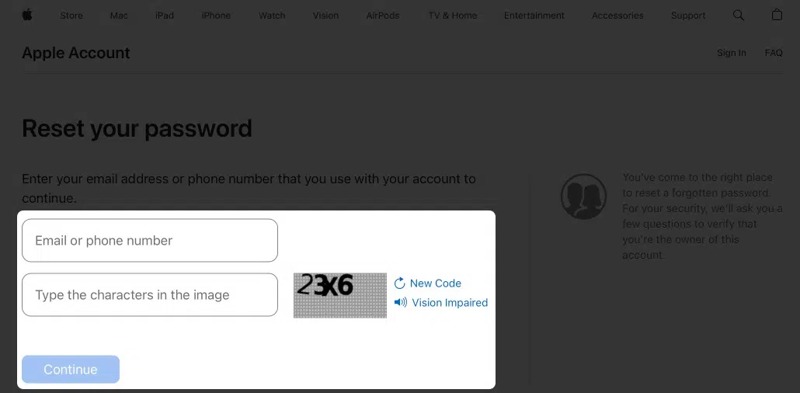
Krok 4. Następnie wybierz opcję weryfikacji własności:
Opcja 1: Użyj zaufanego urządzenia
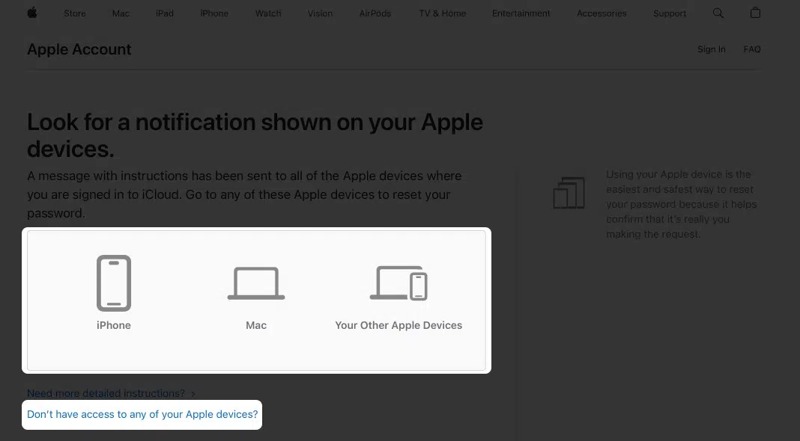
Krok 5. Jeśli skonfigurowano uwierzytelnianie dwuskładnikowe, wybierz zaufane urządzenie.
Krok 6. Stuknij Dopuszczać w powiadomieniu na zaufanym urządzeniu.
Krok 7. Podaj kod dostępu.
Krok 8. Zmień hasło iCloud na nowe.
Opcja 2: Użyj zaufanego numeru telefonu
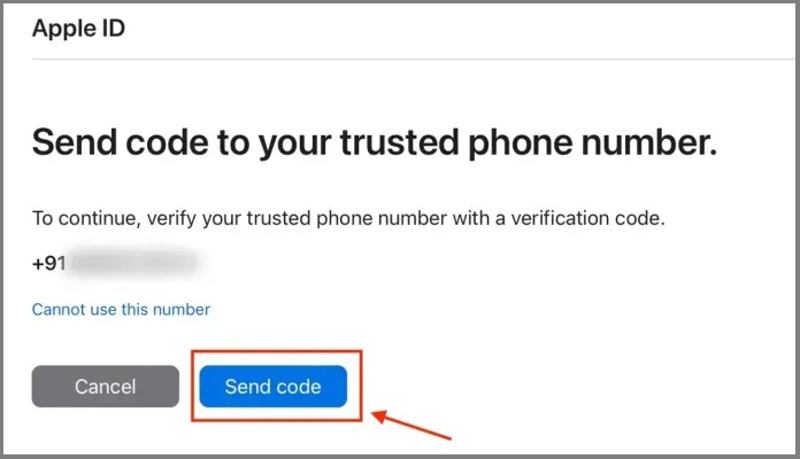
Krok 5. Naciśnij Nie masz dostępu do żadnego ze swoich urządzeń Apple link jeśli Twoje zaufane urządzenie jest niedostępne.
Krok 6. Postępuj zgodnie z instrukcjami wyświetlanymi na ekranie, aby wysłać kod na swój numer telefonu.
Krok 7. Wprowadź kod, aby przejść do strony z nowym hasłem.
Krok 8. Wprowadź nowe hasło i potwierdź zmianę.
Opcja 3: Użyj swojego adresu e-mail lub pytań bezpieczeństwa
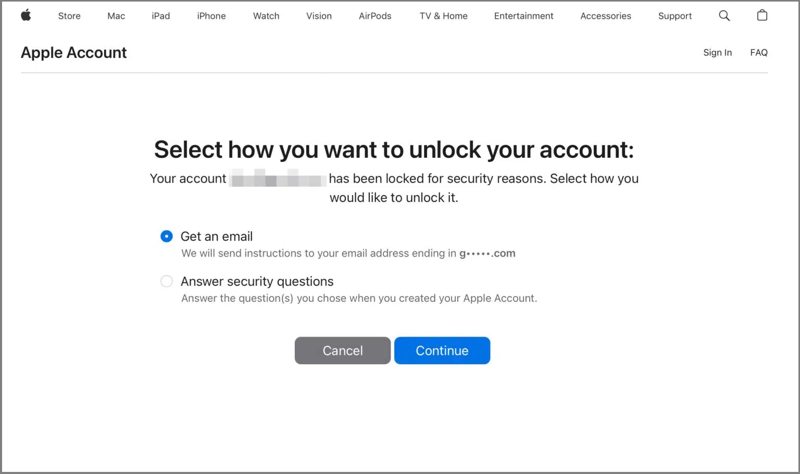
Krok 5. Jeśli nie skonfigurowałeś uwierzytelniania dwuskładnikowego na swoim koncie, będziesz mieć do dyspozycji dwa inne kanały: Uzyskaj e-mail oraz Odpowiedz na pytania bezpieczeństwa.
Krok 6. Wybierz odpowiednią opcję dla swojej sytuacji i kliknij KONTUNUUJ.
Krok 7. Postępuj zgodnie z instrukcjami, aby wprowadzić nowe hasło.
Krok 8. Na koniec wpisz nowe hasło i je potwierdź.
Uwaga: Możesz również zweryfikować własność za pomocą Klucza odzyskiwania lub Kontaktu odzyskiwania, jeśli je skonfigurowałeś.
Wniosek
W tym przewodniku przedstawiono wiele sposobów zmień hasło iCloud na swoim iPhonie, iPad, Mac i online. Możesz wybrać odpowiednią metodę w swojej sytuacji i postępować zgodnie z naszymi szczegółowymi instrukcjami, aby zmodyfikować dane logowania do konta. Nawet jeśli zapomniałeś hasła do iCloud, możesz je szybko zresetować za pomocą Apeaksoft iFoneKit iOS Unlocker.

Powiązane artykuły




