

Jak szybko usunąć zdjęcia z aplikacji WhatsApp

Chociaż WhatsApp to wygodny sposób na utrzymywanie kontaktu ze znajomymi i rodziną, z czasem może stawać się coraz wolniejszy. Dzieje się tak zazwyczaj z powodu plików multimedialnych, które wysyłasz i odbierasz, zajmujących dużo miejsca na iPhonie lub telefonie z Androidem. Nic dziwnego, że zalecamy… usuń zdjęcia WhatsApp regularnie. W tym przewodniku znajdziesz wiele sposobów na różne sytuacje.
TREŚĆ STRONY:
Część 1: Jak trwale usunąć zdjęcia WhatsApp na iPhonie
Apeaksoft iPhone Eraser to szybki sposób na trwałe usunięcie zdjęć z WhatsApp na iPhonie lub iPadzie. Aplikacja wykorzystuje zaawansowaną technologię, aby zwolnić miejsce, a usuniętych zdjęć nie da się odzyskać. Przyjazny dla użytkownika interfejs ułatwia nawigację.
Szybki sposób na trwałe usunięcie zdjęć WhatsApp na iPhonie/iPadzie
- Szybko usuwaj zdjęcia i filmy z WhatsApp.
- Podgląd zdjęć WhatsApp w celu ich selektywnego usunięcia.
- Znajdź zdjęcia WhatsApp według daty.
- 4. Obsługuje najnowsze modele iPhone'a i iPada.

Jak trwale usunąć zdjęcia WhatsApp na iPhonie
Krok 1. Połącz się z iPhonem
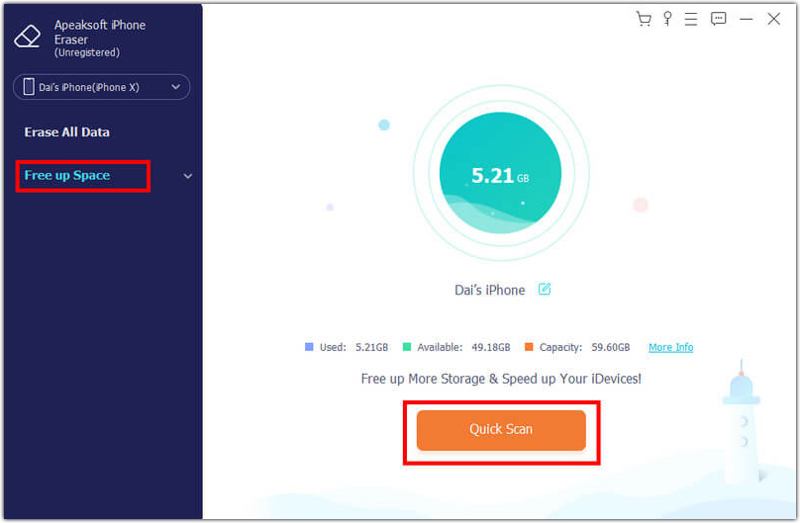
Pobierz i zainstaluj program do usuwania zdjęć na swoim komputerze. Dostępna jest również wersja na Maca. Uruchom go z pulpitu i podłącz iPhone'a do komputera kablem Lightning. Jeśli pojawi się monit, dotknij opcji „Zaufaj” na ekranie, aby zaufać temu komputerowi.
Krok 2. Skanuj zdjęcia WhatsApp
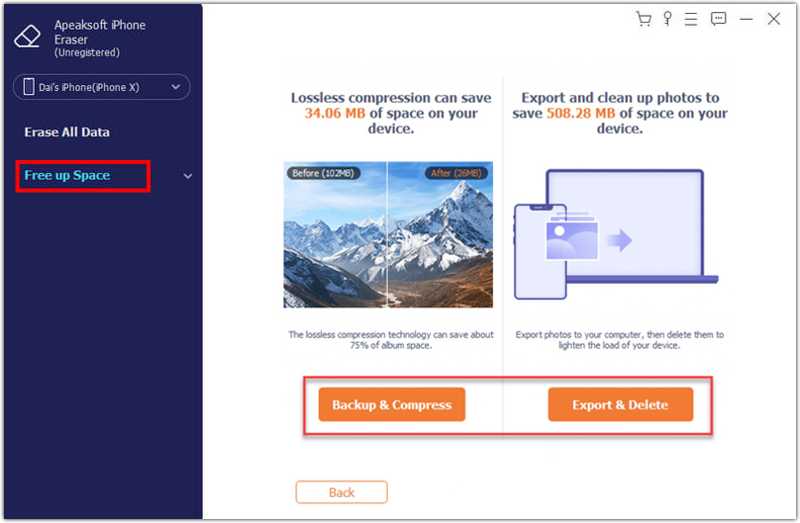
Po rozpoznaniu urządzenia wybierz Zwolnij miejsce i kliknij szybkie skanowanie przycisk, aby rozpocząć skanowanie zdjęć WhatsApp. Po zakończeniu kliknij wymazać na Oczyść zdjęcia pozycja.
Krok 3. Usuń zdjęcia WhatsApp
Następnie kliknij przycisk Eksportuj i usuń przycisk. Wybierz wszystkie niechciane zdjęcia WhatsApp i kliknij Usunięcia przycisk. Możesz szybko zlokalizować zdjęcia, Data filtr. Po zakończeniu odłącz iPhone'a i zamknij oprogramowanie.
Część 2: Jak usunąć jedno zdjęcie z WhatsApp
Możesz usunąć jedno zdjęcie lub wiele elementów z jednego czatu w WhatsApp. Przepływ pracy jest nieco inny na urządzeniach iPhone i Android. Poniżej przedstawiamy odpowiednio przepływy pracy:
Na iPhonie
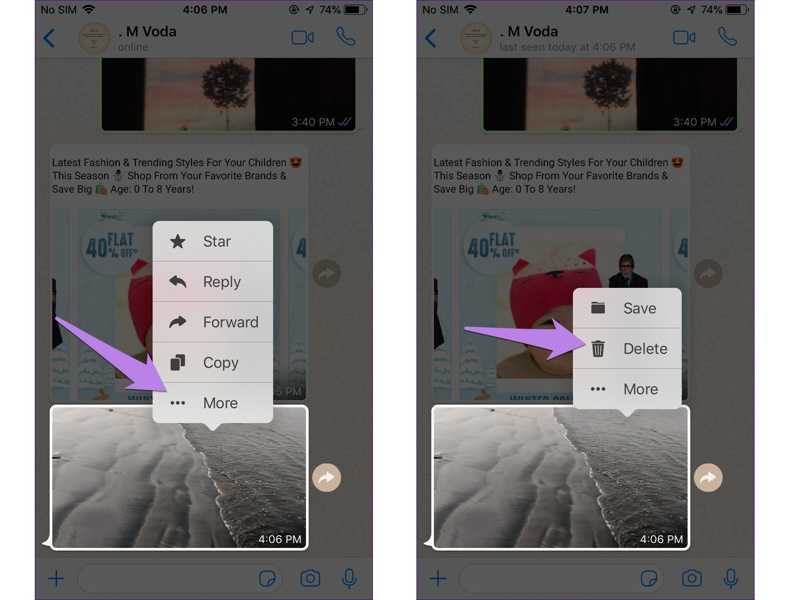
Krok 1. Przejdź do czatu w WhatsApp.
Krok 2. Naciśnij głęboko niechciane zdjęcie lub zdjęcia.
Krok 3. Stuknij Więcej i wybierz Usunięcia.
Na Androida
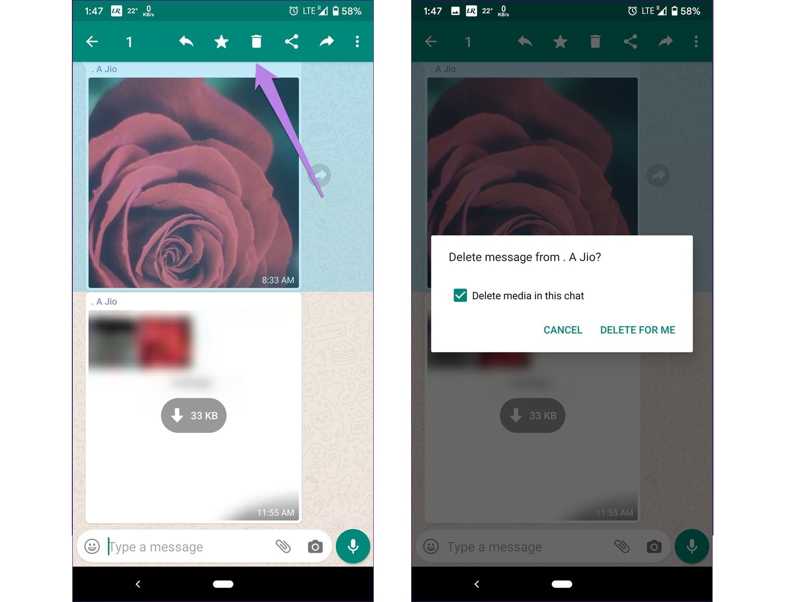
Krok 1. Znajdź niechciany obraz w WhatsApp.
Krok 2. Naciśnij i przytrzymaj obraz, a następnie dotknij Usunięcia przycisk na górnej wstążce.
Krok 3. Po wyświetleniu monitu stuknij Usuń dla mnie aby to potwierdzić.
Uwaga: W ten sposób zdjęcia WhatsApp nie zostaną usunięte z pamięci Twojego iPhone'a ani telefonu z Androidem. Co więcej, odbiorca nadal zachowa usunięte zdjęcia.
Część 3: Jak usunąć wszystkie obrazy z WhatsApp
WhatsApp umożliwia usuwanie wszystkich obrazów i innych plików multimedialnych. Co więcej, możesz usunąć duże zdjęcia za pomocą specjalnego filtra. Proces jest złożony i możesz wykonać poniższe kroki:
Jak usunąć duże zdjęcia z WhatsApp
Krok 1. Stuknij w Menu przycisk w WhatsAppie Czaty patka.
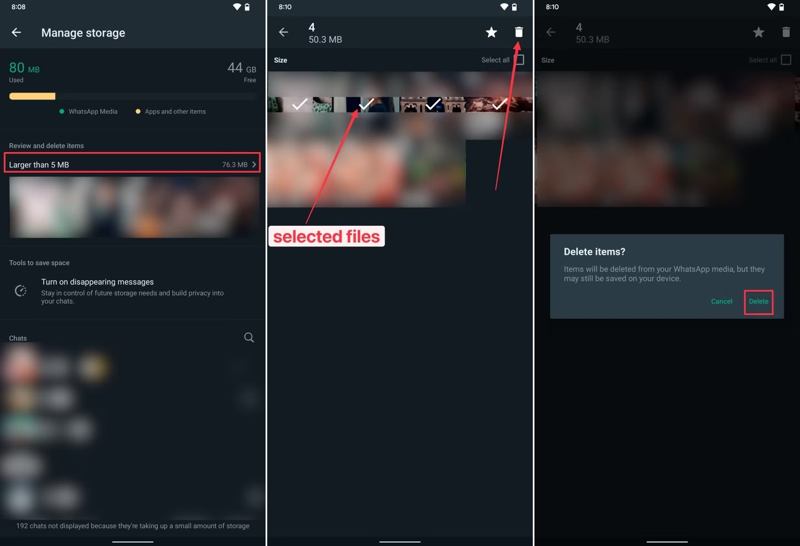
Krok 2. Dodaj Ustawieniastuknij Przechowywanie i danei wybierz Zarządzaj pamięcią.
Krok 3. Wejść do Większy niż 5 MB aby znaleźć wszystkie duże zdjęcia.
Krok 4. Wybierz niechciane zdjęcia lub zaznacz Wybierz wszystko.
Krok 5. Następnie dotknij Usunięcia przycisk i uderz Usunięcia w oknie dialogowym potwierdzenia.
Jak usunąć wszystkie obrazy z WhatsApp
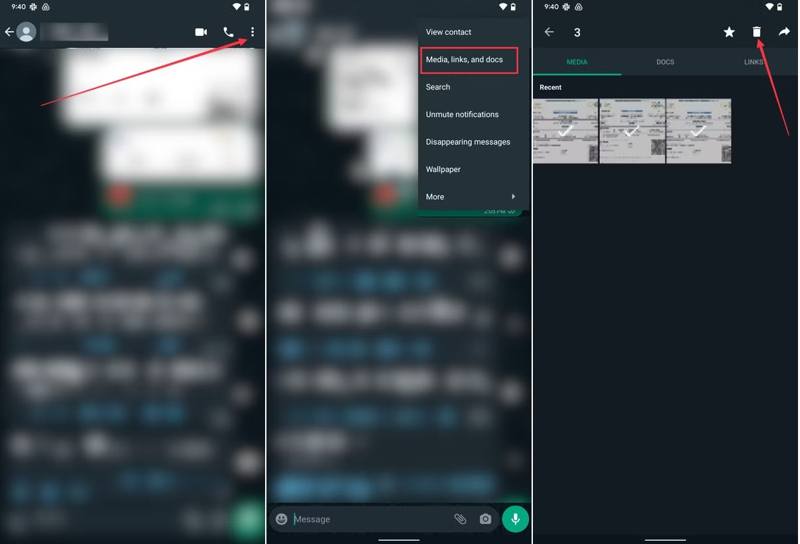
Krok 1. Przejdź do dużego czatu w WhatsApp.
Krok 2. Stuknij w Menu przycisk z ikoną trzech kropek i wybierz Media, linki i dokumenty.
Krok 3. Przełącz na MEDIA Karta umożliwiająca wyświetlenie wszystkich plików multimedialnych.
Krok 4. Wybierz wszystkie niechciane obrazy i dotknij Usunięcia przycisk.
Inne dokumenty
Część 4: Jak usunąć obrazy WhatsApp na iPhonie/Androidzie
Poza tym, jeśli pobrałeś zdjęcia WhatsApp, musisz je usunąć z pamięci. iPhone ma specjalny album do zapisywania zdjęć WhatsApp. Co więcej, pamięć podręczna zdjęć będzie przechowywana w pamięci Androida.
Jak usunąć obrazy WhatsApp na iPhonie
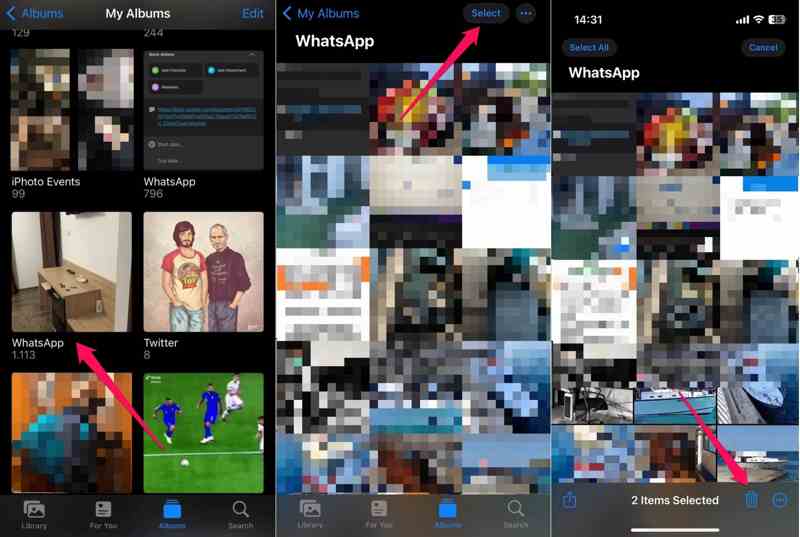
Krok 1. Uruchom ZDJĘCIA aplikację i przejdź do Albumy patka.
Krok 2. Znajdź WhatsApp album i otwórz go.
Krok 3. Stuknij w Wybierz przycisk i dotknij niechcianych zdjęć lub stuknij Zaznacz wszystko.
Krok 4. Uderz w Usunięcia i wybierz Usuń N zdjęć.
Krok 5. Na koniec opróżnij Ostatnio usunięte album w twoim ZDJĘCIA app.
Jak usunąć zdjęcia WhatsApp na Androidzie
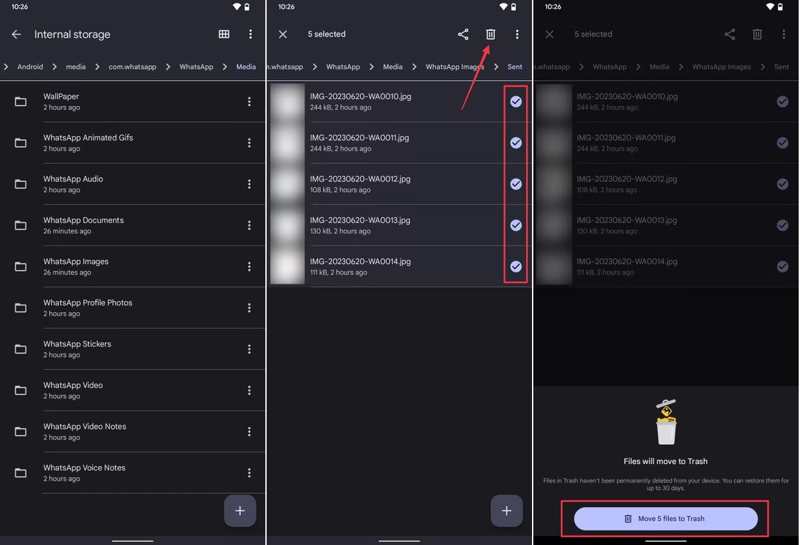
Krok 1. Otwórz wbudowaną przeglądarkę plików na swoim urządzeniu z systemem Android.
Krok 2. Iść do Pamięć wewnętrzna, Android, com.whatsapp, WhatsApp.
Krok 3. Udaj się do Media folder i wybierz WhatsApp Obrazy.
Krok 4. Naciśnij i przytrzymaj zdjęcie, a następnie wybierz niechciane elementy.
Krok 5. Stuknij w Usunięcia przycisk i potwierdź.
Wniosek
Ten przewodnik zademonstrował jak usunąć obrazy z WhatsApp na telefonie iPhone lub Android. Możesz postępować zgodnie z naszymi instrukcjami, aby usunąć pojedyncze zdjęcie, wiele zdjęć lub wszystkie zdjęcia, w zależności od celu. Apeaksoft iPhone Eraser to szybki sposób na usunięcie obrazów WhatsApp i zwolnienie miejsca na iPhonie bez konieczności posiadania umiejętności technicznych.
Powiązane artykuły
Kopia zapasowa danych WhatsApp na Androida blokuje się z różnych potencjalnych przyczyn. Możesz jednak naprawić je wszystkie podczas przygotowywania lub tworzenia kopii zapasowej.
Zapoznaj się z obszernym przewodnikiem na temat wysyłania fałszywych i aktywnych lokalizacji WhatsApp. Zwiększ prywatność i bezpieczeństwo dzięki szczegółowym instrukcjom i analizom.
W tym poście pokażemy Ci, jak wykonać kopię zapasową wiadomości WhatsApp na iPhonie na 5 skutecznych sposobów, wykorzystując przy tym profesjonalne narzędzie i usługę w chmurze.
Czy wiesz, czym jest GBWhatsApp? Jeśli nie, możesz przeczytać ten post i dowiedzieć się wszystkiego o GBWhatsApp i jak go pobrać na Androida.



