

Jak znaleźć i usunąć duplikaty zdjęć na komputerze Mac

Według naszych badań komputer Mac zazwyczaj przechowuje wiele zdjęć, w tym kopie zapasowe zdjęć z iPhone'a, zdjęcia z iCloud i wiele innych. Nic dziwnego, że użytkownicy znajdują na swoich MacBookach wiele zduplikowanych zdjęć. Zajmują one miejsce i spowalniają działanie komputera Mac. Zarządzanie i usuwanie duplikatów zdjęć na komputerze Mac To dobry pomysł, jeśli chcesz zwolnić miejsce i poprawić wydajność. W tym artykule znajdziesz cztery skuteczne sposoby.
TREŚĆ STRONY:
- Część 1: Szybki sposób na usunięcie duplikatów zdjęć na komputerze Mac
- Część 2: Jak usunąć duplikaty zdjęć na komputerze Mac w aplikacji Zdjęcia
- Część 3: Jak usunąć duplikaty zdjęć na komputerze Mac za pomocą inteligentnego albumu
- Część 4: Jak usunąć duplikaty zdjęć na komputerze Mac za pomocą inteligentnego folderu
Część 1: Szybki sposób na usunięcie duplikatów zdjęć na komputerze Mac
Apeaksoft Mac Cleaner To prosty sposób na wyszukiwanie i usuwanie duplikatów zdjęć w systemie macOS za pomocą technologii sztucznej inteligencji. Nawet jeśli zdjęcia mają różne nazwy, aplikacja może je zidentyfikować, analizując ich zawartość i metadane.
Szybki sposób na znalezienie i usunięcie duplikatów zdjęć na komputerze Mac
- Znajdź podobne zdjęcia dzięki technologii AI.
- Usuń wiele duplikatów zdjęć jednym kliknięciem.
- Oferuj dodatkowe funkcje, takie jak wyszukiwanie i usuwanie starych zdjęć.
- Obsługuje system macOS 10.11 i nowsze.
Bezpieczne pobieranie

Jak usunąć duplikaty zdjęć na komputerze Mac
Krok 1. Zainstaluj Mac Cleaner
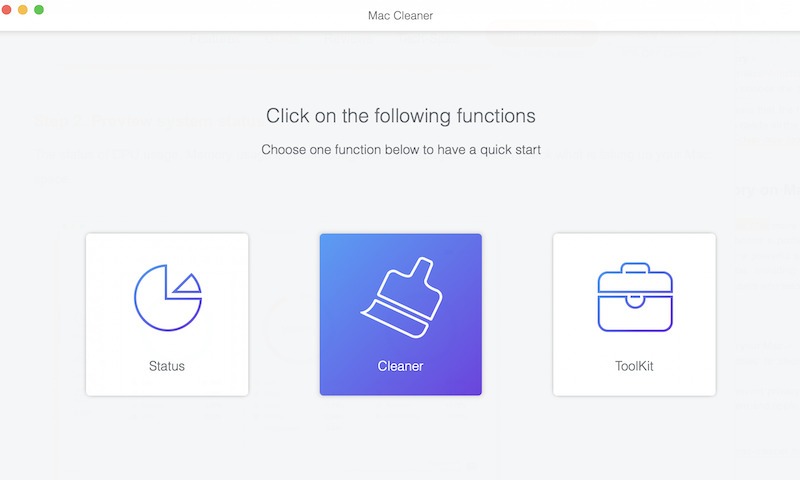
Uruchom idealny program do wyszukiwania duplikatów zdjęć na komputerze Mac po jego zainstalowaniu. Kliknij Odkurzacz opcja w interfejsie domowym.
Krok 2. Znajdź duplikaty zdjęć
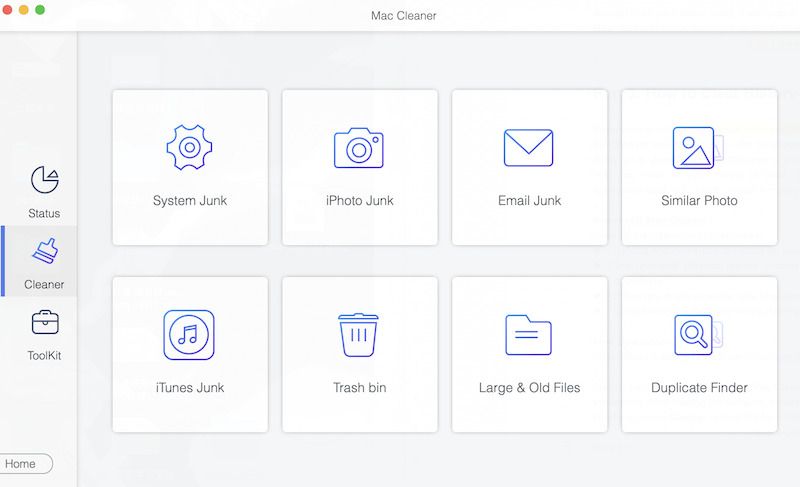
Wybierz Podobne zdjęcie narzędzie. Kliknij Scan Kliknij przycisk, aby rozpocząć wyszukiwanie duplikatów zdjęć na MacBooku. Po zakończeniu kliknij Zobacz przemieszczac sie.
Krok 3. Usuwanie duplikatów zdjęć na komputerze Mac
Przeglądaj zduplikowane zdjęcia, wybierz niechciane pliki i kliknij Czyszczenie przycisk. Jeśli pojawi się monit, potwierdź swoją czynność.
Część 2: Jak usunąć duplikaty zdjęć na komputerze Mac w aplikacji Zdjęcia
Od czasu wprowadzenia systemu macOS Ventura firma Apple dodała do wbudowanej aplikacji Zdjęcia funkcję wyszukiwania duplikatów. Oprócz usuwania duplikatów zdjęć, funkcja ta łączy wszystkie kopie jednocześnie. Jest ona dostępna tylko dla zdjęć zapisanych w aplikacji Zdjęcia.
Krok 1. Uruchom ZDJĘCIA aplikacja na komputerze Mac.
Krok 2. Kliknij ikonę Duplikaty opcja pod Użytkowe na pasku bocznym.
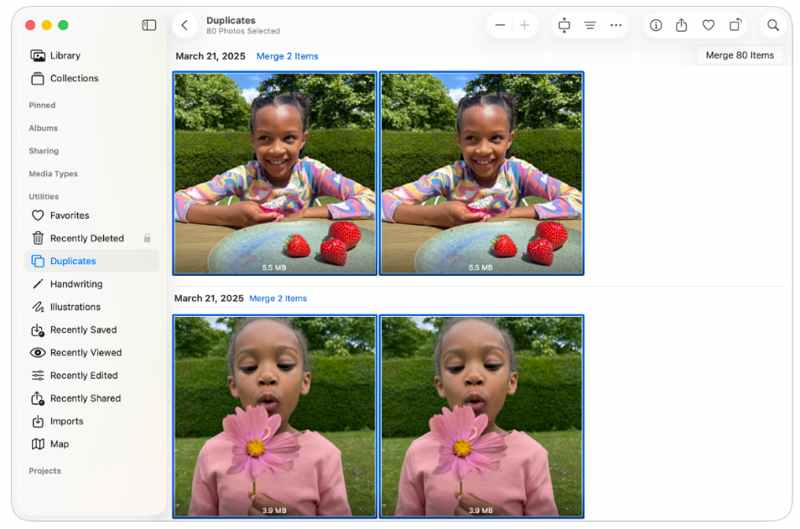
Krok 3. Następnie aplikacja Zdjęcia przeanalizuje Twoją bibliotekę i znajdzie duplikaty.
Krok 4. Naciśnij Command naciśnij klawisz i wybierz niechciane zdjęcia.
Krok 5. Kliknij ikonę Scal N elementów u góry.
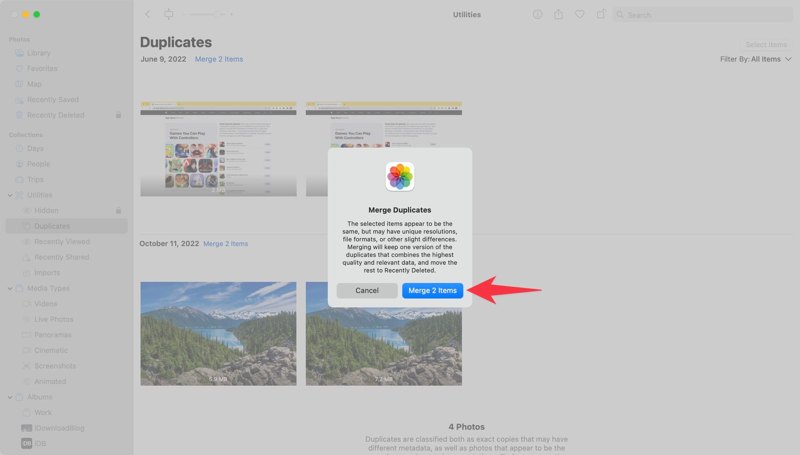
Krok 6. Na koniec kliknij Scal N elementów w oknie dialogowym potwierdzenia.
Porady: Jeśli chcesz usunąć duplikaty w aplikacji Zdjęcia na komputerze Mac, zaznacz kopie, kliknij prawym przyciskiem myszy wybrany plik i wybierz Usuń N zdjęć.
Część 3: Jak usunąć duplikaty zdjęć na komputerze Mac za pomocą inteligentnego albumu
Jeśli chcesz ręcznie usunąć duplikaty zdjęć na komputerze Mac, dobrym rozwiązaniem będzie inteligentny album w aplikacji Zdjęcia. Umożliwia on dodawanie filtrów do porównywania podobnych zdjęć, takich jak nazwa pliku, metadane i inne kryteria.
Krok 1. Przejdź do filet menu w ZDJĘCIA app.
Krok 2. Dodaj Nowy inteligentny album.
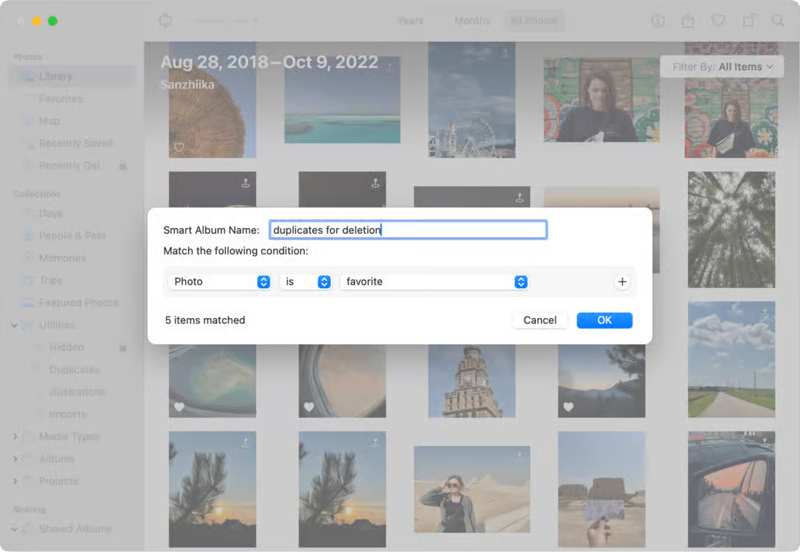
Krok 3. Nadaj mu nazwę i ustaw filtr. Jeśli chcesz dodać więcej filtrów, kliknij + przycisk i ustaw.
Krok 4. Kliknij OK aby kontynuować.
Krok 5. Następnie wybierz niechciane zdjęcia.
Krok 6. Kliknij prawym przyciskiem myszy na wybrane zdjęcie i wybierz Usuń N zdjęć.
Krok 7. W oknie dialogowym potwierdzenia kliknij Usunięcia.
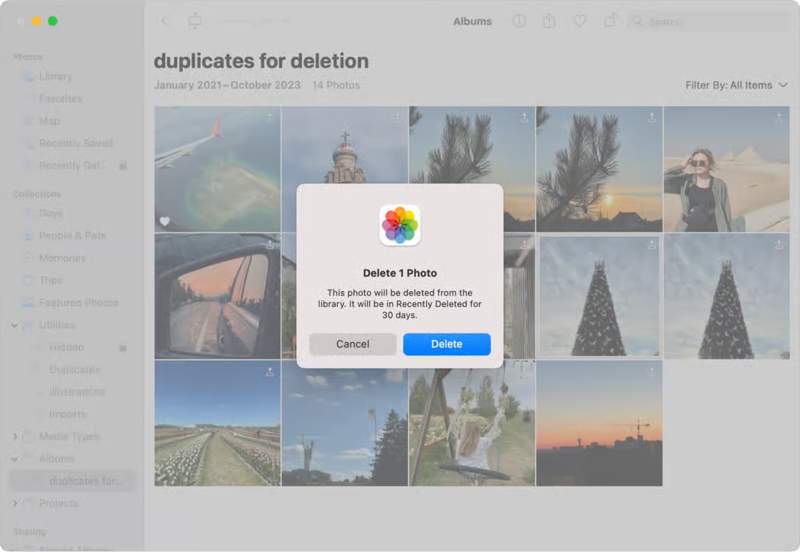
Krok 8. Następnie przejdź do Ostatnio usunięte album z paska bocznego.
Krok 9. Usuń zduplikowane zdjęcia lub kliknij Usuń wszystkie aby opróżnić album Ostatnio usunięte.
Inne dokumenty
Część 4: Jak usunąć duplikaty zdjęć na komputerze Mac za pomocą inteligentnego folderu
Zarówno Duplikaty, jak i Inteligentne Albumy umożliwiają usuwanie duplikatów zdjęć tylko w aplikacji Zdjęcia Mac. Jeśli chcesz zarządzać duplikatami zdjęć w innych lokalizacjach na komputerze Mac, przydatna może okazać się funkcja Inteligentnego Folderu. Aby znaleźć kopie, musisz ją skonfigurować. program do czyszczenia zduplikowanych zdjęć prawidłowo.
Krok 1. Otwórz Finder aplikacja od Ciebie Dok bar.
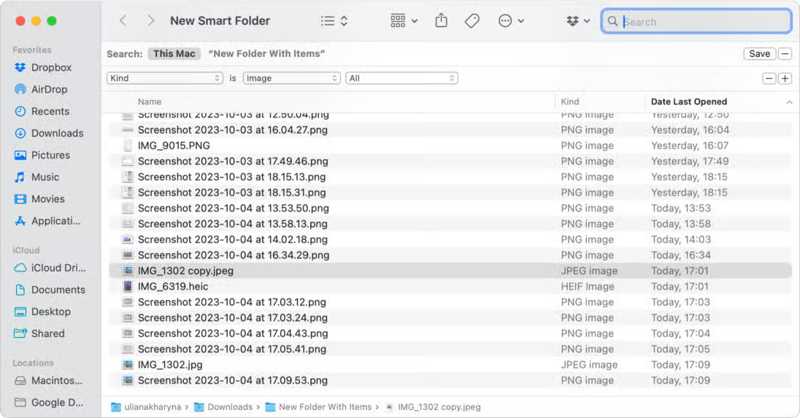
Krok 2. Przejdź do filet menu i wybierz Nowy inteligentny folder.
Krok 3. Wybierz Ten Mac lub konkretny dysk obok Szukaj.
Krok 4. Kliknij Dodaj w prawym górnym rogu.
Krok 5. Rozwiń pierwszą opcję rozwijaną i wybierz Uprzejmy.
Krok 6. Następnie przejdź do Obraz w drugiej opcji rozwijanej.
Krok 7. Następnie kliknij kolumnę, aby posortować wszystkie zdjęcia na komputerze Mac, np. Imię i nazwisko.
Krok 8. Naciśnij Command klawisz , klikając na każdy duplikat obrazu, który chcesz usunąć.
Krok 9. Kliknij prawym przyciskiem myszy na wybrane zdjęcie i wybierz Przenieś do Kosza.
Krok 10. Na koniec kliknij przycisk Kosz folder na Dok pasek i wybierz Opróżnij kosz.
Wniosek
W tym przewodniku przedstawiono cztery sposoby usuwanie duplikatów w Zdjęciach na Macu i innych lokalizacjach. Funkcja Duplikaty w aplikacji Zdjęcia pozwala znaleźć kopie w bibliotece. Ponadto, Inteligentny Album umożliwia ręczne porządkowanie i usuwanie duplikatów zdjęć w bibliotece. W przypadku zdjęć, których nie ma w bibliotece, możesz wypróbować funkcję Inteligentnego Folderu. Apeaksoft Mac Cleaner To zaawansowana opcja wyszukiwania duplikatów zdjęć, usprawniania biblioteki zdjęć i zwalniania miejsca. Intuicyjny interfejs sprawia, że jest to dobre rozwiązanie dla początkujących.
Powiązane artykuły




