

Jak całkowicie, bezpiecznie i łatwo odinstalować Safari na komputerze Mac

Safari to domyślna przeglądarka wbudowana w systemy macOS i iOS. Głęboko zintegrowana z ekosystemem Apple, Safari oferuje synchronizację z iCloud, solidną ochronę prywatności i płynne przeglądanie stron internetowych. Nie każdemu jednak przypadnie do gustu – być może wolisz inną przeglądarkę, taką jak Chrome czy Firefox, chcesz zmniejszyć bałagan w systemie lub po prostu w ogóle nie korzystasz z Safari. Jeśli szukasz jak odinstalować Safari na Macu, ten przewodnik pokaże Ci kilka praktycznych sposobów, jak to zrobić!
TREŚĆ STRONY:
Część 1: Usuwanie Safari z Docka Maca
Jeśli po prostu uważasz, że Twój Dock jest zbyt zatłoczony, interfejs wygląda nieco chaotycznie lub chcesz ograniczyć rozpraszające Cię treści online, aby zachować koncentrację, możesz usunąć Safari z Docka na Macu zamiast odinstalowywać go. Oto dwie proste metody uporządkowania interfejsu:
Metoda 1: Kliknij i przytrzymaj Safari w Docku, a następnie przeciągnij go poza Dock, aż Usunąć pojawia się na ekranie.
Metoda 2: Kliknij prawym przyciskiem myszy Safari w Docku i wybierz Opcje, następnie kliknij Usuń z Dock.
Część 2: Wyłącz Safari na komputerze Mac za pomocą Findera
Jeśli chcesz korzystać z innej przeglądarki i szukasz sposobu na odinstalowanie Safari na MacBooku, zalecamy pozostawienie Safari zainstalowanej i ograniczenie jej uprawnień. Na urządzeniach z systemem iOS wyłączenie Safari na iPadzie lub iPhonie jest proste za pomocą funkcji Czas przed ekranem, ale ta opcja nie jest dostępna na komputerze Mac. Dlatego najskuteczniejszym sposobem na wyłączenie Safari jest skorzystanie z Findera, aby dostosować ustawienia uprawnień, ograniczając dostęp bez konieczności całkowitego usuwania aplikacji.
Krok 1. Iść do Finder, Wybierz Zastosowaniai zlokalizuj Safari
Krok 2. Kliknij prawym przyciskiem myszy Safari na której: Pobierz informacje.
Krok 3. Przedłużyć Udostępnianie i uprawnienia sekcja, zmień uprawnienia na Brak dostępui kliknij Stosuje się do wszystkich.
Część 3: Najprostszy sposób na odinstalowanie Safari na komputerze Mac
Trudno jest usunąć domyślne aplikacje w systemie macOS, ponieważ są one chronione przez funkcję zabezpieczeń SIP firmy Apple. Funkcja ta pomaga zapobiegać manipulacjom systemu operacyjnego przez złośliwe oprogramowanie i poprawia ogólną stabilność oraz bezpieczeństwo systemu. Na starszych komputerach Mac można wyłączyć SIP, aby odinstalować Safari. Jednak od systemu macOS Catalina 10.15 aplikacji systemowych nie można już usuwać, nawet jeśli SIP jest wyłączony. Ta zmiana jest częścią ulepszonego mechanizmu ochrony systemu firmy Apple.
W takim przypadku możesz rozważyć użycie narzędzia innej firmy, które umożliwi Ci wygodniejsze zarządzanie aplikacjami. Apeaksoft Mac Cleaner To najlepszy wybór, jeśli chcesz zwolnić miejsce na komputerze Mac. Potrafi przeskanować system w celu wykrycia dużych/śmieciowych/starych plików, usunąć niepotrzebne ustawienia i odinstalować aplikacje, które obciążają komputer, aby zwiększyć wydajność komputera Mac. Dzięki niemu możesz również łatwo monitorować stan komputera Mac i efektywniej zarządzać przestrzenią dyskową.
Wszechstronne oprogramowanie do monitorowania stanu komputera Mac
- Usuń niepotrzebne pliki, nieużywane aplikacje i ustawienia ze swojego Maca.
- Przyspiesz działanie swojego systemu Mac, aby działał płynnie.
- Monitoruj wykorzystanie dysku, pamięci i procesora w czasie rzeczywistym.
- Obsługuje wszystkie wersje systemu macOS, łącznie z najnowszą wersją.
Bezpieczne pobieranie

Jak odinstalować Safari za pomocą Mac Cleaner:
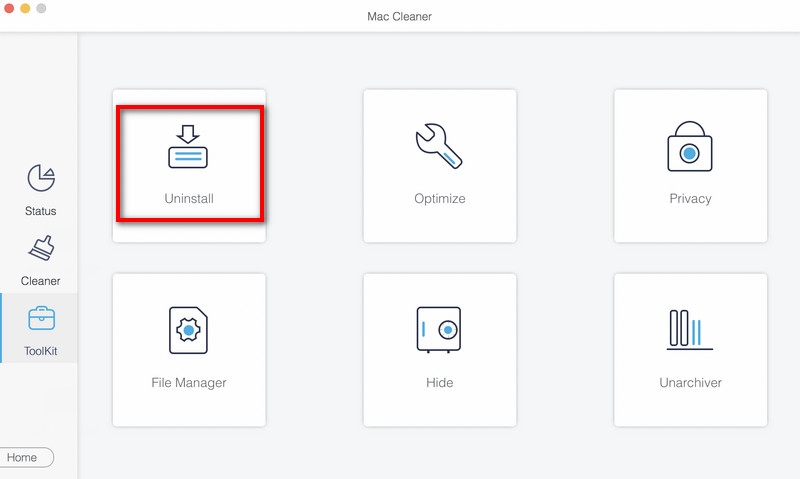
Krok 1. Otwórz Mac Cleaner i wybierz Toolkit z interfejsu i wybierz Odinstaluj.
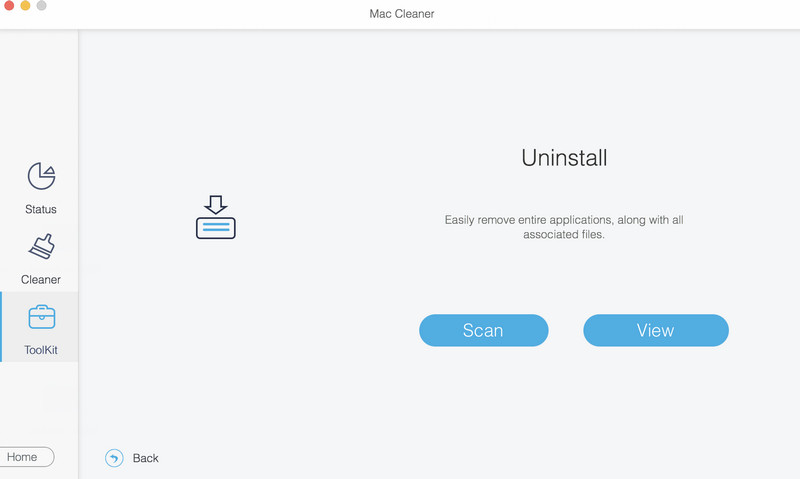
Krok 2. Kliknij Scan aby szybko wykryć wszystkie aplikacje zainstalowane na Twoim Macu.
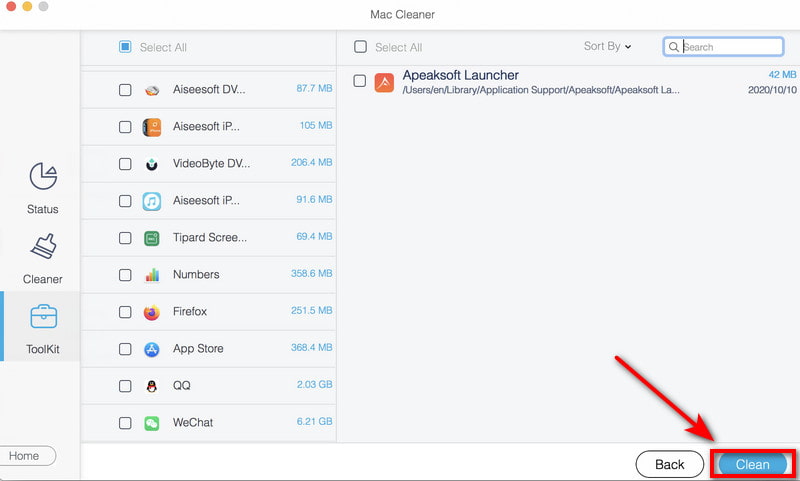
Krok 3. Kliknij Zobacz aby przeglądać aplikacje i wybrać te, które chcesz usunąć. Znajdź Safari i kliknij Czyszczenie aby usunąć go z komputera Mac.
Część 4: Odinstalowywanie Safari za pomocą terminala na starszym systemie macOS
Jeśli chcesz pozbyć się Safari z Maca, możesz użyć poleceń Terminala, aby całkowicie go odinstalować w systemie macOS Mojave 10.14 lub starszym. Przed odinstalowaniem należy najpierw wyłączyć Ochronę integralności systemu. Ten krok obniży poziom zabezpieczeń Maca, więc aby uniknąć potencjalnych zagrożeń, pamiętaj o utworzeniu kopii zapasowej Maca. Następnie możesz… przywróć komputer Mac z Time Machine lub iCloud, jeśli to konieczne.
Krok 1. Wyłącz SIP.
Uruchom ponownie komputer Mac i wprowadź Recovery Mode.
Dla Apple Silikon:
- Naciśnij i przytrzymaj przycisk Zasilanie Naciskaj przycisk, aż zobaczysz opcje uruchamiania.
- Kliknij Opcje > Kontynuuj. Jeśli zostaniesz o to poproszony, wprowadź kod administratora.
Dla komputerów Mac z procesorem Intel:
- Nacisnij i przytrzymaj Command + R wejść do Recovery Mode.
- Otwórz Finder, kliknij Aplikacje> Narzędzia na pasku Menu, aby otworzyć Terminal.
- Typ csrutil wyłączyć Aby wyłączyć ochronę integralności systemu Apple, należy ponownie uruchomić komputer Mac.
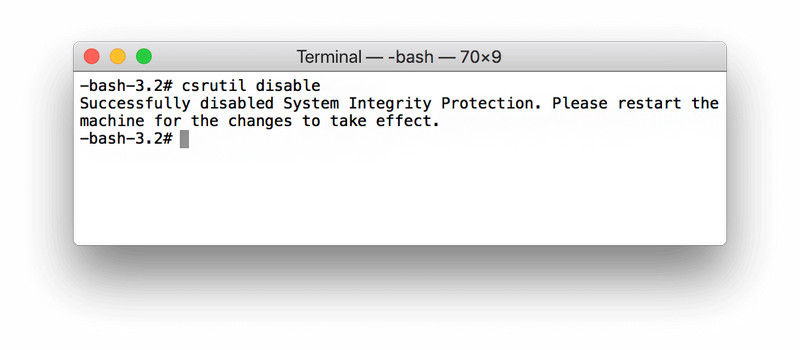
Uwaga: Wyłączenie protokołu SIP obniży poziom bezpieczeństwa systemu. Po zakończeniu dezinstalacji należy ponownie włączyć protokół SIP. Nie zaleca się pozostawiania tej funkcji ochrony wyłączonej przez dłuższy czas.
Krok 2. Odinstaluj przeglądarkę Safari za pomocą poleceń terminala.
Otwarte terminal I wejdź cd /Aplikacje/ i naciśnij Powrót otworzyć Folder aplikacji z Terminala.
Wchodzę sudo rm -rf safari.app/ w oknie i naciśnij PowrótWpisz hasło administratora Maca, aby zezwolić na proces usuwania. Safari zostanie wkrótce odinstalowane z Twojego Maca.
Krok 3. Włącz ponownie SIP.
Uruchom ponownie komputer Mac i wykonaj powyższe kroki, aby otworzyć terminal. Rodzaj umożliwić csrutil w oknie poleceń, a następnie naciśnij Powrót.
Wniosek
Mimo że Safari jest wbudowana w system macOS i chroniona zabezpieczeniami systemowymi, nadal możesz nią zarządzać lub odinstalować Safari na komputerze Mac na kilka sposobów. Możesz usunąć go z Docka, wyłączyć w Finderze, użyć zewnętrznego programu do odinstalowywania, takiego jak Apeaksoft Mac Cleaner, odinstaluj aplikacje na komputerze Maclub uruchom polecenia w terminalu w starszych wersjach systemu macOS. Do prostego czyszczenia wystarczy po prostu usunąć Safari z Docka. Aby usunąć dane głębiej, postępuj ostrożnie i zachowaj kopie zapasowe, aby uniknąć ryzyka!
Powiązane artykuły




