


Jak przywrócić komputer Mac z kopii zapasowej Time Machine na 3 sposoby

Time Machine to wbudowana funkcja systemu macOS, która pomaga odzyskać usunięte pliki Maca, rozwiązać problemy systemowe lub przenieść pliki na nowego Maca. Ten post to szczegółowy przewodnik, który przeprowadzi Cię przez ten proces. jak przywrócić komputer Mac z Time Machine dla różnych potrzeb. Jeśli chcesz przywrócić komputer Mac do poprzedniego stanu lub przywrócić pojedyncze pliki z Time Machine na nowego Maca, ten przewodnik Ci w tym pomoże.
TREŚĆ STRONY:
- Czym jest maszyna czasu i co można dzięki niej przywrócić
- Zanim zaczniesz: skonfiguruj Time Machine na swoim komputerze Mac
- Jak przywrócić pliki i foldery z Time Machine
- Jak przywrócić cały komputer Mac z kopii zapasowej Time Machine
- Jak przywrócić kopię zapasową Time Machine na innym komputerze Mac
Czym jest maszyna czasu i co można dzięki niej przywrócić
Czym jest Time Machine? Można go po prostu traktować jako narzędzie do tworzenia kopii zapasowych całego urządzenia wbudowane w system macOS. Automatycznie tworzy kopię zapasową komputera Mac na zewnętrznym dysku twardym, dysku SSD lub obsługiwanym urządzeniu sieciowym. Możesz przywrócić całą zawartość z określonego punktu kopii zapasowej w przypadku utraty danych, awarii systemu, a nawet zakupu nowego komputera Mac.
Działa trochę jak kopia zapasowa iTunes/Finder, ale kopia zapasowa iTunes/Finder jest przeznaczona dla iPhone'ów i iPadów, podczas gdy Time Machine może tworzyć kopie zapasowe całego komputera Mac. Co więcej, w przeciwieństwie do przywracania całej kopii zapasowej iTunes, Time Machine umożliwia przywracanie pojedynczych plików.
Co można przywrócić za pomocą Time Machine? Dzięki niemu możesz przywrócić różne typy treści, w zależności od potrzeb, w następujący sposób:
- Pojedyncze pliki lub foldery
- Zdjęcia, filmy, dokumenty i inne dane osobowe
- Aplikacje i dane użytkownika
- Konto użytkownika i ustawienia systemowe
- ...
Zanim zaczniesz: skonfiguruj Time Machine na swoim komputerze Mac
Zanim przywrócisz komputer Mac z kopii zapasowej Time Machine, musisz najpierw mieć dostępną kopię zapasową. Postępuj zgodnie z poniższymi instrukcjami, aby skonfigurować Time Machine do tworzenia kopii zapasowych.
Premont:zewnętrzny dysk twardy lub dysk SSD z wystarczającą ilością miejsca (najlepiej większą niż pamięć wewnętrzna komputera Mac)
Krok 1. Kliknij menu Apple w lewym górnym rogu i wybierz Ustawienia systemowe.
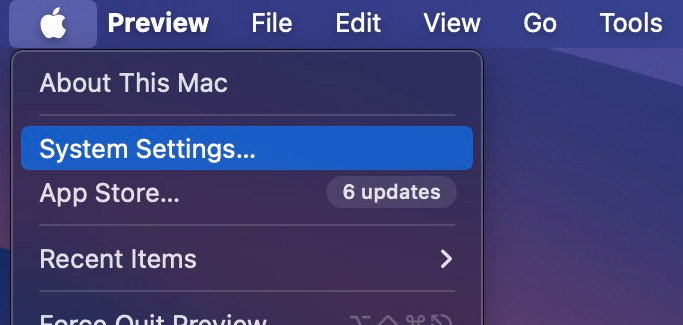
Krok 2. Kliknij Ogólne - time Machine.
Krok 3. Kliknij Dodaj dysk kopii zapasowej.
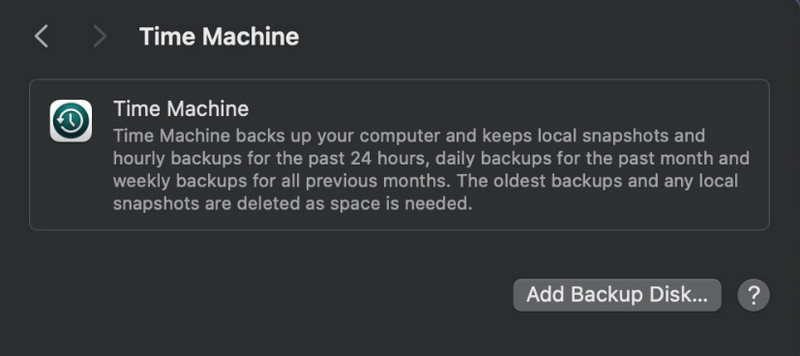
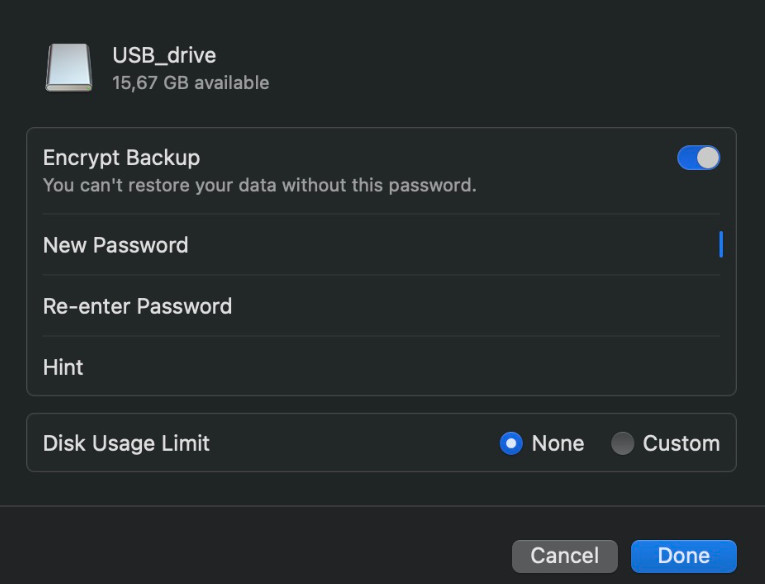
Krok 4. Wybierz podłączony dysk twardy lub dysk SSD i kliknij Skonfiguruj dysk.
Krok 5. Postępuj zgodnie z instrukcjami wyświetlanymi na ekranie, aby zakończyć konfigurację.

Pobrano przez ponad 1,000,000 już nam zaufało
- Odzyskaj usunięte pliki na komputerze Mac bez kopii zapasowej Time Machine.
- Odzyskaj pliki utracone w wyniku przypadkowego usunięcia, sformatowania lub awarii systemu.
- Przed przywróceniem wyświetl podgląd możliwych do odzyskania plików.
- Selektywnie odzyskuj tylko te pliki, których potrzebujesz.
Bezpieczne pobieranie

Jak przywrócić pliki i foldery z Time Machine
Jeśli właśnie usunąłeś lub utraciłeś ważne pliki na swoim komputerze Mac, bardzo wygodnie jest użyć Time Machine, aby je odzyskać. przywracanie usuniętych plików na komputerze MacKroki są równie proste.
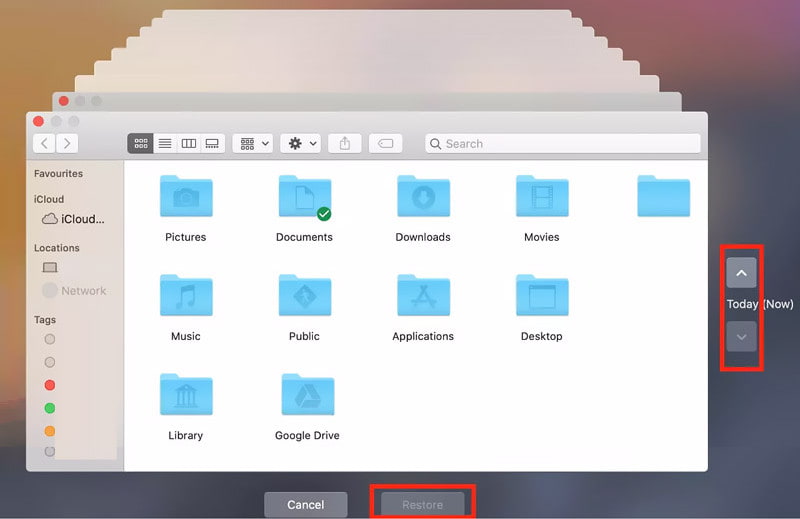
Krok 1. Otwórz Finder i znajdź folder, w którym znajdują się utracone pliki.
Krok 2. Kliknij Time Machine na pasku menu i wybierz Przeglądaj kopie zapasowe Time Machine.
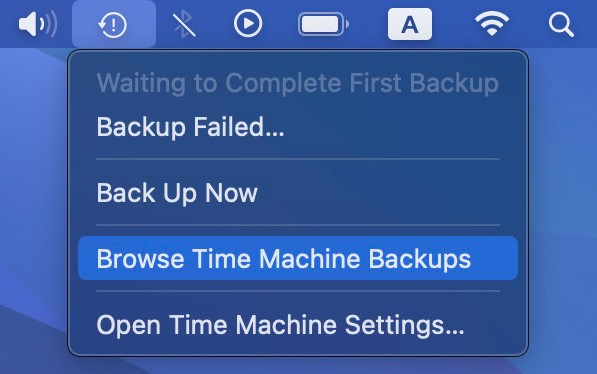
Krok 3. Skorzystaj z osi czasu po prawej stronie, aby znaleźć datę kopii zapasowej, gdy plik lub folder był jeszcze dostępny.
Krok 4. Kliknij Przywracać a utracony plik zostanie przywrócony do oryginalnej lokalizacji.
Jak przywrócić cały komputer Mac z kopii zapasowej Time Machine
Jeśli napotkasz poważne problemy systemowe na swoim komputerze Mac lub po prostu chcesz przywrócić komputer Mac do poprzedniego stanu, Time Machine pomoże Ci przywrócić komputer Mac przy użyciu poprzedniej kopii zapasowej, zamiast przywracać tylko pojedyncze pliki lub foldery.
Krok 1. Wchodzę MacOS Recovery.
| Mac | Cel |
| Mac z krzemem Apple | Wyłącz komputer Mac, a następnie naciśnij i przytrzymaj przycisk zasilania, aż zobaczysz opcję Ładowanie opcji startowych. WybierzOpcje i kliknij KONTUNUUJ. |
| Komputer Mac z procesorem Intel | Uruchom ponownie komputer Mac i natychmiast naciśnij i przytrzymaj Command + R aż zobaczysz logo Apple lub wirującą kulę ziemską. |
Krok 2. Dodaj Przywróć z Time Machine.
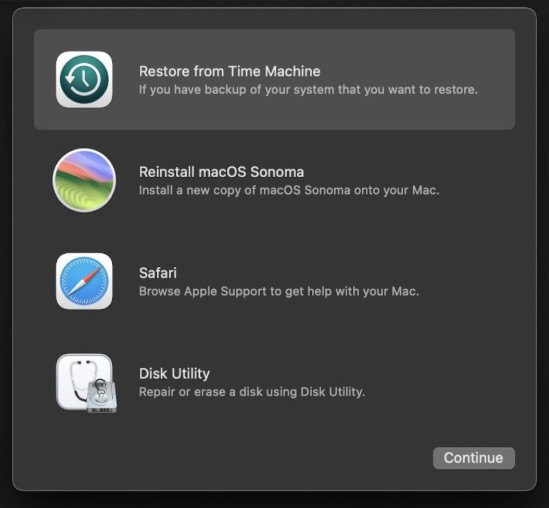
Krok 3. Wybierz dysk kopii zapasowej.
Krok 4. Wybierz kopię zapasową zgodnie z datą i godziną. Postępuj zgodnie z instrukcjami wyświetlanymi na ekranie, aby kontynuować.
Jak przywrócić kopię zapasową Time Machine na innym komputerze Mac
Jeśli właśnie kupiłeś nowego Maca, ale chcesz zachować wszystkie dane i ustawienia ze starego Maca, możesz również użyć Time Machine do przeniesienia plików, aplikacji, kont użytkowników i ustawień na nowego Maca. Wystarczy wykonać poniższe szczegółowe kroki, aby przywrócić poszczególne pliki z Time Machine na nowego Maca:
Krok 1. Podłącz dysk kopii zapasowej Time Machine do nowego komputera Mac.
Krok 2. Skonfiguruj nowego Maca, wybierz Od Mac, Time Machine lub dysk startowy Asystent migracji okno.
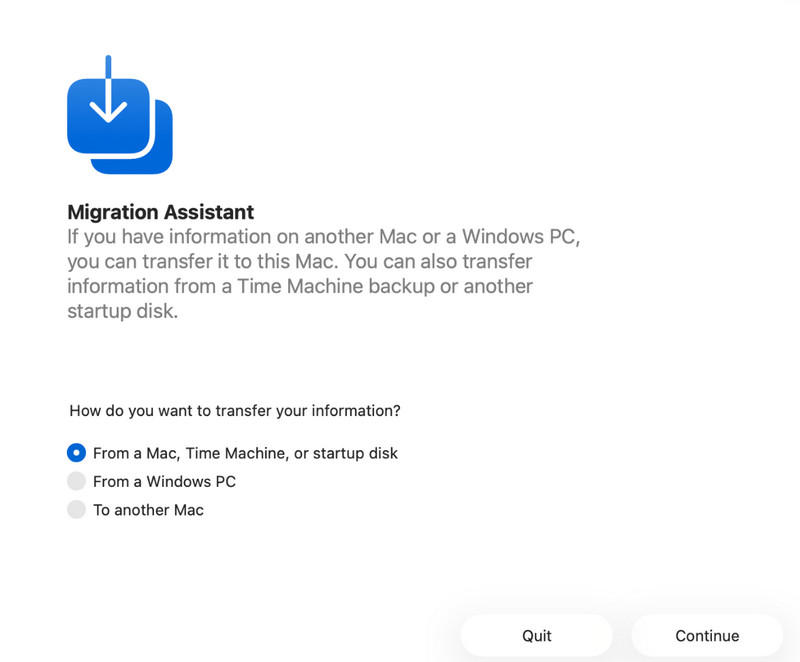
Krok 3. Wybierz dysk kopii zapasowej Time Machine i wybierz odpowiednią kopię zapasową. Kliknij KONTUNUUJ zacząć.
Wniosek
Podsumowując, Time Machine to przydatna funkcja w systemie macOS, która może pomóc w wielu sytuacjach, od tworzenia kopii zapasowych danych po przywracanie utraconych plików, a nawet odzyskiwanie całego komputera Mac. Mam nadzieję, że ten poradnik pomoże Ci… przywróć z Time Machine na Macu będzie pomocne!

Powiązane artykuły




