


Jak skutecznie odzyskać konto Apple ID

Chociaż konto Apple ID jest kluczowe w ekosystemie Apple, może zostać zablokowane lub wyłączone po wykryciu przez Apple problemów z bezpieczeństwem. Co więcej, użytkownicy tracą dostęp do swoich kont, jeśli zapomną hasła. Dobra wiadomość jest taka, że Apple udostępniło metody odzyskiwania konta Apple ID. W tym poradniku znajdziesz sprawdzone metody, jak je odzyskać. Odzyskiwanie konta Apple ID z użyciem lub bez użycia zaufanego numeru telefonu.
TREŚĆ STRONY:
Część 1: Czym jest odzyskiwanie konta Apple ID
Według Apple, proces odzyskiwania konta pozwala zresetować hasło i odzyskać do niego dostęp. Jeśli zapomniałeś hasła do konta Apple, upewnij się, że wypróbowałeś wszystkie możliwe hasła przed rozpoczęciem odzyskiwania. Na przykład, odzyskaj konto z innego urządzenia, na którym już się zalogowałeś.
Część 2: Jak odzyskać hasło Apple ID
Jak wspomniano wcześniej, możesz odzyskać konto Apple ID bez numeru telefonu na zaufanym urządzeniu, jeśli skonfigurowałeś uwierzytelnianie dwuskładnikowe dla swojego konta. Poniżej przedstawiamy proces na iPhonie, iPadzie i komputerze Mac.
Warunki wstępne:
- 1.Masz dostęp do swojego iPhone'a lub Maca.
- 2.Skonfigurowałeś uwierzytelnianie dwuskładnikowe dla swojego konta.
Jak odzyskać konto Apple ID na iPhonie
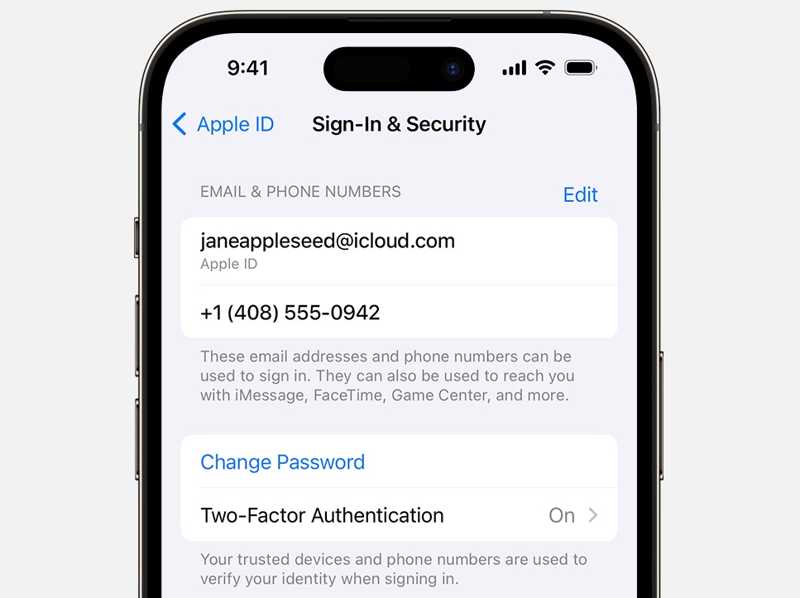
Krok 1. Otwórz Ustawienia aplikację i kliknij swój profil.
Krok 2. Iść do Logowanie i bezpieczeństwo.
Krok 3. Stuknij w Zmień hasło przycisk.
Krok 4. Gdy zostaniesz o to poproszony, wprowadź kod dostępu do iPhone'a.
Krok 5. Następnie wpisz nowe hasło i je zweryfikuj, aby odzyskać hasło swojego Apple ID.
Jak odzyskać konto Apple ID na komputerze Mac
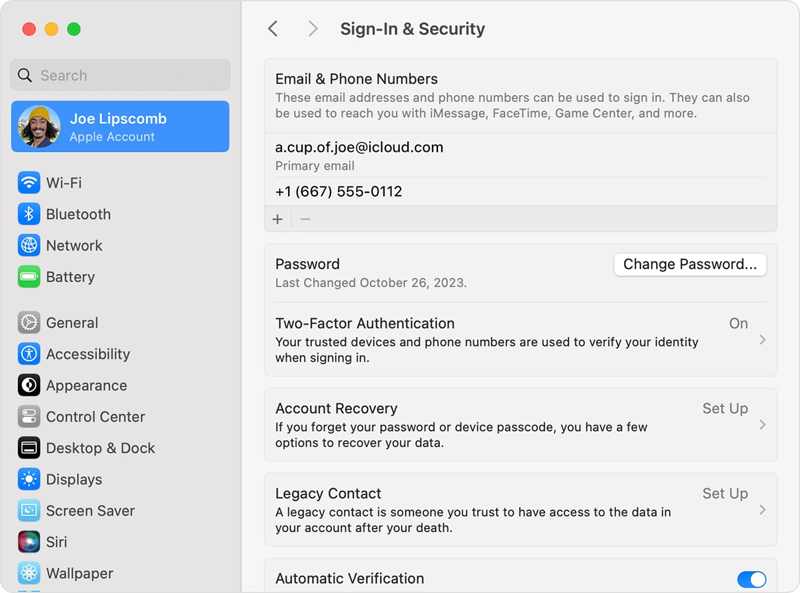
Krok 1. Kliknij ikonę Apple menu i wybierz Ustawienia systemowe.
Krok 2. Kliknij swoje konto Apple na pasku bocznym.
Krok 3. Kliknij ikonę Zmień hasło przycisk.
Krok 4. Gdy zostaniesz o to poproszony, wprowadź hasło logowania do komputera Mac.
Krok 5. Następnie wpisz nowe hasło i je potwierdź.
Część 3: Jak odzyskać Apple ID bez numeru telefonu w iForgot
Jeśli nie skonfigurowano uwierzytelniania dwuskładnikowego lub zaufane urządzenia są niedostępne, należy wykonać odzyskiwanie na stronie odzyskiwania konta Apple ID. Ta metoda wymaga stabilnego połączenia internetowego.
Krok 1. Wejdź na stronę www.iforgot.apple.com w przeglądarce internetowej.
Krok 2. Kliknij ikonę Zresetuj hasło przycisk.
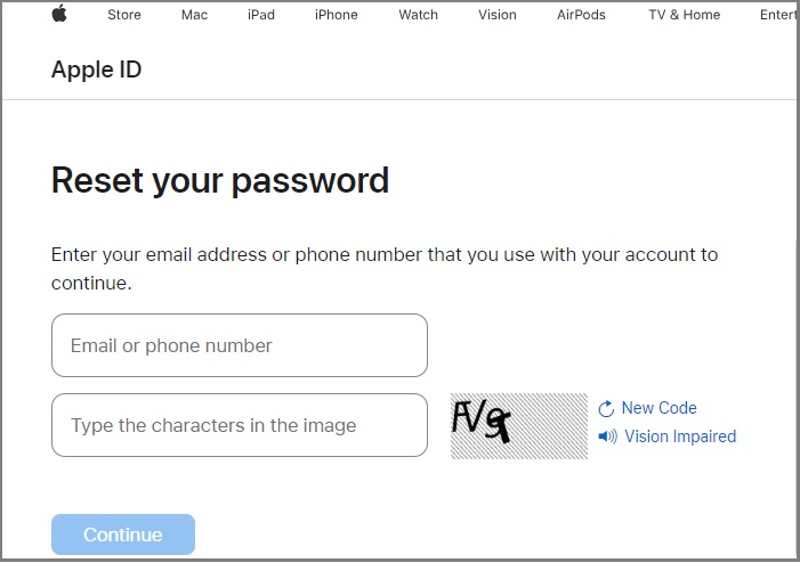
Krok 3. Wprowadź adres e-mail lub numer telefonu swojego Apple ID.
Krok 4. Wpisz znaki z obrazka i kliknij KONTUNUUJ.
Krok 5. Jeśli podałeś adres e-mail, zostaniesz poproszony o podanie powiązanego numeru telefonu i odwrotnie.
Krok 6. Kliknij ikonę KONTUNUUJ aby kontynuować.
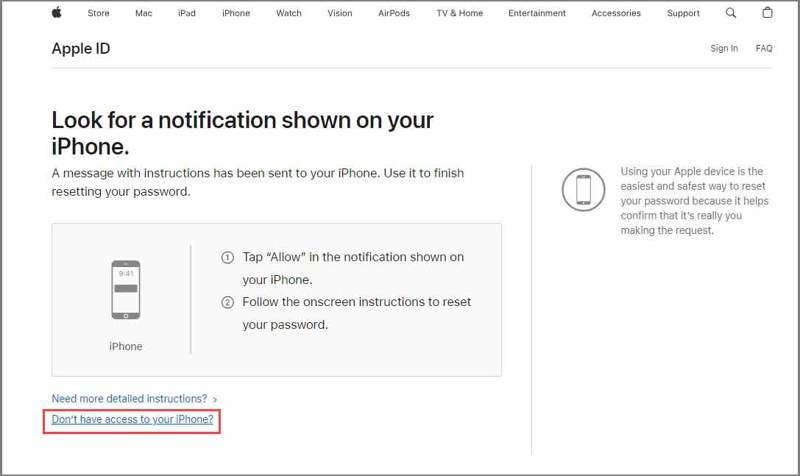
Krok 7. Następnie naciśnij link Nie masz dostępu do swojego iPhone'a.
Krok 8. Następnie naciśnij link Nie można użyć żadnej z tych opcji.
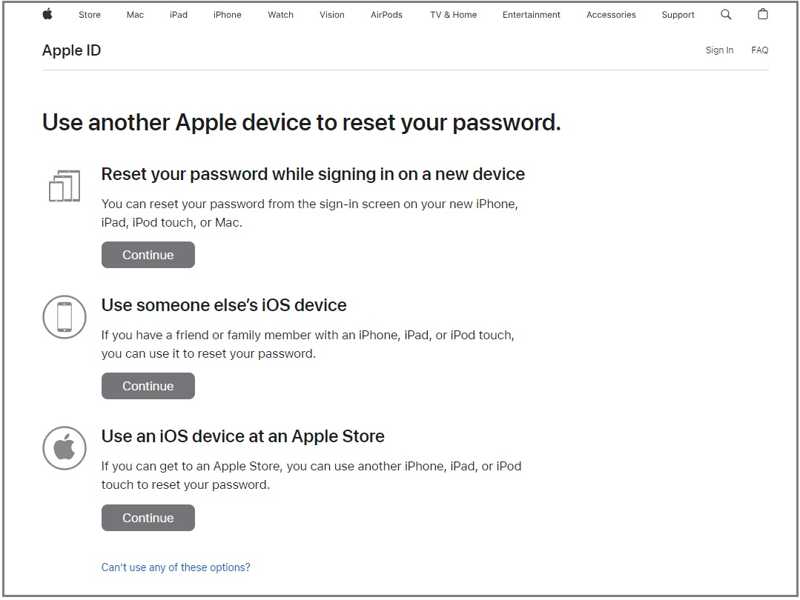
Krok 9. Następnie postępuj zgodnie z instrukcjami wyświetlanymi na ekranie, aby podać dostępny adres e-mail.
Krok 10. Po otrzymaniu wiadomości e-mail z potwierdzeniem kliknij link i odzyskaj hasło swojego Apple ID.
Uwaga: Otrzymanie e-maila weryfikacyjnego zajmie kilka dni. W trakcie tego procesu nie korzystaj z urządzeń Apple. W przeciwnym razie odzyskiwanie konta Apple ID zostanie anulowane.
Część 4: Jak odzyskać konto Apple ID na iPhonie/iPadzie/Macu
Innym sposobem na rozpoczęcie odzyskiwania konta Apple ID po zapomnieniu numeru telefonu jest jego uruchomienie bezpośrednio na urządzeniu Apple. Po rozpoczęciu procesu nie używaj innych urządzeń Apple. W przeciwnym razie proces odzyskiwania zostanie przerwany lub opóźniony.
Krok 1. Uruchom Ustawienia lub Ustawienia systemowe aplikacja na urządzeniu Apple.
Krok 2. Spróbuj zalogować się przy użyciu konta Apple ID.
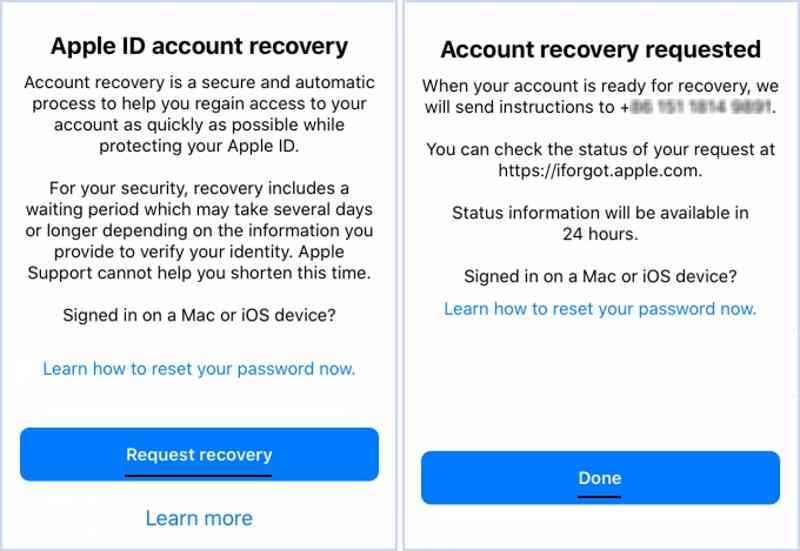
Krok 3. Jeśli zapomniałeś hasła, otrzymasz możliwość rozpoczęcia odzyskiwania konta.
Krok 4. Stuknij w Żądanie odzyskiwania przycisk.
Krok 5. Podaj wymagane informacje, postępując zgodnie z instrukcjami.
Krok 6. Na koniec stuknij Gotowe przycisk, aby wysłać swoją prośbę.
Uwaga: Podczas realizacji zamówienia możesz sprawdzić status swojego zgłoszenia na stronie internetowej iForgot firmy Apple.
Inne dokumenty
Część 5: Alternatywna opcja odzyskiwania Apple ID na iPhonie
Skuteczność odzyskiwania konta Apple ID różni się w zależności od informacji, które możesz podać. Według naszych badań, skuteczność jest wysoka, jeśli możesz odebrać wiadomość weryfikacyjną na zaufany numer telefonu. W przeciwnym razie skuteczność jest niska.
W rzeczywistości alternatywnym rozwiązaniem jest porzucenie starego konta Apple i utworzenie nowego, jeśli odzyskiwanie konta Apple ID się nie powiedzie. Od tego momentu zalecamy Apeaksoft iFoneKit iOS UnlockerUmożliwia usunięcie starego konta z urządzenia iOS bez żadnych ograniczeń. Co więcej, przejrzysta konstrukcja sprawia, że aplikacja jest dostępna nawet dla początkujących.

Pobrano przez ponad 1,000,000 już nam zaufało
- Usuń stary Apple ID bez hasła.
- Łatwy w użyciu, proces składa się z trzech kroków.
- Pracuj nad zablokowanymi i wyłączonymi kontami Apple.
- Obsługuje szeroką gamę modeli iPhone'a i iPada.

Jak odzyskać hasło Apple ID na iPhonie
Krok 1. Zainstaluj Apple ID Unlocker
Uruchom oprogramowanie do odzyskiwania Apple ID po zainstalowaniu go na komputerze. Jest ono dostępne w systemach Windows 11/10/8/7/XP/Vista oraz macOS 10.7 i nowszych. Wybierz Usuń Apple ID tryb, aby kontynuować.

Krok 2. Załaduj swój iPhone
Podłącz iPhone'a do komputera kablem Lightning. Upewnij się, że komputer jest zaufany, a oprogramowanie wykryje urządzenie. Następnie załaduje dane iPhone'a.

Krok 3. Odzyskaj hasło Apple ID
Kliknij ikonę Zacząć teraz Kliknij przycisk, aby rozpocząć usuwanie Apple ID z urządzenia, jeśli funkcja Znajdź mój jest wyłączona. Jeśli funkcja Znajdź mój jest włączona, postępuj zgodnie z instrukcjami wyświetlanymi na ekranie, aby zresetować wszystkie ustawienia. Nie martw się – to nie jest przywrócenie ustawień fabrycznych i nie spowoduje Wymaż iPhone'a. Następnie kliknij OK w oprogramowaniu i naciśnij Potwierdź ponownie Aby rozpocząć proces. Po ponownym uruchomieniu urządzenia załóż nowe konto Apple ID.

Wniosek
W tym przewodniku przedstawiono metody i procesy Odzyskiwanie konta Apple ID Bez zaufanego numeru telefonu. Możesz spróbować odzyskać hasło do konta na zaufanym iPhonie lub Macu, jeśli włączona jest funkcja 2FA. Co więcej, proces odzyskiwania konta możesz przeprowadzić w aplikacji Apple iForgot. Apeaksoft iFoneKit iOS Unlocker jest najlepszym rozwiązaniem umożliwiającym odzyskanie konta i hasła bez konieczności posiadania umiejętności technicznych.

Powiązane artykuły




