


Jak szybko usunąć Apple ID z iPhone’a lub iPada

Istnieje kilka scenariuszy, w których musisz usuń Apple ID z iPhone'aJeśli na przykład otrzymasz od właściciela iPhone'a w prezencie, a stare Apple ID nadal jest na urządzeniu, musisz poprosić o hasło właściciela i wylogować się z konta. Jeśli przestaniesz korzystać z konta, musisz je również usunąć z urządzenia. W tym artykule znajdziesz cztery sprawdzone metody pozbycia się konta Apple ID.
TREŚĆ STRONY:
Część 1: Co się dzieje po usunięciu Apple ID z iPhone’a
Zanim usuniesz Apple ID z iPhone'a, lepiej sprawdź, co się stanie. Co więcej, aby uniknąć błędów, musisz wylogować się z konta ze wszystkich powiązanych usług, subskrypcji i urządzeń.
Co się dzieje po usunięciu Apple ID z iPhone’a
- 1.Wszystkie informacje powiązane z Twoim Apple ID pozostaną dostępne.
- 2.Możesz zalogować się na konto na innym urządzeniu Apple.
- 3.Twoje aplikacje będą nadal dostępne, ale zostaniesz wylogowany z aplikacji powiązanych z Twoim Apple ID.
- 4.Nie możesz uzyskać dostępu do App Store, iMessage, FaceTime i iCloud na swoim urządzeniu.
- 5.Zdjęcia, notatki i inne dane zsynchronizowane z iCloud zostaną usunięte z Twojego iPhone'a.
- 6.Funkcja Znajdź mój iPhone jest wyłączona i nie możesz śledzić swojego urządzenia.
- 7.Cała muzyka i listy odtwarzania zapisane w Apple Music lub iTunes zostaną usunięte z Twojego iPhone'a.
- 8.Inne usługi, takie jak Apple Pay i Family Sharing, nie będą już działać.
Część 2: Jak usunąć Apple ID z iPhone’a
Za pomocą hasła Apple ID możesz usunąć Apple ID z iPhone'a. Możesz to zrobić w aplikacji Ustawienia. Warunkiem jest zapamiętanie hasła do iPhone'a i zapewnienie dostępu do urządzenia.
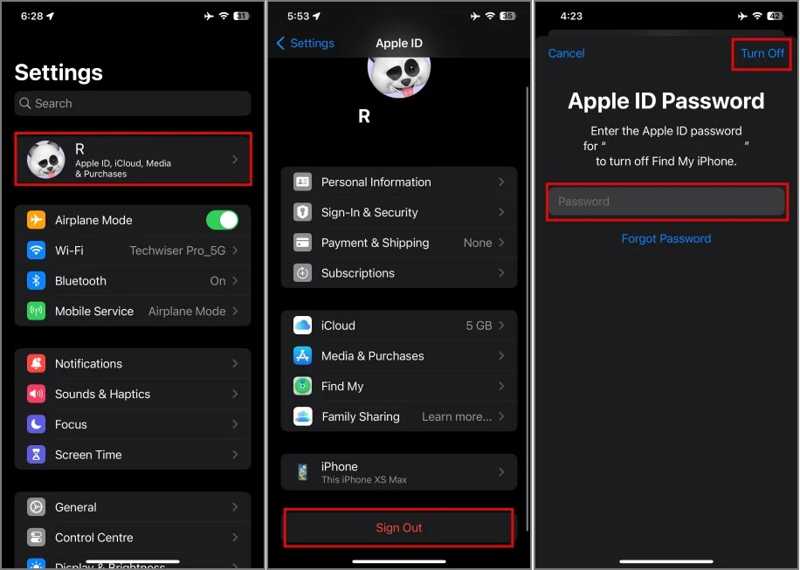
Krok 1. Otwórz Ustawienia aplikacja na Twoim iPhonie.
Krok 2. Kliknij swój profil.
Krok 3. Przewiń w dół i dotknij wylogować się przycisk.
Krok 4. Wpisz hasło Apple ID i dotknij Wyłącz.
Krok 5. Zachowaj kopię swoich danych lub zignoruj je.
Krok 6. Stuknij w wylogować się i wybierz wylogować się.
Część 3: Jak usunąć Apple ID z iPhone’a online
Czy można usunąć Apple ID z iPhone'a bez hasła? Jeśli zapomniałeś hasła do Apple ID, musisz je zresetować w iForgot, a następnie usunąć konto z urządzenia iOS, podając nowe hasło.
Zresetuj hasło Apple ID
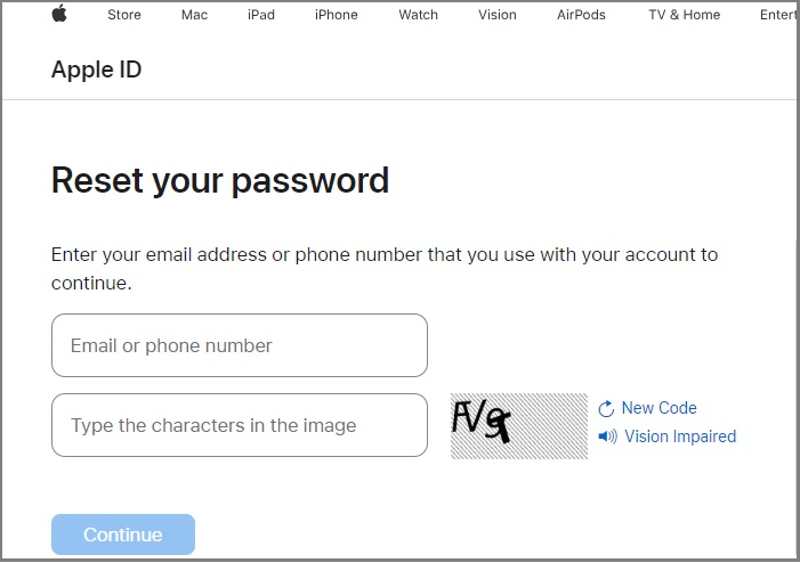
Krok 1. Wejdź na stronę iforgot.apple.com w przeglądarce.
Krok 2. Kliknij ikonę Zresetuj hasło przycisk.
Krok 3. Wprowadź adres e-mail swojego Apple ID, wpisz znaki widoczne na obrazku i kliknij KONTUNUUJ.
Krok 4. Postępuj zgodnie z instrukcjami wyświetlanymi na ekranie, aby zweryfikować własność produktu, stosownie do swojej sytuacji.
Krok 5. Ustaw nowe hasło i je potwierdź.
Usuń Apple ID z iPhone'a online
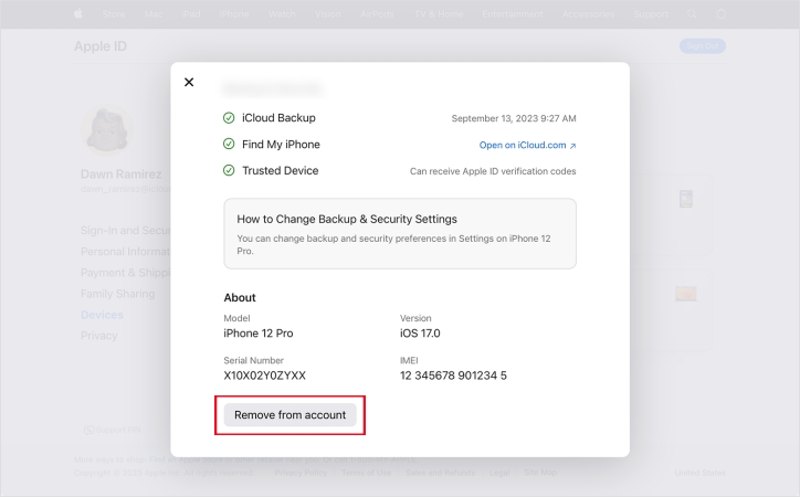
Krok 1. Odwiedź account.apple.com w swojej przeglądarce.
Krok 2. Zaloguj się, używając swojego Apple ID i nowego hasła.
Krok 3. Kliknij swój iPhone pod urządzenia
Krok 4. Następnie kliknij przycisk Usuń z konta przycisk w menu kontekstowym.
Krok 5. Przeczytaj ostrzeżenie w oknie dialogowym i wybierz Usuń tego iPhone'a ponownie.
Część 4: Jak zdalnie usunąć Apple ID z iPhone’a
Nawet jeśli urządzenie nie znajduje się w rękach właściciela, może on usunąć Apple ID z iPhone'a. Warunkiem jest zalogowanie się na koncie na kilku urządzeniach Apple. Innymi słowy, proces można przeprowadzić na innym iPhonie/iPadzie lub komputerze Mac.
Jak usunąć Apple ID z iPhone’a na innym iPhonie
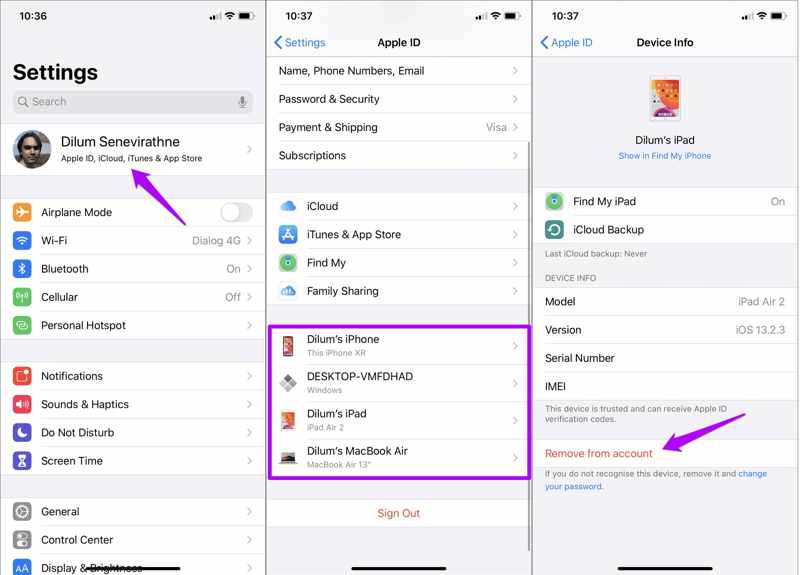
Krok 1. Uruchom Ustawienia app.
Krok 2. Kliknij profil.
Krok 3. Przewiń w dół i wybierz swój iPhone z listy.
Krok 4. Stuknij w Usuń z konta przycisk.
Krok 5. Po wyświetleniu monitu wybierz Usunąć ponownie, aby to potwierdzić.
Jak usunąć Apple ID z iPhone'a na komputerze Mac
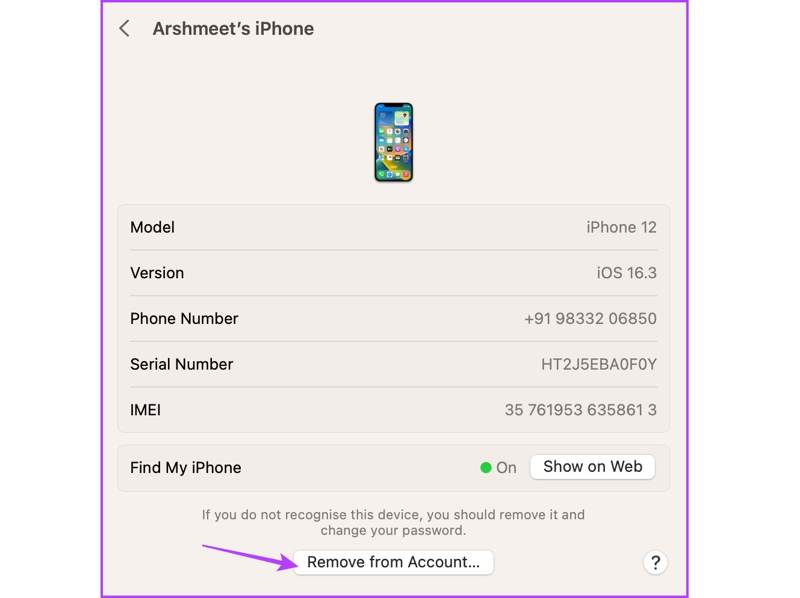
Krok 1. Kliknij ikonę Apple menu i wybierz Ustawienia systemowe or Preferencje systemowe.
Krok 2. Kliknij apple ID or Konto Apple.
Krok 3. Wybierz żądane urządzenie pod urządzenia
Krok 4. Kliknij ikonę Usuń z konta przycisk.
Krok 5. Dodaj Usunąć i potwierdź swoje działanie.
Część 5: Jak usunąć Apple ID z iPhone’a bez hasła
Apeaksoft iFoneKit iOS Unlocker To prosty sposób na usunięcie Apple ID z iPhone'a bez hasła. Umożliwia usunięcie starego konta Apple z urządzenia iOS bez żadnych ograniczeń. Co ważniejsze, przyjazny interfejs sprawia, że korzystanie z aplikacji nie wymaga umiejętności technicznych.

Pobrano przez ponad 1,000,000 już nam zaufało
- Usuń stare Apple ID z iPhone'a w trzech krokach.
- Nie będę pytać o kod dostępu do iPhone'a ani o hasło Apple ID.
- Dostępne dla zablokowanego lub wyłączonego konta Apple.
- Oferuj dodatkowe funkcje, takie jak Usunięcie MDM.
- Obsługuje szeroką gamę modeli iPhone'ów i iPadów.

Jak usunąć Apple ID z iPhone’a bez hasła
Krok 1. Zainstaluj narzędzie do usuwania Apple ID
Uruchom oprogramowanie do usuwania Apple ID po zainstalowaniu go na komputerze. Dostępna jest również wersja na komputery Mac. Wybierz Usuń Apple ID tryb, aby kontynuować.

Krok 2. Połącz swoje urządzenie
Podłącz iPhone'a do komputera kablem Lightning. Jeśli pojawi się monit, dotknij opcji „Zaufaj” na ekranie, aby zaufać temu komputerowi. Oprogramowanie natychmiast wykryje urządzenie i wczyta jego informacje.

Krok 3. Wymaż Apple ID
Następnie kliknij przycisk Zacząć teraz Kliknij przycisk, aby rozpocząć usuwanie Apple ID z iPhone'a bez hasła, jeśli aplikacja Znajdź mój jest wyłączona. Jeśli włączyłeś aplikację Znajdź mój na swoim urządzeniu, zresetuj wszystkie ustawienia, postępując zgodnie z instrukcjami wyświetlanymi na ekranie. Kliknij OKi uderz Potwierdź ponownie zainicjować proces.

Inne dokumenty
Wniosek
W tym przewodniku przedstawiono wiele sposobów usuń Apple ID z iPhone'a Z hasłem lub bez. Możesz uzyskać dostęp do swojego urządzenia i wylogować się z konta w aplikacji Ustawienia. Jeśli zapomniałeś hasła do Apple ID, najpierw je zresetuj, a następnie wyloguj się z konta. Jeśli masz wiele urządzeń Apple, możesz zdalnie usunąć konto. Apeaksoft iFoneKit iOS Unlocker pozwala pozbyć się konta Apple bez podawania hasła.

Powiązane artykuły




