


Dlaczego Apple ID nie jest aktywne i jak naprawić ten błąd

„Otwieram iPhone'a i nagle pojawia się komunikat, że ta osoba jest nieaktywna. Jak naprawić ten komunikat?” Ten błąd zazwyczaj pojawia się podczas próby zalogowania się na konto Apple lub jego weryfikacji. Jeśli Ty lub ktoś inny zbyt wiele razy nieprawidłowo wprowadzi dane logowania do konta Apple, odpowiedzi na pytania bezpieczeństwa lub powiązane informacje, konto zostanie zablokowane. W rezultacie pojawi się komunikat o błędzie: Apple ID nieaktywnyTen artykuł pomoże Ci naprawić błąd.
TREŚĆ STRONY:
Część 1: Dlaczego mój Apple ID nie jest aktywny
Zanim przejdziemy do rozwiązań, dowiedzmy się, dlaczego pojawia się komunikat „Mój Apple ID jest nieaktywny”. Oznacza to, że nie można zalogować się do iCloud, App Store ani usług Apple. Główne przyczyny wyświetlania komunikatu to:
- 1.Twoje konto Apple zostało wyłączone ze względów bezpieczeństwa.
- 2.Twoje konto zostało zablokowane, ponieważ zbyt wiele razy wpisano nieprawidłowe hasło.
- 3.Doszło do naruszenia warunków umowy Apple związanych z Twoim Apple ID.
- 4.Serwery Apple nie działają.
- 5.Błędy oprogramowania.
Część 2: Jak naprawić nieaktywne Apple ID
Rozwiązanie 1: Sprawdź status serwerów Apple
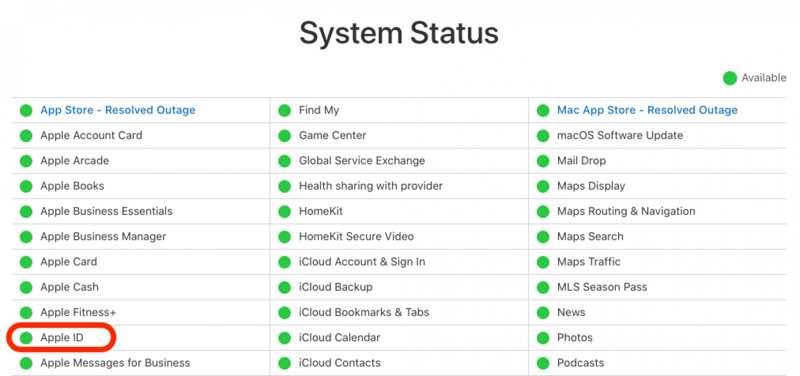
Jeśli otrzymasz powiadomienie, że to konto Apple ID jest nieaktywne, pierwszą rzeczą, jaką musisz zrobić, jest sprawdzenie serwerów Apple. Przejdź do https://www.apple.com/support/systemstatus/ w przeglądarce. Sprawdź odpowiednie serwery. Jeśli któryś element jest niedostępny i oznaczony żółtą lub czerwoną ikoną, wystarczy poczekać, aż serwer znów zacznie działać.
Rozwiązanie 2: Uruchom ponownie urządzenie
Dlaczego moje Apple ID nie jest aktywne? Prawdopodobnie Twoje urządzenie zawiesza się podczas logowania do konta Apple. Rozwiązanie jest proste: uruchom ponownie urządzenie. To rozwiązanie nie usunie Twoich danych.
Na iPhonie / iPadzie
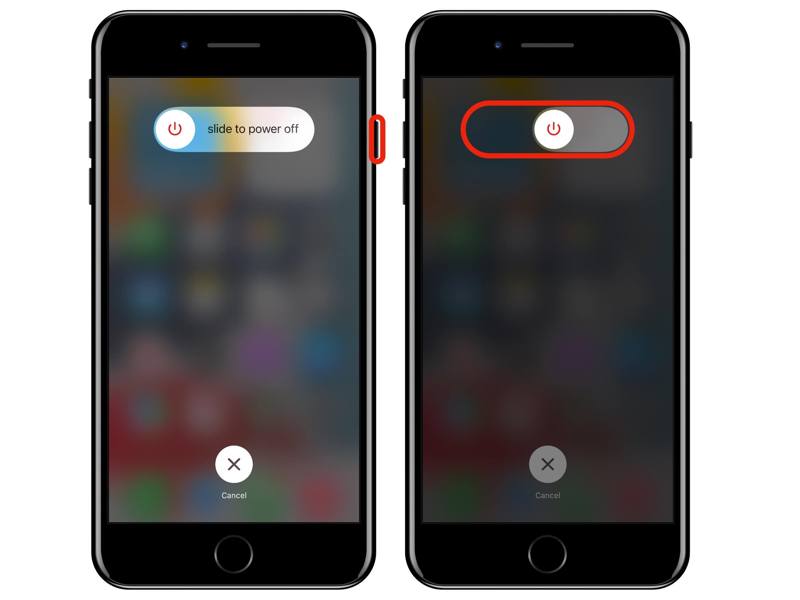
Krok 1. Przytrzymaj albo objętość + Bok przycisk na iPhonie z Face ID.
Przytrzymaj przycisk Bok or Zasilanie przycisk.
Krok 2. Gdy pojawi się ekran wyłączania, zwolnij przyciski lub przycisk.
Krok 3. Przesuń suwak, aby wyłączyć.
Krok 4. Kilka minut później przytrzymaj Bok or Zasilanie dopóki nie zobaczysz logo Apple.
Na komputerze Mac
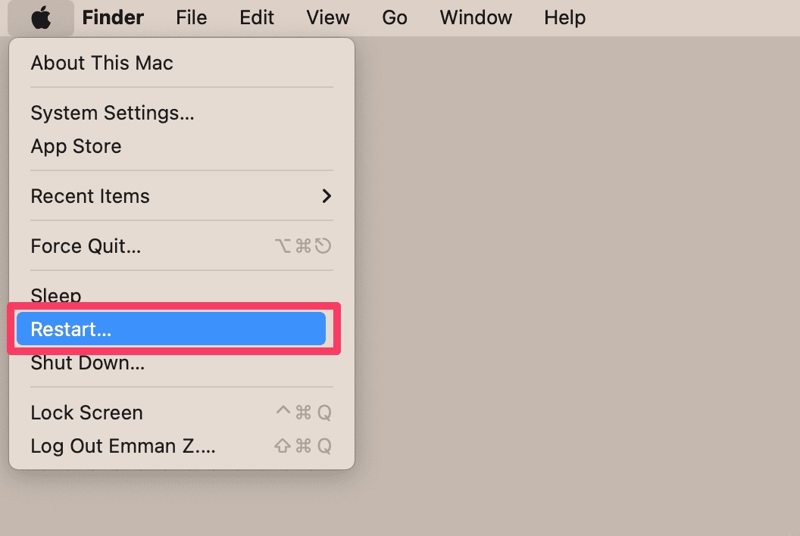
Krok 1. Kliknij ikonę Apple menu i wybierz restart.
Krok 2. Po wyświetleniu monitu kliknij restart przycisk.
Krok 3. Poczekaj na ponowne uruchomienie komputera Mac i sprawdź, czy błąd Apple ID Not Activated został rozwiązany.
Rozwiązanie 3: Zweryfikuj dane swojego konta
Twoje konto Apple nie jest powiązane z adresem e-mail i hasłem. Jest ono również powiązane z Twoimi danymi osobowymi i płatnościami. Jeśli zmieniłeś dane i zapomniałeś je zaktualizować na swoim urządzeniu, Twoje Apple ID nie zostanie aktywowane.
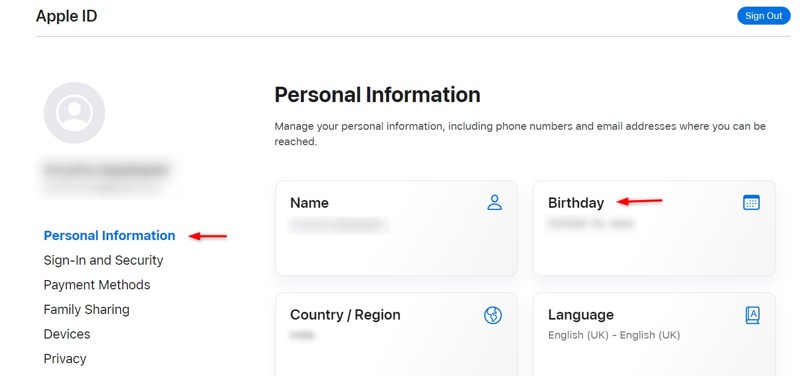
Krok 1. Przejdź do https://account.apple.com/ w przeglądarce.
Krok 2. Zaloguj się przy użyciu swojego konta Apple i hasła.
Krok 3. Nawiguj do Informacje osobiste patka.
Krok 4. Sprawdź swoje dane osobowe.
Krok 5. Następnie włącz urządzenie Apple i sprawdź dane swojego konta.
Rozwiązanie 4: Zresetuj hasło Apple ID
Jak naprawić błąd „Apple ID nie jest aktywne”? Według Apple, konieczne jest zresetowanie lub zmień hasło do Apple ID Aby odblokować konto. To rozwiązanie wymaga zaufanego urządzenia Apple i hasła blokady ekranu.
Krok 1. Uruchom Ustawienia or Ustawienia systemowe aplikację na swoim urządzeniu Apple.
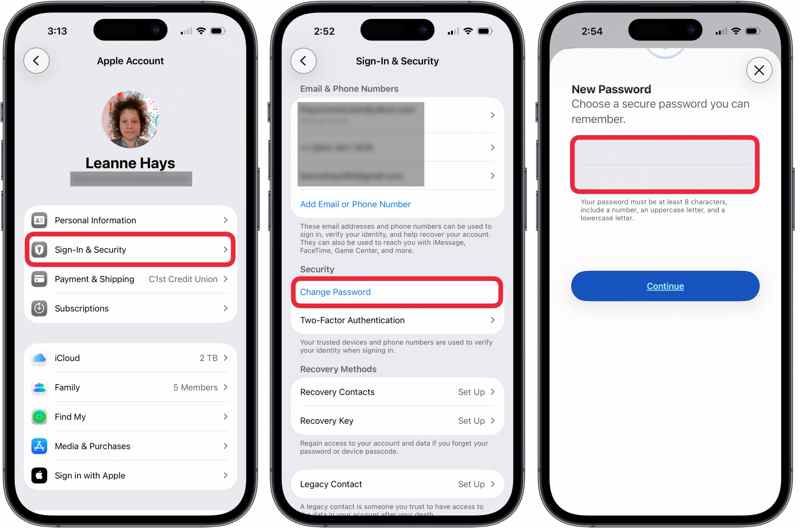
Krok 2. Kliknij swój profil lub kliknij apple ID.
Krok 3. Uderz w Zmień hasło przycisk.
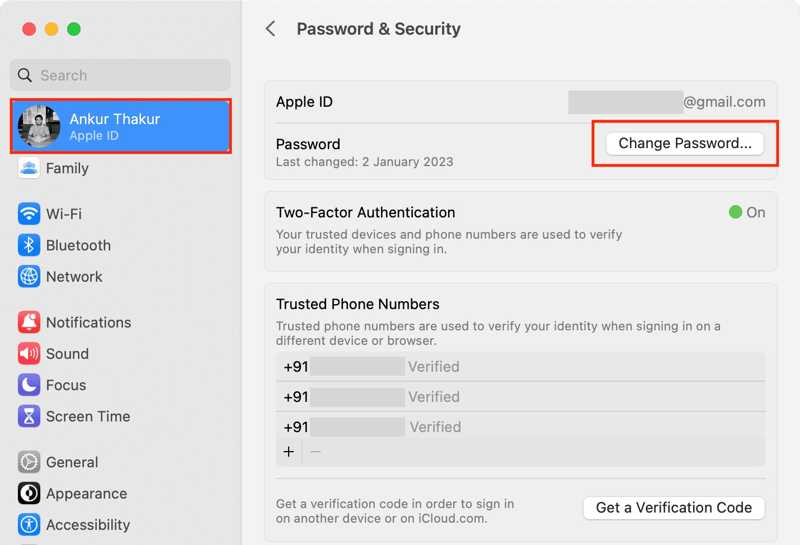
Krok 4. Wprowadź kod dostępu do iPhone'a lub hasło logowania do komputera Mac.
Krok 5. Następnie wpisz nowe hasło i je zweryfikuj.
Krok 6. Wreszcie, uderz w KONTUNUUJ przycisk, aby potwierdzić zmianę.
Rozwiązanie 5: Zaktualizuj informacje o płatnościach
Jeśli Twoja metoda płatności jest nieaktualna, zobaczysz błąd informujący o braku aktywacji Apple ID. Dlatego lepiej aktualizuj powiązaną metodę płatności. Oto kroki:
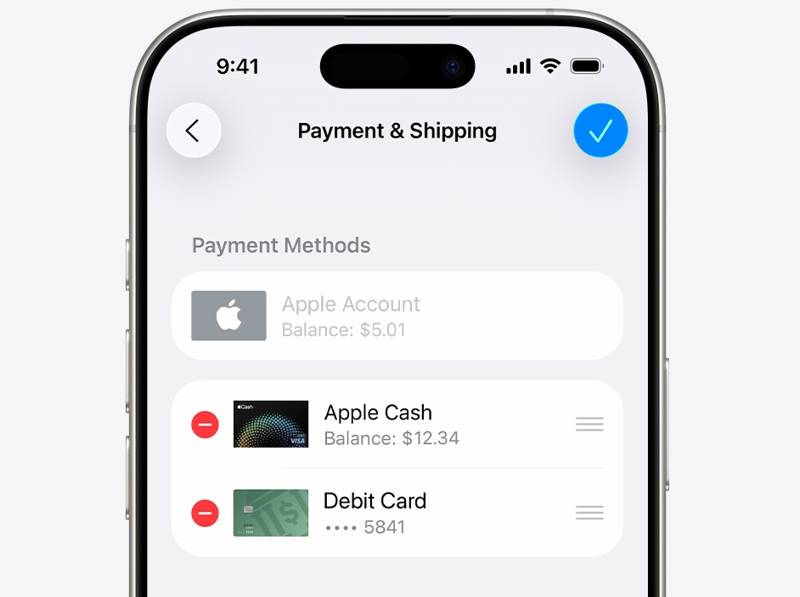
Krok 1. Otwórz App Store app.
Krok 2. Kliknij swój profil lub kliknij swoje imię.
Krok 3. Iść do Ustawienia konta.
Krok 4. Jeśli zostaniesz o to poproszony, wprowadź hasło do swojego konta Apple.
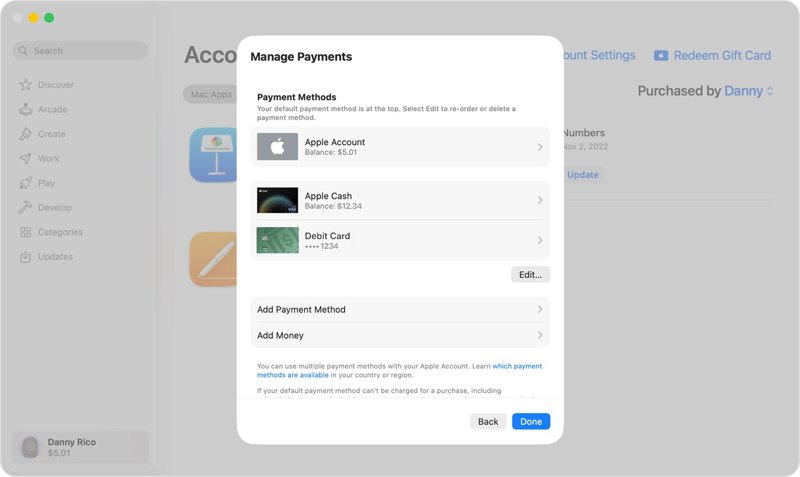
Krok 5. Wybierz Informacje o płatnościach i wybierz Zarządzaj płatnościami.
Krok 6. Usuń nieaktualną metodę płatności i dodaj nową.
Część 3: Ostateczne rozwiązanie problemu nieaktywnego Apple ID
Jeśli zastosowałeś się do powyższych rozwiązań, a Apple ID nadal nie zostało aktywowane, będziesz potrzebować wydajnego narzędzia, takiego jak Apeaksoft iFoneKit iOS Unlocker. Umożliwia usunięcie niedziałającego konta Apple z urządzenia iOS bez podawania hasła.

Pobrano przez ponad 1,000,000 już nam zaufało
- Usuń niedziałające Apple ID bez hasła.
- Działa na zablokowanym lub wyłączonym koncie Apple.
- Oferuj dodatkowe funkcje, takie jak Odblokowywanie karty SIM i usunięcie MDM.
- Obsługuje szeroką gamę urządzeń iPhone i iPad.

Jak naprawić problem z nieaktywnym Apple ID na iPhonie
Krok 1. Zainstaluj narzędzie do usuwania Apple ID
Uruchom oprogramowanie do usuwania Apple ID po zainstalowaniu go na komputerze. Dostępna jest również wersja na komputery Mac. Wybierz Usuń Apple ID tryb, aby kontynuować.

Krok 2. Połącz się z iPhonem
Podłącz iPhone'a do komputera kablem Lightning. Po wykryciu urządzenia kliknij Zacząć teraz przycisk.

Krok 3. Usuń Apple ID
Jeśli funkcja „Znajdź mój” jest wyłączona, oprogramowanie natychmiast rozpocznie usuwanie Twojego konta Apple. Jeśli funkcja „Znajdź mój” jest włączona, zresetuj wszystkie ustawienia na urządzeniu. Następnie kliknij OK przycisk i uderzenie Potwierdź ponownie zainicjować proces.

Wniosek
W tym przewodniku wyjaśniono, co zrobić, jeśli: Apple ID nie jest aktywnePowinieneś zrozumieć główne przyczyny błędu. Co ważniejsze, możesz zastosować sprawdzone rozwiązania, aby się go pozbyć. Apeaksoft iFoneKit iOS Unlocker to najlepsze rozwiązanie pozwalające naprawić nieprawidłowo działające konto Apple na Twoim iPhonie lub iPadzie.

Powiązane artykuły




