

Jak zresetować iPhone'a lub iPada bez hasła Apple ID

Wiadomo, że hasło Apple ID jest ważne w ekosystemie Apple. Bez niego zostaniesz zablokowany ze wszystkich usług i funkcji Apple. Niektórzy użytkownicy zamierzają zresetować swoje urządzenia iOS, ale nie mogą sobie przypomnieć haseł Apple ID. Ten samouczek wyjaśnia trzy sprawdzone metody przywróć ustawienia fabryczne iPhone’a bez hasła Apple IDPonadto, możesz zapoznać się z procedurą każdego procesu z tego jednego artykułu.
TREŚĆ STRONY:
Część 1: Ostateczne rozwiązanie do resetowania iPhone’a bez Apple ID
Nie jest łatwo zresetować iPhone'a do ustawień fabrycznych bez Apple ID. Jednak, Apeaksoft Odblokowujący iOS może pomóc rozwiązać problem. Jest w stanie ukończyć proces bez żadnych ograniczeń. Ponadto przyjazny dla użytkownika interfejs umożliwia zwykłym ludziom szybką naukę.
Najlepszy sposób na zresetowanie iPhone’a bez hasła Apple ID
- Usuń całą zawartość z iPhone'a/iPada bez podawania hasła.
- Łatwy w użyciu, proces składa się z trzech kroków.
- Dostępne w różnych sytuacjach.
- Oferuj dodatkowe funkcje, np. usunięcie Czasu ekranowego.
- Obsługuje najnowsze modele iPhone'a, iPada i iPoda.

Jak zresetować iPhone'a bez hasła Apple ID
Krok 1. Połącz swój iPhone i komputer
Uruchom najlepsze oprogramowanie do resetowania iPhone'a po zainstalowaniu go na komputerze. Jest ono dostępne w systemach Windows 11/10/8/7/XP/Vista. Istnieje inna wersja dla systemu Mac OS X 10.7 lub nowszego. Połącz iPhone'a i komputer za pomocą kabla Lightning. Wybierz Usuń Apple ID tryb. Za pierwszym razem, gdy połączysz dwa urządzenia, musisz dotknąć Bezpieczeństwo na ekranie, aby zaufać swojemu komputerowi. Oprogramowanie natychmiast rozpozna Twoje urządzenie.
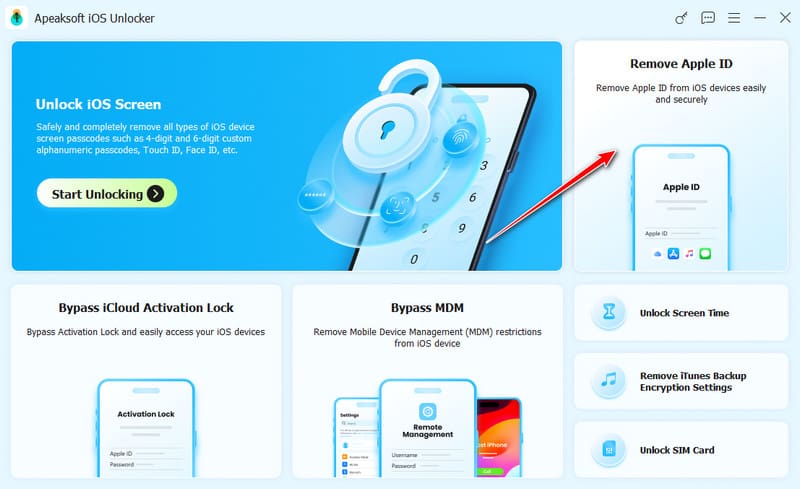
Krok 2. Zresetuj swój iPhone
Kliknij ikonę Rozpocznij przycisk, a oprogramowanie automatycznie rozpocznie resetowanie iPhone’a bez podania Apple ID, jeśli usługa Znajdź mój jest wyłączona.
Jeśli na Twoim urządzeniu włączona jest funkcja „Znajdź mój”, najpierw zresetuj iPhone'a. Następnie kliknij OK zacząć przywracanie ustawień fabrycznych.

Część 2: Jak zresetować iPhone’a bez Apple ID za pomocą iTunes/Findera
Innym sposobem na zresetowanie iPhone'a do ustawień fabrycznych bez Apple ID jest klient iTunes. Po umieszczeniu urządzenia w Recovery Mode, możesz szybko przywrócić urządzenie. Pamiętaj, że nadal musisz wprowadzić hasło Apple ID podczas jego konfigurowania, jeśli włączyłeś Find My iPhone.
Krok 1. Podłącz iPhone'a do komputera za pomocą kabla USB.
Krok 2. Otwórz iTunes w systemie Windows i macOS Mojave lub starszym. Lub otwórz Finder w macOS Catalina lub nowszym.
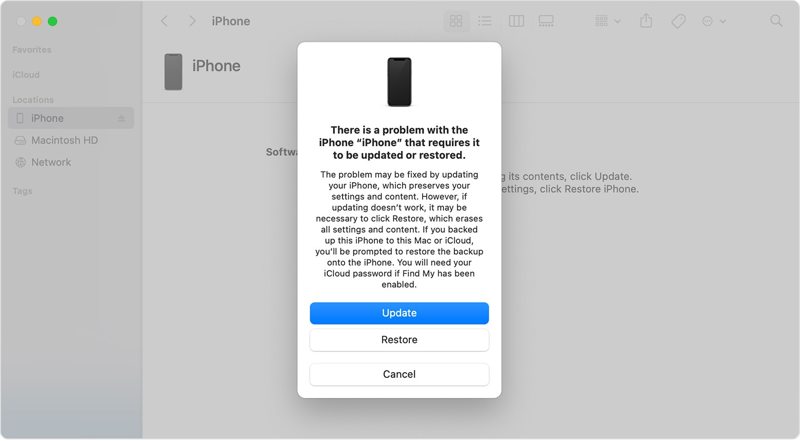
Krok 3. Przełącz iPhone'a w tryb Recovery Mode. Kombinacja przycisków jest taka sama jak przy twardym resecie. Możesz się jej nauczyć poniżej. Gdy zobaczysz ekran Connect-to-Computer, zwolnij Bok or Zasilanie przycisk.
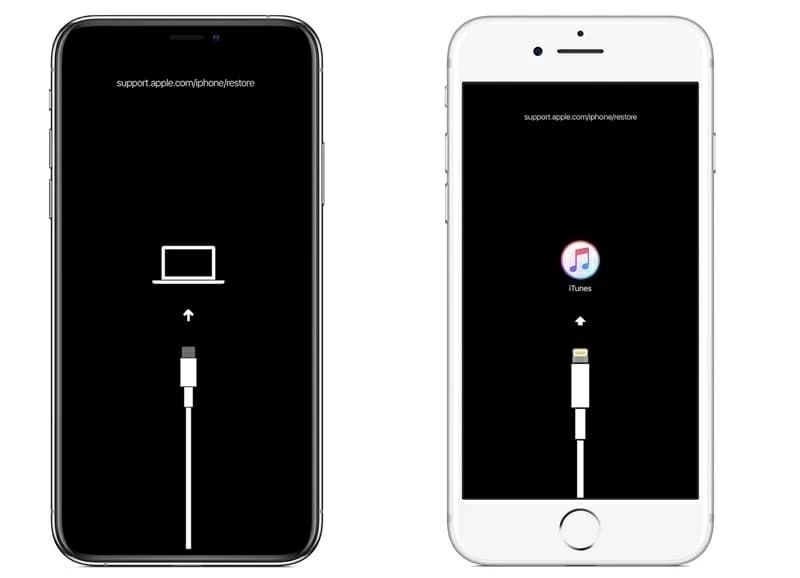
Krok 4. Gdy iTunes lub Finder wykryje, że urządzenie znajduje się w trybie odzyskiwania, pojawi się okno dialogowe.
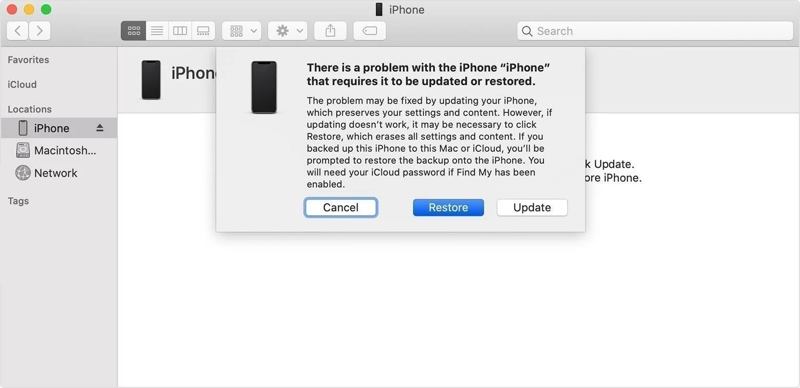
Krok 5. Kliknij ikonę Przywracać Kliknij przycisk i postępuj zgodnie z instrukcjami, aby dokończyć proces.
Część 3: Jak zresetować iPhone'a bez Apple ID przez Apple Support
Oczywiście, możesz skontaktować się z Apple, aby zresetować iPhone'a bez Apple ID, ale musisz przedstawić dowód ważnego prawa własności i dowód zakupu. Apple udostępnia stronę internetową do resetowania urządzenia i warto spróbować.
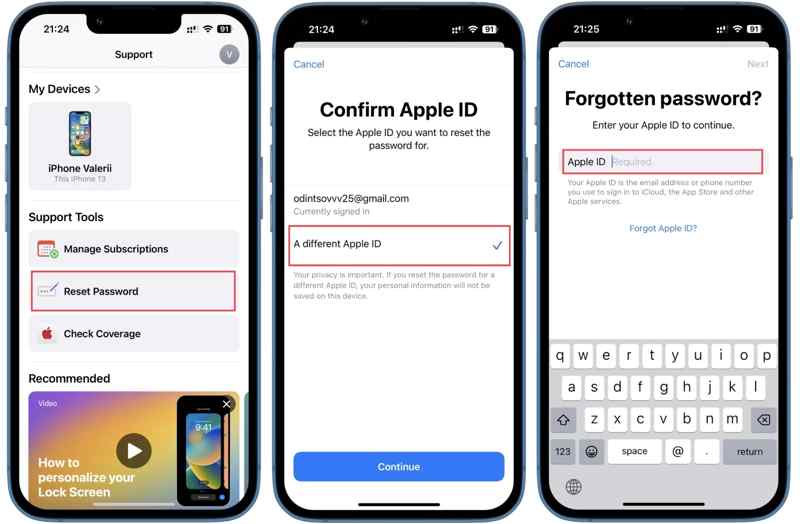
Krok 1. Przejdź do https://al-support.apple.com/#/additional-support w przeglądarce internetowej.
Krok 2. Przeczytaj warunki, zaznacz pole wyboru obok opcji Zgadzam się i kliknij KONTUNUUJ.
Krok 3. Otwórz swój iPhone i otwórz aplikację Telefon.
Krok 4. Typ *#06# i dotknij Dial przycisk.
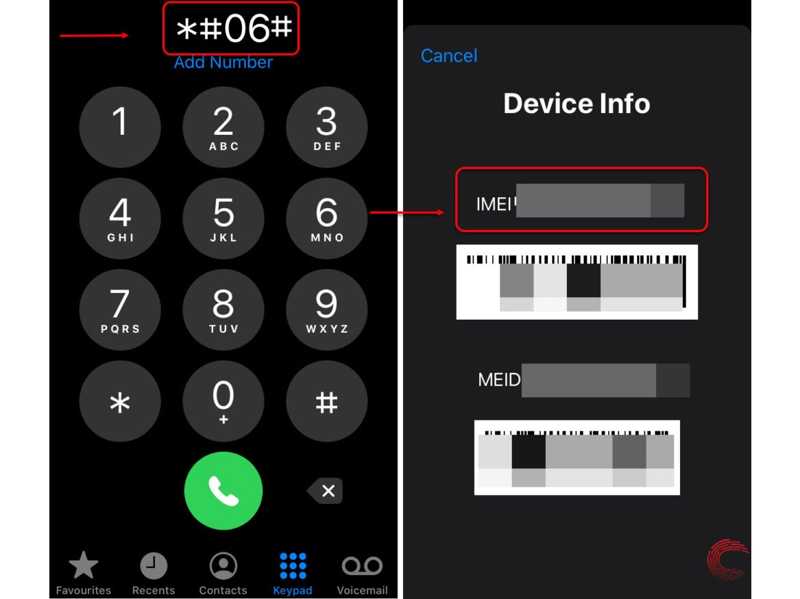
Lub przejdź do Ustawienia aplikacja, wybierz Ogólnestuknij O Nasi sprawdź IMEI liczba.
Krok 5. Wróć do witryny i wprowadź swój adres e-mail i numer IMEI. Wpisz znaki z obrazka i kliknij KONTUNUUJ.
Krok 6. Gdy Apple otrzyma Twoje żądanie, wyśle Ci e-mail. Może to potrwać 24 godziny lub dłużej.
Krok 7. Kliknij link potwierdzający wysłany na Twój adres e-mail i postępuj zgodnie z instrukcjami wyświetlanymi na ekranie, aby przywrócić ustawienia fabryczne iPhone'a bez używania Apple ID.
Uwaga: Ta metoda nie jest dostępna dla wszystkich iPhone'ów. Ponadto Apple może odrzucić Twoją prośbę.
Część 4: Jak wykonać twardy reset iPhone’a bez Apple ID
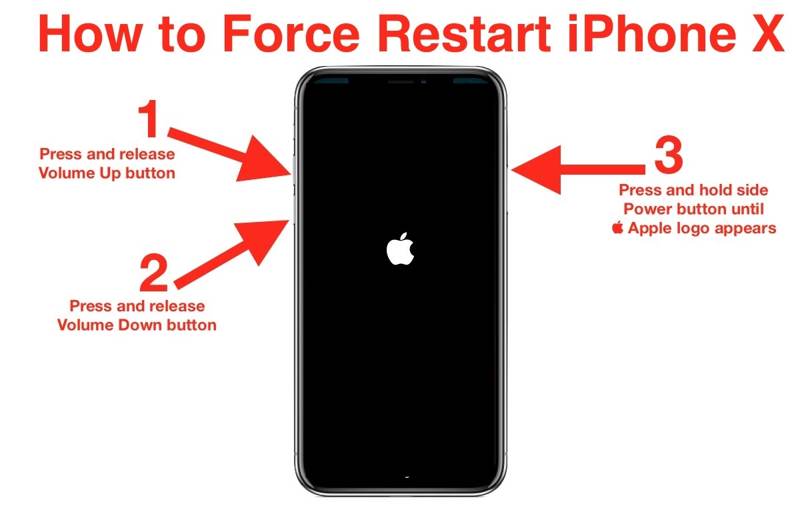
W przeciwieństwie do resetu fabrycznego, twardy reset iPhone'a nie usunie żadnych danych z urządzenia. Oczywiście jest to niezbędny sposób rozwiązywania problemów z oprogramowaniem na iPhonie, szczególnie gdy ekran iPhone'a jest zawieszony i nie reaguje lub urządzenie utknie na określonym ekranie. Oto kroki, aby wykonać twardy reset iPhone'a bez Twojego Apple ID.
Twardy reset iPhone'a 8 lub nowszego
Naciśnij i szybko zwolnij Maksymalna objętość przycisk.
Naciśnij i szybko zwolnij Ciszej przycisk.
Naciśnij i przytrzymaj Bok przycisk aż pojawi się logo Apple.
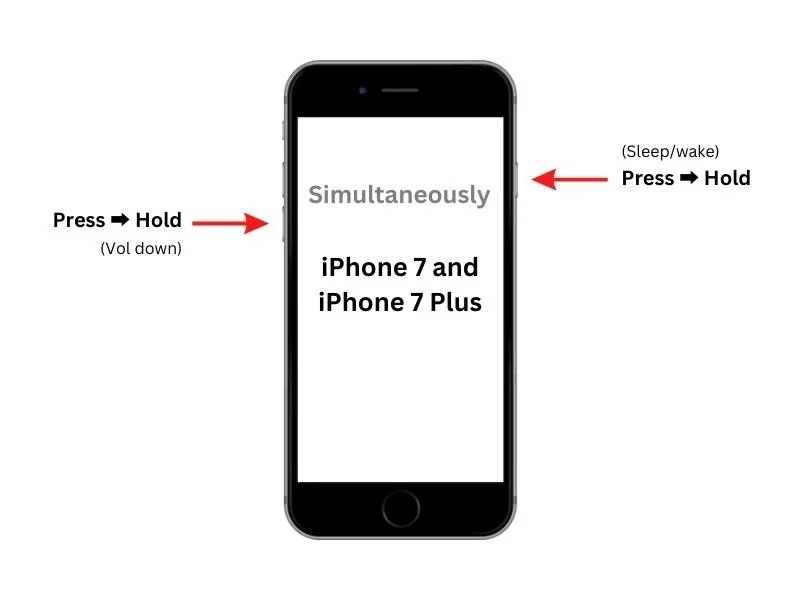
Twardy reset iPhone'a 7/7 Plus
Kiedy zobaczysz logo Apple, puść przyciski.
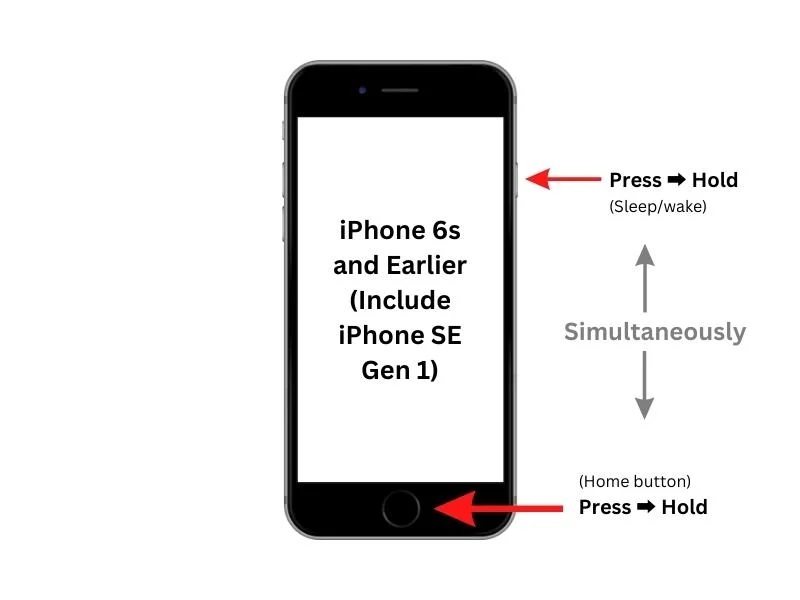
Twardy reset iPhone'a 6s lub starszego
Przytrzymaj przycisk Home + Sen / Wake lub przyciski zasilania jednocześnie.
Gdy pojawi się logo Apple, puść przyciski.
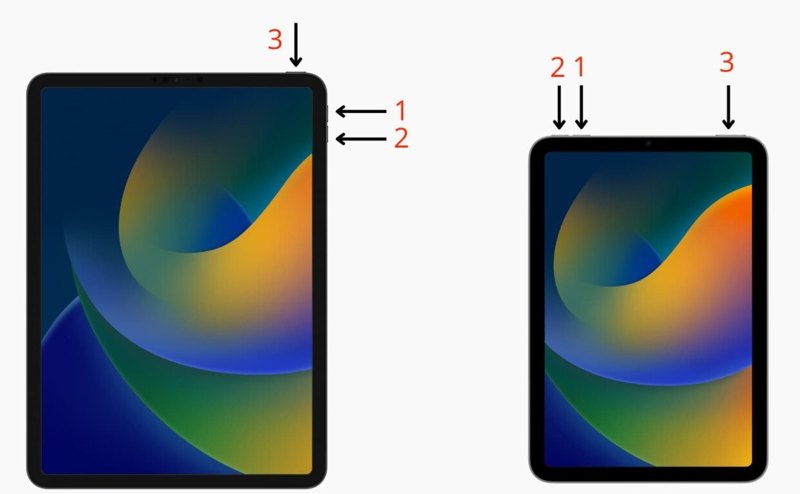
Twardy reset iPada bez przycisku Home
Szybko naciśnij i zwolnij Maksymalna objętość przycisk.
Zrób to samo z Ciszej przycisk.
Trzymaj Topy dopóki nie zobaczysz logo Apple.
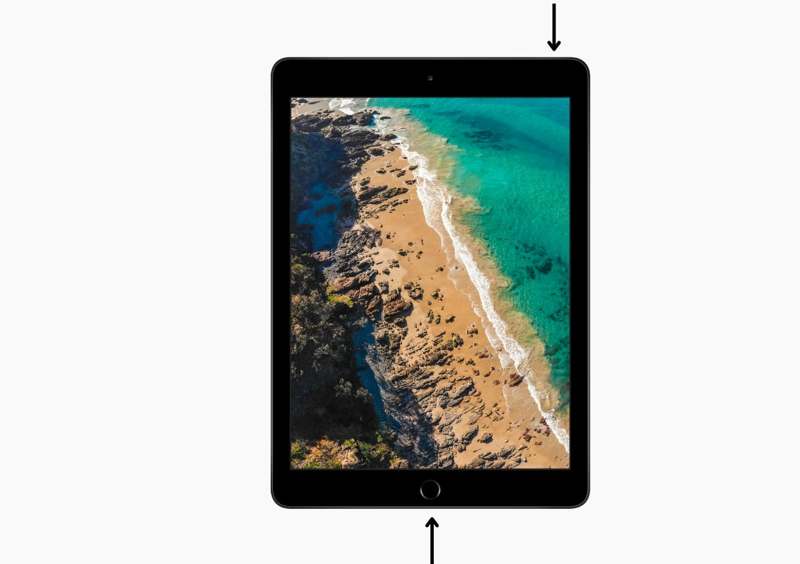
Twardy reset iPada za pomocą przycisku Home
Przytrzymaj przycisk Home + Zasilanie jednocześnie, aż na ekranie pojawi się logo Apple.
Wniosek
Teraz powinieneś zrozumieć jak zresetować iPhone'a bez hasła Apple ID. Możesz przywrócić urządzenie w trybie Recovery Mode za pomocą iTunes lub Findera. Apple Support to kolejna metoda. Apeaksoft iOS Unlocker to najlepsze rozwiązanie do resetowania iPhone'a bez hasła. Jeśli masz inne pytania dotyczące tego tematu, zapisz je poniżej.
Powiązane artykuły




