

Co zrobić, jeśli opcja Znajdź mój iPhone stanie się nieaktywna

Co zrobić, jeśli opcja Znajdź mój iPhone stanie się nieaktywna
„Opcja Znajdź mój iPhone jest wyszarzona i nie pozwala mi udostępniać mojej lokalizacji ani się wylogować. Jak mogę rozwiązać ten problem?” Funkcja Znajdź mój iPhone to niezbędne zabezpieczenie urządzeń z systemem iOS. Łączy się z kontem Apple ID i automatycznie włącza blokadę aktywacji. Ponadto umożliwia śledzenie lokalizacji iPhone'a i zdalne wymazywanie danych z urządzenia. Jeśli Funkcja Znajdź mój iPhone jest wyszarzona, skorzystaj z naszych rozwiązań, aby samodzielnie rozwiązać ten problem.
TREŚĆ STRONY:
Część 1: Dlaczego funkcja Znajdź mój iPhone jest wyszarzona
Funkcja Znajdź mój iPhone to znacznie więcej niż tylko śledzenie urządzenia. Jeśli ta funkcja jest zablokowana lub wyłączona, nie można jej włączyć ani wyłączyć. Najczęstsze powody, dla których funkcja Znajdź mój iPhone jest wyszarzona, to:
1. Wystąpił problem z Twoim kontem Apple ID.
2. Funkcja Znajdź mój iPhone jest ograniczona.
3. Po aktualizacji oprogramowania należy zaakceptować warunki korzystania z usługi iCloud.
4. Twój iPhone jest zablokowany przez MDM.
5. Błędy oprogramowania.
Część 2: Jak naprawić wyszarzoną opcję Znajdź mój iPhone
Rozwiązanie 1: Wyłącz ograniczenia
Jeśli skonfigurowano Czas przed ekranem i włączono ograniczenia, aplikacja Znajdź mój iPhone będzie wyszarzona. Rozwiązanie jest proste: wyłącz ograniczenia na urządzeniu lub usuń ograniczenia dla usług lokalizacji.
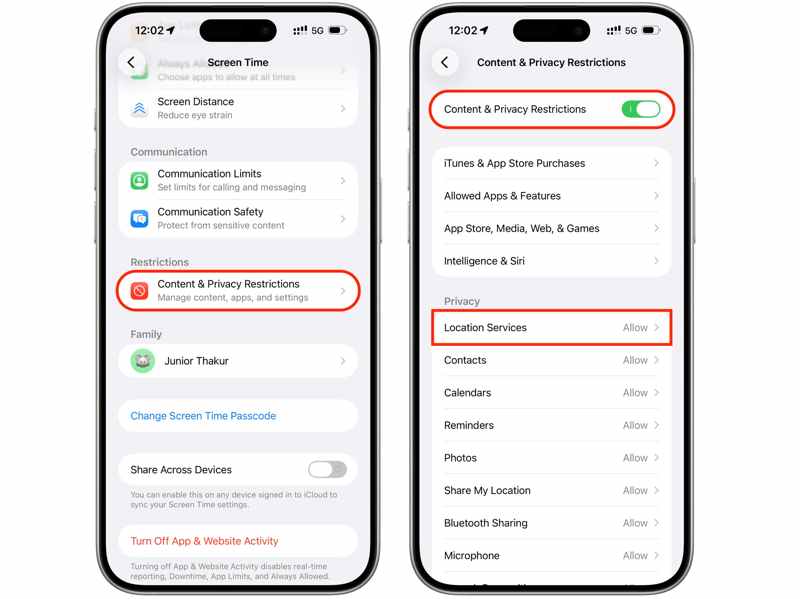
Krok 1. Otwórz Ustawienia aplikacja na Twoim iPhonie.
Krok 2. Dodaj Czas ekranu i wprowadź hasło Czasu przed ekranem.
Krok 3. Następnie stuknij Ograniczenia dotyczące treści i prywatności.
Krok 4. Teraz masz dwie możliwości:
Wyłącz Ograniczenia dotyczące treści i prywatności aby całkowicie wyłączyć ograniczenia.
Jeśli chcesz zachować Ograniczenia dotyczące treści i prywatności na, dotknij Usługi lokalizacyjne dla Polityka prywatnościi wybierz Dopuszczać.
Rozwiązanie 2: Wyloguj się i zaloguj ponownie za pomocą Apple ID
Jak wspomniano wcześniej, aplikacja Znajdź mój iPhone działa z Twoim kontem Apple ID. Niezależnie od tego, czy chcesz włączyć, czy wyłączyć aplikację Znajdź mój iPhone, musisz podać dane swojego Apple ID. Jeśli nie możesz wyłączyć aplikacji Znajdź mój iPhone z powodu jej wyszarzonego koloru, możesz zalogować się na swoje konto.
Krok 1. Uruchom swój Ustawienia app.
Krok 2. Stuknij swoje zdjęcie profilowe.
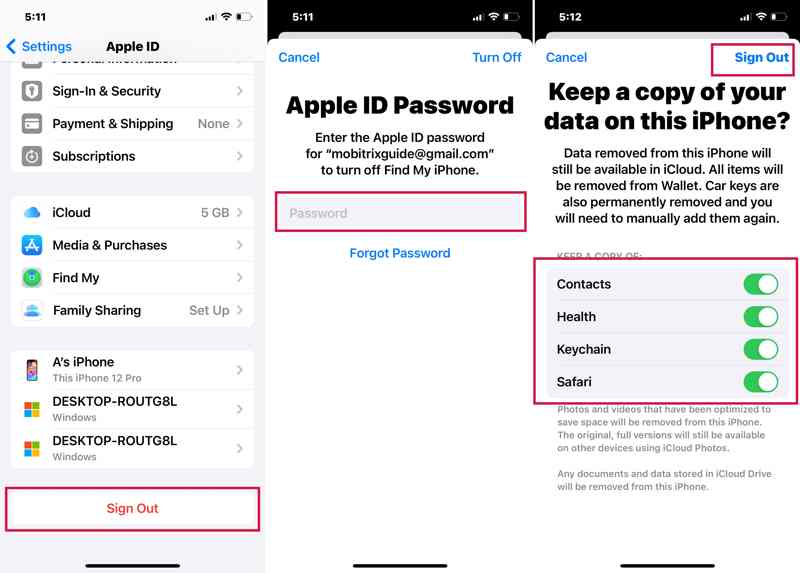
Krok 3. Przewiń w dół i dotknij wylogować się przycisk na dole.
Krok 4. Jeśli zostaniesz o to poproszony, wprowadź hasło swojego Apple ID, aby wyłączyć funkcję Znajdź mój iPhone.
Krok 5. Stuknij Wyłącz na górnej wstążce.
Krok 6. Następnie wybierz typy danych, które chcesz zachować i dotknij wylogować się ponownie przycisk.
Krok 7. Uruchom ponownie iPhone'a.
Krok 8. Przejdź do Ustawienia app.
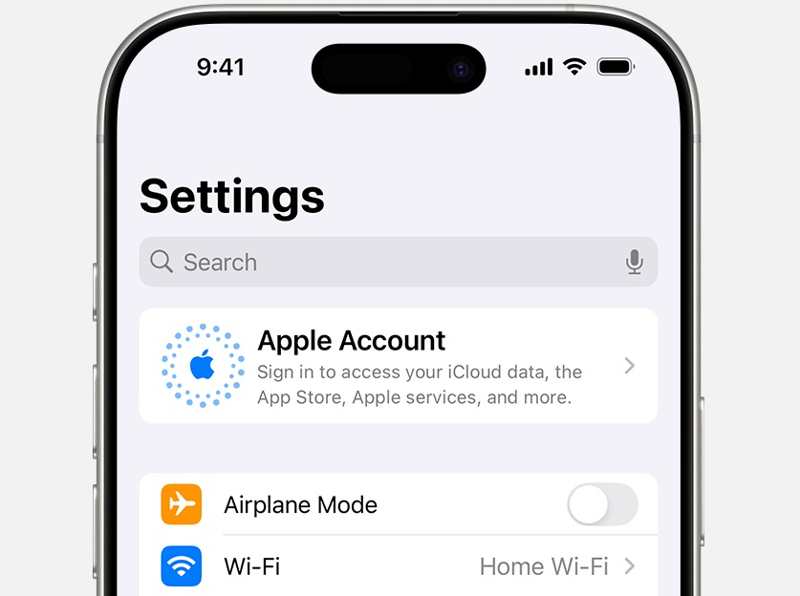
Krok 9. Stuknij Konto Applei wybierz Zaloguj się ręcznie or Użyj innego urządzenia Apple.
Krok 10. Wpisz ponownie swój Apple ID i hasło.
Rozwiązanie 3: Ponowna aktywacja iCloud
Jeśli funkcja Znajdź mój iPhone jest wyszarzona i nie można jej wyłączyć po aktualizacji systemu iOS, prawdopodobnie zaktualizowano również warunki korzystania z usługi iCloud. Musisz zaakceptować nowe warunki i zainstalować usługę iCloud na swoim urządzeniu.
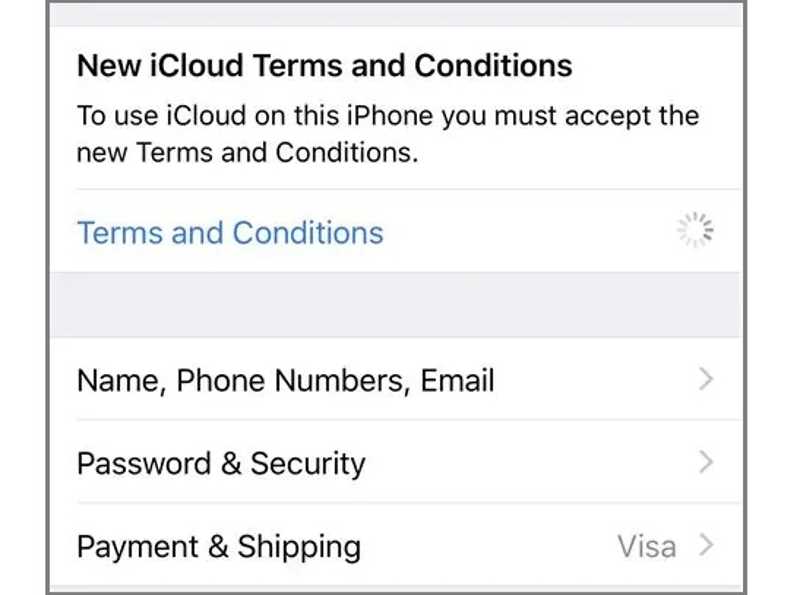
Krok 1. Przejdź do Ustawienia aplikacja z ekranu głównego.
Krok 2. Kliknij swój profil i sprawdź powiadomienie.
Krok 3. Naciśnij przycisk Regulamin dla Nowe Warunki i Zasady korzystania z usługi iCloud.
Krok 4. Aby zaakceptować regulamin, postępuj zgodnie z instrukcjami wyświetlanymi na ekranie.
Krok 5. Znajdź aplikację Znajdź mój iPhone i sprawdź, czy możesz ją teraz wyłączyć.
Rozwiązanie 4: Sprawdź MDM
MDM Zarządzanie urządzeniami mobilnymi służy do kontrolowania zarejestrowanych urządzeń mobilnych. Jeśli Twój iPhone jest zarejestrowany przez organizację, nie możesz wyłączyć wyszarzonej funkcji Znajdź mój iPhone. Aby wyłączyć funkcję Znajdź mój iPhone, musisz usunąć MDM.
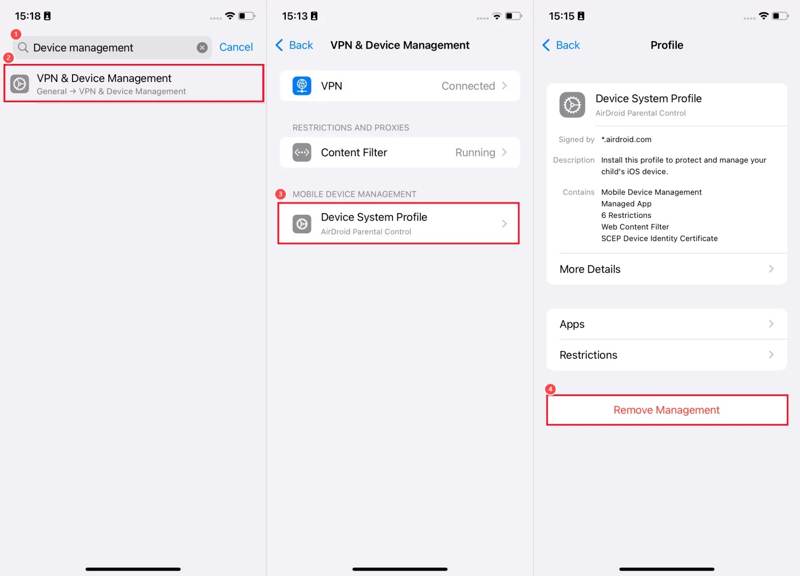
Krok 1. Uruchom swój Ustawienia app.
Krok 2. Nawigować do Ogólne oraz VPN i zarządzanie urządzeniami.
Krok 3. Kliknij profil MDM w obszarze ZARZĄDZANIE URZĄDZENIAMI MOBILNYMI.
Krok 4. Następnie dotknij Usuń zarządzanie przycisk.
Krok 5. Jeśli zostaniesz o to poproszony, wpisz hasło administratora.
Krok 6. Teraz wyłącz funkcję Znajdź mój iPhone.
Rozwiązanie 5: Zresetuj wszystkie ustawienia
Poważnym rozwiązaniem problemu z wyszarzoną funkcją Znajdź mój iPhone jest całkowite zresetowanie wszystkich ustawień urządzenia. Spowoduje to przywrócenie ustawień fabrycznych, w tym wyłączenie funkcji Znajdź mój iPhone. Oto kroki:
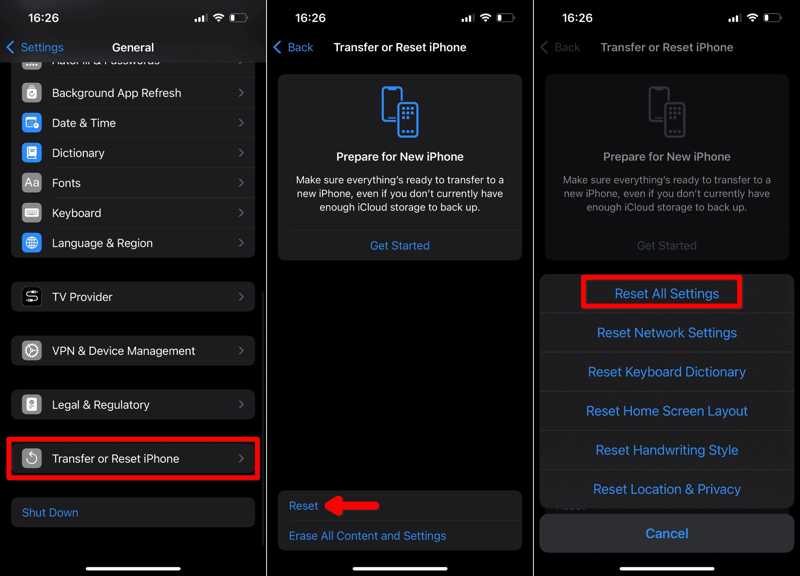
Krok 1. Udaj się do Ogólne zakładkę w swoim Ustawienia app.
Krok 2. Stuknij Przenieś lub zresetuj iPhone'ai wybierz Zresetuj.
Krok 3. Dodaj Resetuj wszystkie ustawienia.
Krok 4. Jeśli zostaniesz o to poproszony, wpisz hasło swojego Apple ID lub kod dostępu iPhone'a.
Krok 5. Następnie dotknij Resetuj wszystkie ustawienia w oknie dialogowym potwierdzenia.
Krok 6. Następnie spróbuj ponownie wyłączyć funkcję Znajdź mój iPhone.
Część 3: Kompleksowe rozwiązanie problemu z wyszarzoną funkcją Znajdź mój iPhone
Jeżeli powyższe rozwiązania są niedostępne, należy spróbować Apeaksoft iOS System Recovery. Jest w stanie wykryć usterki i błędy oprogramowania na Twoim iPhonie, dzięki czemu możesz je naprawić, np. gdy opcja Znajdź mój iPhone jest wyszarzona.
Kompleksowe rozwiązanie problemu z wyszarzoną funkcją Znajdź mój iPhone
- Automatyczne wykrywanie problemów z oprogramowaniem na urządzeniu z systemem iOS.
- Napraw szeroką gamę usterek oprogramowania jednym kliknięciem.
- Zaktualizuj lub obniż wersję systemu iOS.
- Obsługuje najnowsze modele iPhone'a i iPada.

Jak naprawić wyszarzoną opcję Znajdź mój iPhone
Krok 1. Połącz się z iPhonem
Zainstaluj oprogramowanie iOS System Recovery na komputerze PC lub Mac i uruchom je. Podłącz iPhone'a do komputera kablem Lightning. Jeśli pojawi się monit, stuknij. Bezpieczeństwo na ekranie, aby zaufać swojemu komputerowi. Wybierz Odzyskiwanie systemu iOSi kliknij Zacząć teraz dla Naprawa systemu, Kliknij Rozpocznij przycisk umożliwiający skanowanie problemów z oprogramowaniem.
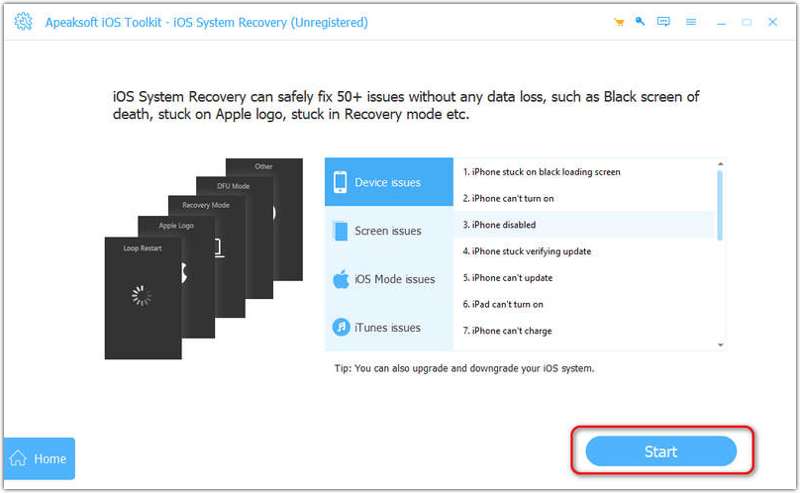
Krok 2. Wybierz tryb
Następnie kliknij przycisk Darmowa szybka poprawka Link do szybkiej naprawy błędów oprogramowania. Jeśli to nie pomoże, kliknij Fix, Wybierz Tryb standardowy or Tryb zaawansowanyi uderz Potwierdzać.
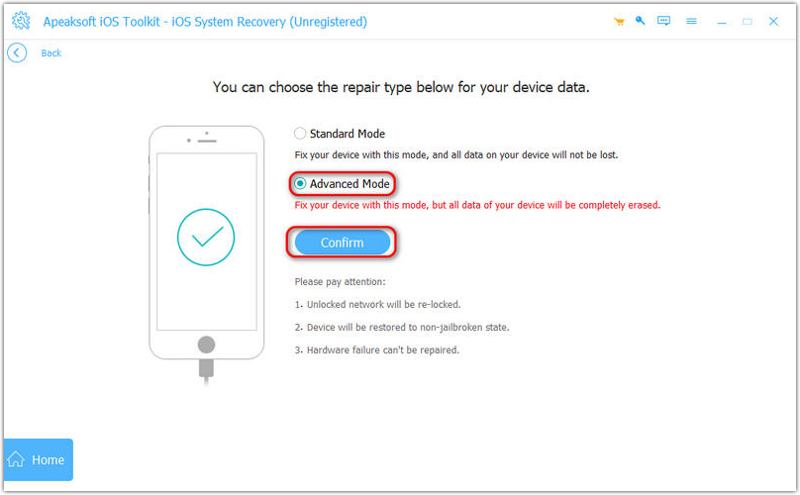
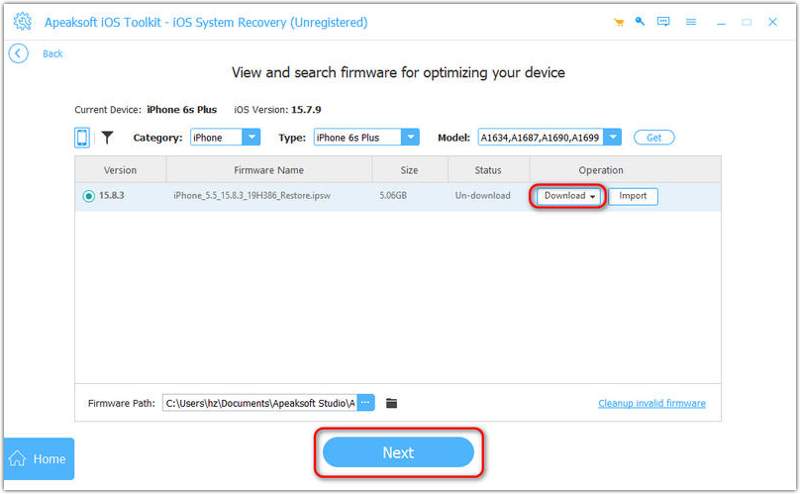
Krok 3. Napraw wyszarzoną opcję Znajdź mój iPhone
Sprawdź informacje o swoim urządzeniu. Następnie pobierz odpowiednią wersję oprogramowania układowego. Na koniec kliknij Następna przycisk, aby rozpocząć rozwiązywanie problemów z oprogramowaniem.
Podsumowanie
W tym artykule omówiono dlaczego opcja Znajdź mój iPhone jest wyszarzonaCo ważniejsze, wymieniliśmy sprawdzone rozwiązania pozwalające szybko rozwiązać ten problem. Typowe rozwiązania mogą być w niektórych przypadkach niedostępne. Apeaksoft iOS System Recovery pozwala szybko pozbyć się różnych problemów z oprogramowaniem.
Powiązane artykuły
Czy Twój iPhone nagle przestał odtwarzać filmy? Bez paniki, tutaj możesz rozwiązać problem i szybko przywrócić płynne odtwarzanie.
Jeśli na Twoim iPhonie wystąpią problemy z aktualizacją iOS, nie martw się! Tutaj poznasz kilka sprawdzonych rozwiązań, które pozwolą Ci szybko je rozwiązać.
Jeśli Twój iPhone utknął w trybie odzyskiwania, nie panikuj! Skorzystaj z naszych sprawdzonych rozwiązań, aby rozwiązać problem i odzyskać dostęp.
Przywracanie iPhone'a z iTunes nie działa? Sprawdź ten szczegółowy samouczek, aby dowiedzieć się, dlaczego i jak naprawić błąd, który wystąpił w iTunes!



