

Dlaczego funkcja Znajdź mój iPhone nie działa? Przyczyny i rozwiązania

Istnieje specyficzny rodzaj problemu, który pojawia się, gdy nie możesz znaleźć swojego iPhone'a. Sięgasz po iPada lub telefon znajomego, otwierasz aplikację „Znajdź mój”, ale nic nie znajdujesz. Być może lokalizacja jest stara lub wyświetla się komunikat „Nie znaleziono lokalizacji”. Kiedy Znajdź Mój iPhone nie działa staje się Twoją rzeczywistością, nie jest tylko niedogodnością – jest zagrożeniem bezpieczeństwa.
Niezależnie od tego, czy śledzisz zgubione urządzenie z systemem iOS, czy próbujesz zlokalizować członka rodziny, błędy w lokalizacji są bardzo irytujące. W tym poradniku dogłębnie wyjaśnimy, dlaczego funkcja Znajdź mój iPhone nie działa i przedstawimy praktyczne rozwiązania, które pomogą Ci przywrócić śledzenie.
TREŚĆ STRONY:
- Część 1: Dlaczego funkcja Znajdź mój iPhone nie działa?
- Część 2: Jak naprawić błąd „Znajdź mój iPhone” uniemożliwiający aktualizację lokalizacji
- Część 3: Dlaczego funkcja Znajdź mój iPhone nie pokazuje lokalizacji
- Część 4: Dlaczego funkcja Znajdź mój iPhone nie aktualizuje lokalizacji danej osoby
- Część 5: Zaawansowane rozwiązanie problemu „Znajdź mój iPhone”
Część 1: Dlaczego funkcja Znajdź mój iPhone nie działa?
Zanim przejdziemy do rozwiązań, ważne jest, aby zrozumieć podstawowe wymagania usługi Znajdź mój iPhone. Jeśli brakuje któregokolwiek z nich, możesz zadać sobie pytanie: „Dlaczego Znajdź mój iPhone nie działa?”. Jeśli usługa Znajdź mój iPhone działa, powinny być spełnione następujące wymagania:
iCloud jest aktywny: Musisz się zalogować przy użyciu swojego Apple ID.
Funkcja Znajdź mój jest włączona: Funkcja Znajdź mój musi być włączona w ustawieniach.
Zasilanie i Internet: Zazwyczaj Twój iPhone potrzebuje baterii i połączenia z siecią Wi-Fi lub komórkową (choć w niektórych przypadkach funkcja Znajdź moją sieć może się przydać, jeśli urządzenie jest offline).
Usługi lokalizacyjne: Aplikacja musi zezwalać na usługę lokalizacji.
Część 2: Jak naprawić błąd „Znajdź mój iPhone” uniemożliwiający aktualizację lokalizacji
Sposób 1. Sprawdź swoje połączenie internetowe
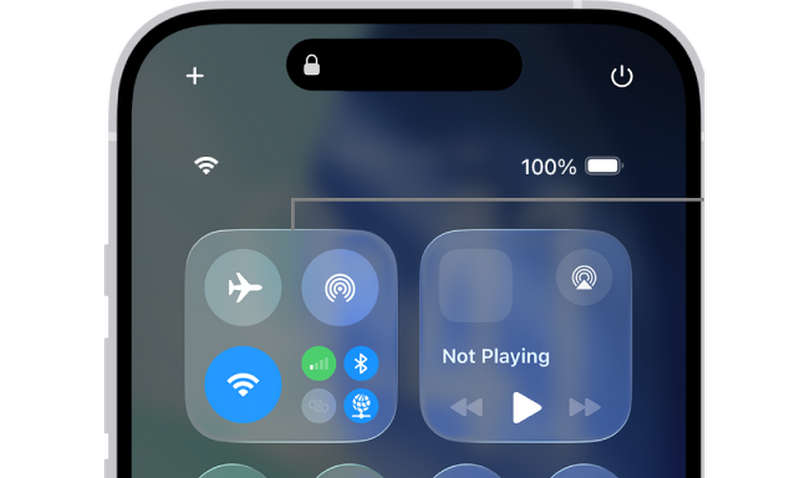
Najczęstszym powodem braku aktualizacji aplikacji Znajdź mój iPhone jest słaba sieć. Jeśli masz słabą sieć Wi-Fi, możesz przełączyć się na transmisję danych komórkowych.
Innym sposobem jest wyłączenie i włączenie trybu samolotowego na 10 sekund. Połączenie zostanie odświeżone.
Sposób 2. Sprawdź ustawienia daty i godziny
Usługi szyfrowania i synchronizacji Apple w dużym stopniu opierają się na znacznikach czasu. Nawet jeśli zegar w Twoim telefonie spóźnia się o kilka minut, synchronizacja z aplikacją Znajdź mój telefon może się nie powieść.
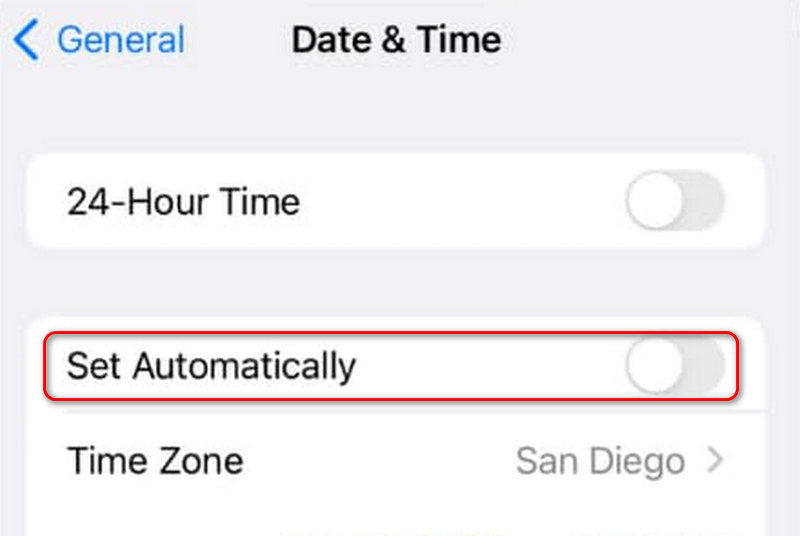
Krok 1. Iść do Ustawienia. Stuknij w Ogólne przycisk. Następnie wybierz Data i czas.
Krok 2. Upewnij się, że Ustaw automatycznie jest włączony.
Część 3: Dlaczego funkcja Znajdź mój iPhone nie pokazuje lokalizacji
Jeśli mapa w aplikacji Znajdź mój iPhone jest całkowicie pusta lub wyświetla komunikat „Nie znaleziono lokalizacji”, masz do czynienia z uprawnieniami lub problemem sprzętowym. Oto dlaczego aplikacja Znajdź mój iPhone nie pokazuje lokalizacji wielu użytkownikom:
1. Wyłączone usługi lokalizacyjne: Możliwe, że przypadkowo wyłączyłeś GPS, aby oszczędzać baterię.
Krok 1. Przejdź do Ustawień, a następnie dotknij Prywatność i bezpieczeństwo przycisk. Następnie wybierz Usługi lokalizacyjne.
Krok 2. Upewnij się, że usługi lokalizacyjne są włączone. Przewiń w dół, aby wybrać „Znajdź mnie”.
Krok 3. Upewnij się, że opcja Znajdź mój jest ustawiona na Podczas korzystania z aplikacji.
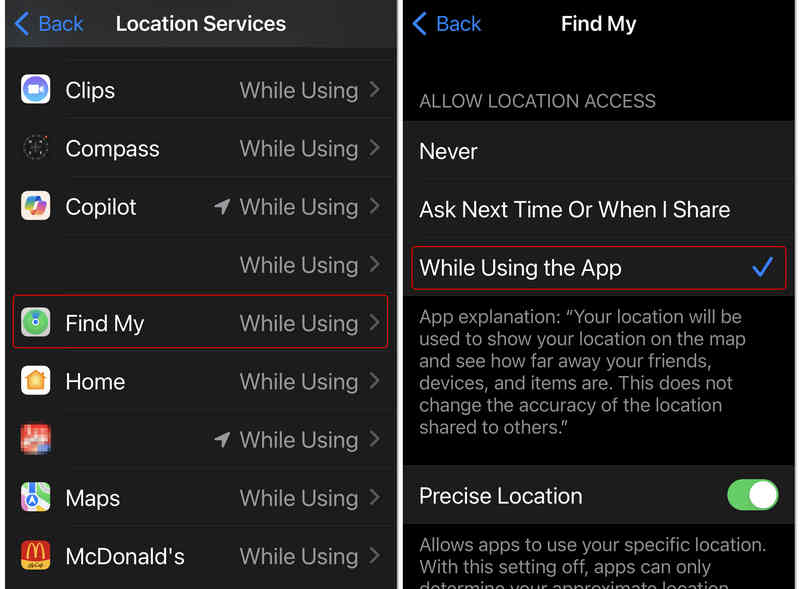
Uwaga: W nowszych wersjach systemu iOS firma Apple wprowadziła Dokładna lokalizacjaJeśli ta opcja jest wyłączona, aplikacja może wyświetlać tylko ogólny promień miasta, a nie konkretny dom. W ustawieniach Znajdź moją lokalizację (z kroku powyżej) upewnij się, że opcja Dokładna lokalizacja jest włączona.
Część 4: Dlaczego funkcja Znajdź mój iPhone nie aktualizuje lokalizacji danej osoby
Jeśli zastanawiasz się, dlaczego usługa Znajdź mój iPhone nie aktualizuje lokalizacji danej osoby, problem może nie leżeć po stronie Twojego telefonu, lecz po stronie tej osoby.
1. Udostępnianie mojej lokalizacji jest wyłączone
Prywatność jest priorytetem dla Apple. Jeśli Twój znajomy przypadkowo wyłączy udostępnianie, będzie wyświetlany jako Lokalizacja niedostępna.
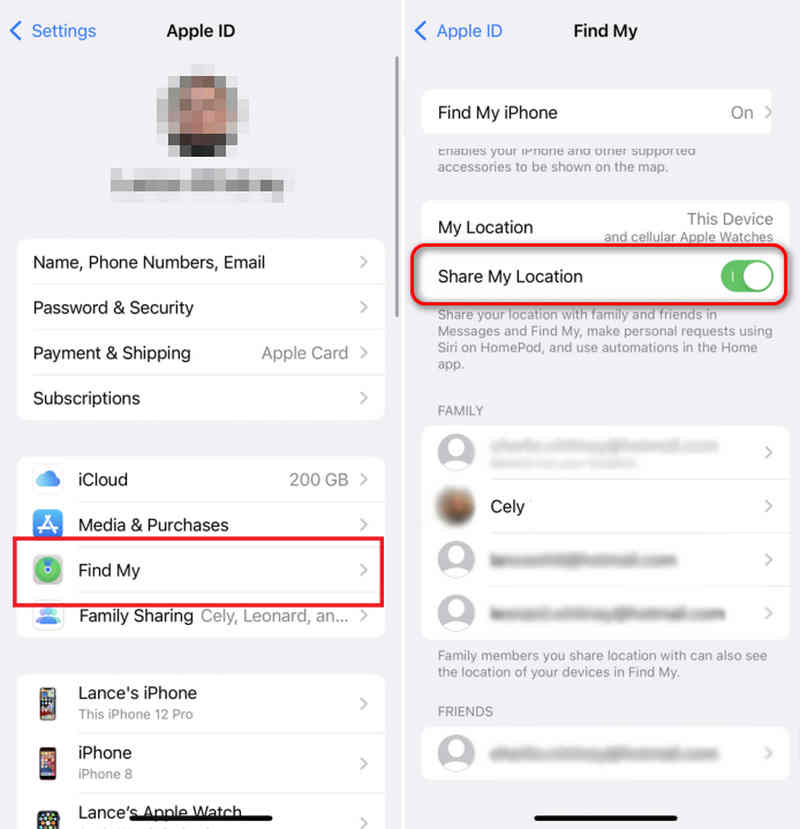
Rozwiązanie: Jeśli chcesz rozwiązać problem z działaniem funkcji Znajdź mój iPhone, możesz poprosić ich o sprawdzenie Ustawień, a następnie stuknięcie w Ich profil i wybranie Znajdź mojei włącz Udostępnij moją lokalizację.
2. Sztuczka z powiadomieniami (wskazówka dla profesjonalistów)
Może zostawili telefony gdzieś w bezruchu, przez co myślisz, że Lokalizator nie działa. Możesz ustawić funkcję powiadomień o ruchu ich urządzeń.
Krok 1. W aplikacji Znajdź mój dotknij osoby, której lokalizację nie udało Ci się zlokalizować.
Krok 2. Stuknij w Powiadomienia przycisk. Następnie wybierz Dodaj.
Krok 3. Ustaw powiadomienie, gdy użytkownik opuszcza daną lokalizację lub do niej dociera. W ten sposób urządzenie zostanie natychmiast powiadomione o nowej aktualizacji.
Część 5: Zaawansowane rozwiązanie problemu „Znajdź mój iPhone”
Jeśli wszystkie powyższe metody nie pomogą, być może powinieneś naprawić błędy systemowe i oprogramowania, aby całkowicie naprawić iPhone'a. Następnie naprawisz problemy z internetem, GPS-em i ekranem. Następnie możesz łatwo naprawić problem z działaniem funkcji Znajdź mój iPhone.
Apeaksoft iOS System Recovery To odpowiednie narzędzie, z którego możesz skorzystać. Potrafi naprawić wszystkie rodzaje błędów systemowych i usterek na Twoim iPhonie lub iPadzie. Za pomocą aplikacji Znajdź mój możesz chronić swoje urządzenie lub śledzić swoją rodzinę bez żadnych ograniczeń.
Napraw błędy systemowe powodujące, że funkcja Znajdź mój iPhone nie działa
- Podłącz iPhone'a lub iPada do komputera, aby rozwiązać wszystkie problemy systemowe.
- Rozwiąż problemy systemowe, ekranowe, zawieszające się i inne na urządzeniach z systemem iOS.
- Pomogę Ci dokonać aktualizacji lub obniżyć wersję iOS wersje łatwo.
- Obsługa najnowszych wersji iPhone'a i iOS (obsługa serii iPhone 18 i iOS 26/27).

Krok 1. Pobierz, zainstaluj i uruchom Apeaksoft iOS System RecoveryPodłącz iPhone'a do komputera. Następnie wybierz Naprawa systemu i kliknij Rozpocznij przycisk.

Krok 2. Możesz wybrać jeden z dwóch trybów naprawy: Standardowy i Zaawansowany. Oba mogą naprawić błędy systemowe, takie jak niedziałająca funkcja Znajdź mój iPhone. Tryb Zaawansowany może dogłębnie naprawić wszystkie problemy i przywracanie ustawień fabrycznych Twój iPhone. Wybierz żądany tryb i kliknij Potwierdzać przycisk.

Krok 3. Tutaj możesz wybrać żądaną wersję systemu iOS, a następnie kliknąć Następna Przycisk, aby naprawić problemy z oprogramowaniem na iPhonie. Rozwiąże również problem z działaniem funkcji Znajdź mój iPhone.

Wniosek
Dlaczego funkcja Znajdź mój iPhone nie działa?? W tym artykule szczegółowo wyjaśniono ten problem i zaoferowano odpowiednie rozwiązania. Możesz sprawdzić sieć i usługi lokalizacyjne, aby rozwiązać ten problem. Jeśli Twój iPhone ma poważne problemy z systemem i nie może naprawić funkcji „Znajdź mój iPhone”, Apeaksoft iOS System Recovery To Twoje ostateczne rozwiązanie. Potrafi ono gruntownie naprawić wszystkie błędy, usterki i awarie oprogramowania i systemu. Będziesz mógł korzystać z Find My bezproblemowo i bezproblemowo.
Powiązane artykuły




