


Przewodnik po wymaganiach dotyczących kodu dostępu do iPhone'a: co musisz wiedzieć

Czy kiedykolwiek spojrzałeś na swojego iPhone'a i zastanawiałeś się, dlaczego nagle żąda podania kodu PIN? A może masz już dość wpisywania go za każdym razem, gdy otwierasz ekran? Zrozumienie swojego Wymaganie kodu dostępu do iPhone'a może zaoszczędzić Twój czas, ochronić Twoje prywatne dane i zapewnić Ci spokój ducha.
Nie musisz być geniuszem technologii, aby opanować zabezpieczenia swojego telefonu. W tym przewodniku dowiesz się wszystkiego o wymaganiach dotyczących kodu dostępu do iPhone'a, jak zmienić ustawienia i jak skutecznie zabezpieczyć aplikacje.
TREŚĆ STRONY:
Część 1: Dlaczego mój iPhone ciągle prosi o podanie kodu dostępu?
Apple przywiązuje dużą wagę do bezpieczeństwa. Nawet jeśli korzystasz z Face ID (rozpoznawania twarzy) lub Touch ID (skanowania odcisku palca), zdarzają się sytuacje, w których iPhone wymaga podania hasła.
Najczęstszym powodem, dla którego użytkownicy widzą ten komunikat, jest wyłączenie i ponowne włączenie telefonu. Po ponownym uruchomieniu iPhone'a zawsze pojawi się komunikat informujący o konieczności podania kodu dostępu.
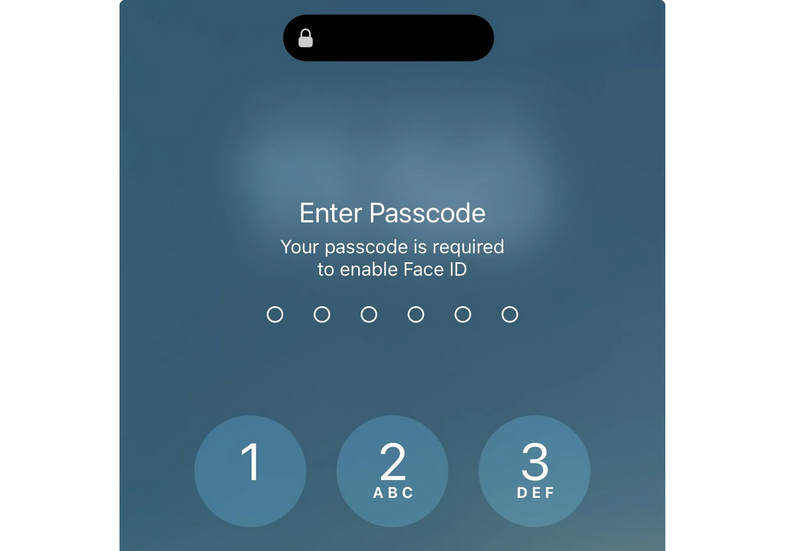
Inne sytuacje, w których Twój iPhone wymusi na Tobie wpisanie kodu dostępu:
- Nie użyłeś kodu dostępu do odblokowania telefonu w ciągu ostatnich 6.5 dnia, a funkcja Face ID/Touch ID nie była używana w ciągu ostatnich 4 godzin.
- Telefon otrzymuje polecenie zdalnego zablokowania za pośrednictwem iCloud.
- Odnotowano pięć nieudanych prób wykorzystania Face ID lub Touch ID.
- Aktywujesz funkcję Emergency SOS.
- Musisz przenieść dane z iPhone'a na komputer.
Wymagania dotyczące kodu dostępu do iPhone'a są wbudowane w system iOS, aby mieć pewność, że jeśli ktoś ukradnie Twój telefon, nie będzie mógł ominąć funkcji bezpieczeństwa.
Część 2: Jak dostosować wymagania dotyczące kodu dostępu dla iPhone’a
Nie musisz trzymać się domyślnych ustawień wyskakujących okienek z prośbą o podanie kodu dostępu w iPhonie. Możesz zmienić czas oczekiwania telefonu przed zablokowaniem. Jeśli chcesz dostosować wymaganie podania kodu dostępu w iPhonie, wykonaj następujące proste kroki:
- 1.Otwórz Ustawienia aplikacja (ikona szarego koła zębatego).
- 2.Przewiń w dół i dotknij Identyfikator twarzy i hasło (lub Dotknij ID i hasło na starszych modelach iPhone'ów).
- 3.Przewiń w dół i poszukaj Wymagaj kodu dostępu.
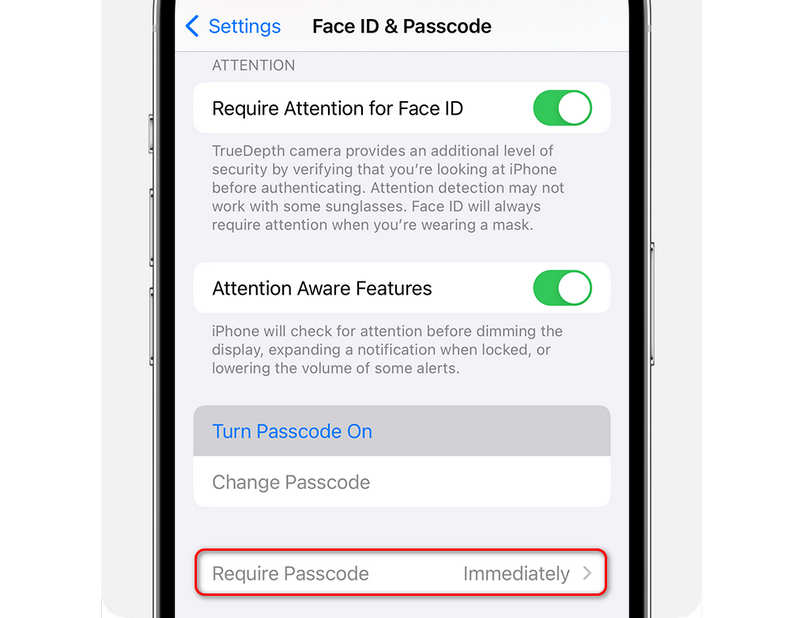
Tutaj możesz wybrać, jak szybko telefon ma się zablokować po wyłączeniu ekranu. Możesz wybrać opcje takie jak Natychmiast, Po minucie, Po 5 minutach, a nawet Po 4 godzinach.
Ważna uwaga: Jeśli korzystasz z Face ID lub Apple Pay, Apple wymusza na iPhonie natychmiastowe żądanie podania hasła (tylko ze względów bezpieczeństwa). Jeśli zauważysz, że nie możesz wybrać dłuższego czasu opóźnienia, oznacza to, że Face ID jest włączone. Aby zmienić opóźnienie, musisz całkowicie wyłączyć Face ID, czego nie zalecamy!
Inne dokumenty
Część 3: Wskazówki dotyczące dostosowywania kodu dostępu do iPhone’a
Tak naprawdę istnieje wiele ciekawostek na temat wymagań dotyczących kodu dostępu do iPhone'a podczas wykonywania niektórych operacji. Możesz sprawdzić kilka faktów i przydatnych wskazówek dotyczących korzystania z kodu dostępu do iPhone'a.
| Cel | Gdzie przejść w Ustawieniach | Co to robi |
| Zmień czas blokady | Ustawienia > Face ID i kod dostępu > Wymagaj kodu dostępu | Określa czas, po którym ekran zostanie zablokowany. |
| Ponowne uruchomienie zabezpieczeń | Automatyczne uruchamianie po włączeniu telefonu | Upewnij się, że przy ponownym uruchomieniu iPhone'a będzie wymagane podanie kodu dostępu. |
| Zablokuj poszczególne aplikacje | Naciśnij i przytrzymaj ikonę aplikacji na ekranie głównym | Uniemożliwia znajomym i dzieciom otwieranie określonych aplikacji. |
| Zmień długość kodu | Ustawienia > Face ID i kod dostępu > Zmień kod dostępu | Umożliwia przełączanie między kodami 4-cyfrowymi, 6-cyfrowymi i literowymi. |
Bonus: Jak usunąć zapomniany kod dostępu do ekranu iPhone'a
Nauczyłeś się, jak zarządzać wymaganiami dotyczącymi kodu dostępu do iPhone'a. Istnieje jednak radykalna sytuacja: co, jeśli zapomniałeś kodu dostępu do ekranu? Nie martw się; Apeaksoft iFoneKit iOS Unlocker może Ci pomóc. Ten potężny i łatwy w obsłudze program z łatwością usunie kody dostępu z ekranu, Face ID i Touch ID z Twojego iPhone'a i iPada. Wystarczy podłączyć urządzenie z systemem iOS do komputera i bezproblemowo przeprowadzić proces odblokowania.

Pobrano przez ponad 1,000,000 już nam zaufało
- Podłącz iPhone'a do komputera PC lub Mac, aby usunąć blokadę ekranu.
- Jednym kliknięciem usuń wszystkie wymagania dotyczące kodu dostępu iPhone'a na swoim urządzeniu.
- Pomagamy usuwać profile MDM i ograniczenia czasu przed ekranem na urządzeniach z systemem iOS.
- Łatwe usuwanie zapomnianych haseł kopii zapasowej iTunes na Twoim urządzeniu.

Wniosek
W tym artykule wyjaśniono powody Wymagania dotyczące kodu dostępu do iPhone'aMożesz również nauczyć się dostosowywać częstotliwość żądania kodu dostępu do iPhone'a. Chociaż istnieje Face ID, kod dostępu do ekranu jest nadal bardzo ważny, ponieważ często służy do ochrony danych i prywatności.
Jeśli zapomnisz kodu dostępu do ekranu iPhone'a, możesz skorzystać z Apeaksoft iFoneKit iOS Unlocker Jednym kliknięciem usuń wszystkie rodzaje kodów dostępu do ekranu, Touch ID i Face ID. Możesz odzyskać dostęp do swojego iPhone'a i iPada.

Powiązane artykuły




