


[Sprawdzone] Jak odblokować wyłączonego iPada krok po kroku

Na wynos
Jeśli Twój iPad jest zablokowany i po wielu próbach wprowadzenia błędnego kodu dostępu wyświetla się ekran „Ipad wyłączony”, możesz:
- Poczekaj, aż odliczanie się zakończy i wpisz prawidłowe hasło, jeśli je jeszcze pamiętasz.
- Użyj aplikacji Znajdź mój na stronie iCloud.com lub na innym urządzeniu Apple, aby wymazać i zresetować iPada.
- Odblokuj ekran iPada bez kodu dostępu ani Apple ID za pomocą zaufanego narzędzia do odblokowywania systemu iOS.
- Przełącz iPada w tryb recovery i odtwórz go za pomocą iTunes lub Findera (macOS Catalina 10.15 i nowsze).
Jeśli Twój iPad pokazuje iPad jest wyłączony Po zbyt wielu nieudanych próbach podania hasła oznacza to, że Twój iPad jest zablokowany ze względów bezpieczeństwa. Dzieje się tak zawsze, gdy zapomnisz hasła lub z powodu ghost touch.
Nie martw się. Ten samouczek pokaże Ci, jak odblokować wyłączonego iPada za pomocą aplikacji Znajdź mój (oficjalna metoda), narzędzi innych firm, takich jak Apeaksoft iFoneKit iOS Unlocker, oraz trybu odzyskiwania. Niezależnie od tego, czy utkniesz na ekranie wyłączonego iPada, czy chcesz odzyskać normalny dostęp, po prostu czytaj dalej.
TREŚĆ STRONY:
- Metoda 1: Poczekaj, aż zakończy się licznik czasu wyłączenia iPada
- Metoda 2: Użyj aplikacji Znajdź mój, aby usunąć wyłączony iPad [Oficjalna]
- Metoda 3: Odblokowanie wyłączonego iPada bez kodu dostępu lub Apple ID [Zalecane]
- Metoda 4: Przywracanie wyłączonego iPada za pomocą iTunes lub Findera
- Często zadawane pytania dotyczące wyłączonego iPada
| Metoda wykonania | Najlepsze dla: | Wymagaj kodu dostępu | Wymagaj Apple ID | Utrata danych | Trudność |
| Poczekaj, aż iPad zostanie wyłączony | iPad nadal wyświetla komunikat „Spróbuj ponownie za XX minut”, a Ty nadal pamiętasz kod dostępu | Tak | Nie | Nie | Łatwo |
| Znajdź moje | Włączyłeś funkcję Znajdź mój i masz połączenie z internetem | Nie | Tak | Wszystkie dane zostaną usunięte | Łatwo |
| Użyj narzędzi iOS Unlocker | Zapomniałeś hasła do ekranu i nie możesz uzyskać dostępu do konta Apple | Nie | Nie | Wszystkie dane zostaną usunięte | Łatwo |
| Recovery Mode | Nie możesz użyć funkcji Znajdź mój ani innych metod | Nie | Nie | Wszystkie dane zostaną usunięte | Średni |
Metoda 1: Poczekaj, aż zakończy się licznik czasu wyłączenia iPada
Czasami Twój iPad nie jest jeszcze trwale wyłączony. Jeśli nadal widzisz na ekranie komunikat „Spróbuj ponownie za XX minut”, możesz po prostu poczekać, aż upłynie limit czasu i wprowadzić prawidłowe hasło. To jedyny sposób na odblokowanie wyłączonego iPada bez utraty danych i działa tylko wtedy, gdy pamiętasz hasło.
Pamiętaj jednak, że czas oczekiwania wydłuża się po każdej nieudanej próbie. Jeśli nie masz pewności, przestań zgadywać.
| Nieudane próby | Co pokazuje ekran |
| 6 czasy | iPad jest wyłączony – spróbuj ponownie za 1 minutę |
| 7 czasy | iPad jest wyłączony – spróbuj ponownie za 5 minut |
| 8 czasy | iPad jest wyłączony – spróbuj ponownie za 15 minut |
| 9 czasy | iPad jest wyłączony – spróbuj ponownie za 1 godzinę |
| 10 razy lub więcej | iPad jest wyłączony – połącz się z iTunes |
Metoda 2: Użyj aplikacji Znajdź mój, aby usunąć wyłączony iPad [Oficjalna]
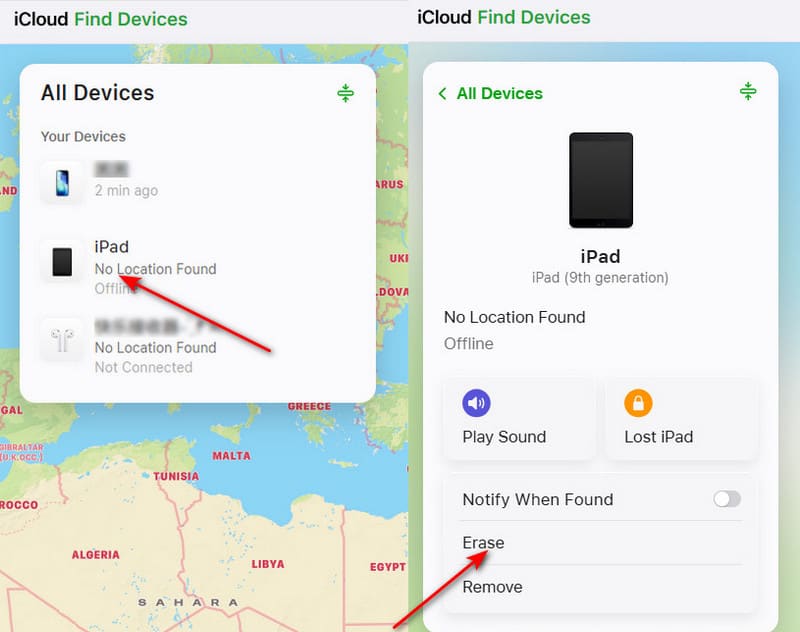
Jeśli nie masz komputera, możesz użyć innego telefonu do odblokowania wyłączonego iPada za pomocą iCloud. Możesz zalogować się do iCloud Find, aby odblokować wyłączonego iPada. Oznacza to jednak, że znasz hasło do swojego Apple ID. Jeśli zapomniałeś hasła do Apple ID, ta metoda nie pomoże Ci naprawić wyłączonego iPada.
Krok 1. Wejdź na oficjalną stronę internetową iCloud Find i zaloguj się na swoje konto iCloud, czyli na swój Apple ID.
Krok 2. Zobaczysz swoje urządzenia iOS w Wszystkie urządzenia Powinieneś znaleźć swój wyłączony iPad i kliknąć na niego. Kliknij wymazać przycisk umożliwiający łatwe resetowanie wyłączonego iPada.
Jeśli masz inne urządzenia Apple, np. iPhone'a, możesz bezpośrednio wymazać wyłączonego iPada w aplikacji Znajdź mój na swoim iPhonie.
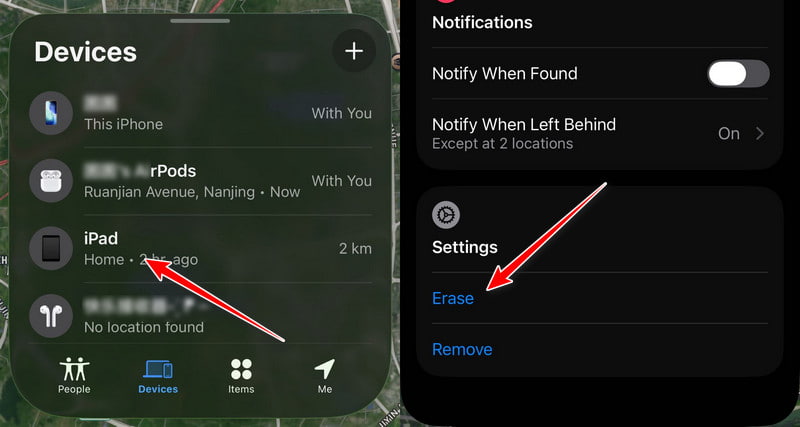
Krok 1. Otwarte Znajdź moje i zlokalizuj urządzenia patka.
Krok 2. Kliknij wyłączonego iPada. Przewiń w dół i kliknij wymazać.
Krok 3. Zweryfikuj swoje konto Apple. Twój iPad zostanie wymazany po połączeniu z internetem.
Porady: Jeśli naprawisz zablokowanego iPada za pomocą funkcji Znajdź w iCloud, możesz usunąć kod dostępu do ekranu, ale Twój iPad zostanie zablokowany przez iCloud. Aby go odzyskać, wprowadź swoje konto iCloud i kod dostępu, który jest jednocześnie Twoim Apple ID i kodem dostępu. usuń blokadę iCloud.
Metoda 3: Odblokowanie wyłączonego iPada bez kodu dostępu lub Apple ID [Zalecane]
Jeśli chcesz naprawić iPada, gdy jest wyłączony bez hasła lub konta Apple, najłatwiejszym sposobem jest użycie narzędzi takich jak Apeaksoft iFoneKit iOS UnlockerTen program z łatwością odblokuje ekran iPada, gdy zapomnisz hasła. Nawet jeśli Twój iPad jest wyłączony, nadal może usunąć blokadę ekranu. Nawet początkujący użytkownik może odblokować wyłączonego iPada zaledwie kilkoma kliknięciami.

Pobrano przez ponad 1,000,000 już nam zaufało
- Podłącz wyłączonego iPada do komputera, aby go łatwo odblokować.
- Naprawa wyłączonego iPada bez kodu dostępu lub konta Apple.
- Obsługuje wszystkie wersje systemu iPadOS, w tym najnowszą wersję iPadOS 26/27.
- Obsługuje również usuwanie Apple ID i pomijanie funkcji Screen Time.

Krok 1. Pobierz i zainstaluj Apeaksoft iFoneKit iOS UnlockerM i uruchom go. Podłącz wyłączonego iPada do komputera. Wybierz Odblokuj ekran iOS tryb.

Krok 2. Ten program połączy się z Twoim wyłączonym iPadem. Zostaną załadowane informacje z Twojego urządzenia iOS. Potwierdź informacje samodzielnie i kliknij Zacząć teraz aby kontynuować.

Krok 3. Ten program pobierze pakiet oprogramowania układowego iOS. Będzie Potwierdzenie Po pomyślnym pobraniu oprogramowania układowego pojawia się okno dialogowe. Należy potwierdzić dwukrotnie, aby program mógł zweryfikować oprogramowanie układowe.

Metoda 4: Przywracanie wyłączonego iPada za pomocą iTunes lub Findera
Gdy Twój iPad jest wyłączony, możesz go zresetować za pomocą iTunes lub Findera. Powinieneś włączyć iPada Recovery Mode, a następnie iTunes lub Finder odblokuje go.
Krok 1. Przełącz iPada w tryb odzyskiwania
Podłącz wyłączonego iPada do komputera. Następnie uruchom iTunes w systemie Windows lub Finder na komputerze Mac. Pozostaw iPada podłączonego. Teraz powinieneś rozpocząć przechodzenie do trybu odzyskiwania.
W przypadku modeli iPada bez przycisku Home: Naciśnij i szybko zwolnij Maksymalna objętość przycisk, a następnie powtórz to samo Ciszej przycisk. Następnie naciśnij i przytrzymaj Topy Naciskaj przycisk, aż zobaczysz ekran Połącz z komputerem.
W przypadku modeli iPada z przyciskiem Home: Naciśnij i przytrzymaj jednocześnie przyciski Góra i Dom, aż zobaczysz Połącz się z komputerem pojawi się ekran.
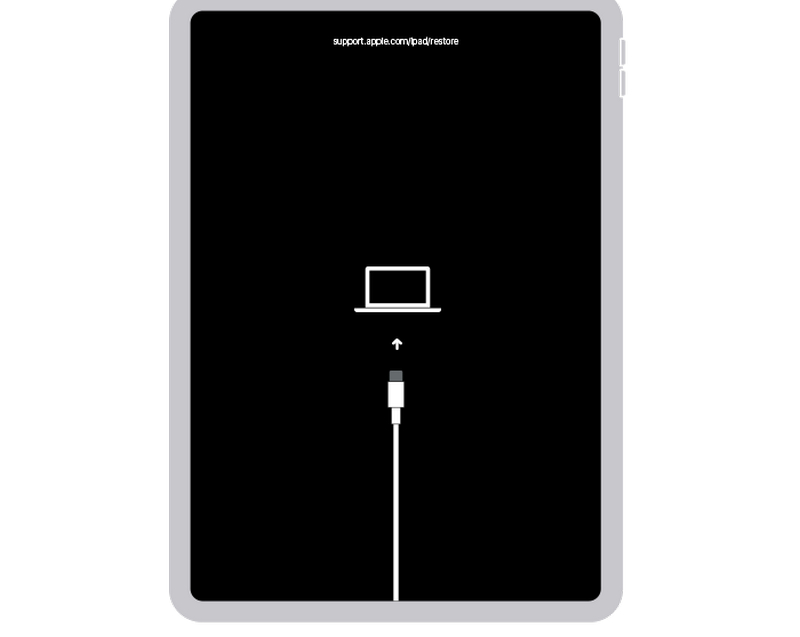
Krok 2. Zresetuj wyłączonego iPada
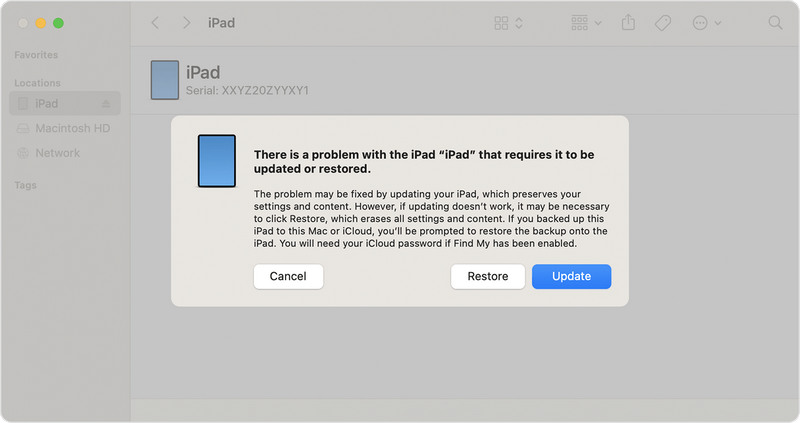
Teraz iTunes lub Finder wykryje problem z Twoim iPadem. Możesz kliknąć, aby sprawdzić, czy Aktualizacja or Przywracać przycisk, aby odblokować wyłączonego iPada.
Często zadawane pytania dotyczące wyłączonego iPada
Czy można odblokować wyłączonego iPada bez utraty danych?
Niestety, nie można odblokować wyłączonego iPada bez wymazania jego danych, chyba że wprowadzisz prawidłowe hasło przed trwałym wyłączeniem iPada. System bezpieczeństwa iOS został zaprojektowany w taki sposób, aby uniemożliwić nieautoryzowany dostęp. Możesz jednak odzyskać swoje dane, jeśli przed wyłączeniem iPada utworzyłeś kopię zapasową w iTunes, Finderze lub iCloud albo jeśli Twoje dane są zsynchronizowane z iCloud (Zdjęcia, Notatki, Kontakty itp.).
Co zrobić, gdy zapomnisz kodu dostępu do swojego Apple ID?
Aby zresetować wyłączonego iPada za pomocą funkcji Znajdź w iCloud, musisz użyć hasła do swojego Apple ID. Jeśli zapomnisz kodu dostępu do Apple ID, możesz odwiedzić oficjalną stronę internetową iForgot i odzyskać kod dostępu do Apple ID, podając swój adres e-mail lub numer telefonu.
Jaka jest różnica między stanem iPad jest wyłączony a stanem iPad niedostępny?
„iPad jest wyłączony” to starszy komunikat wyświetlany we wcześniejszych wersjach systemu iOS/iPadOS, natomiast „iPad niedostępny” to nowszy komunikat w systemie iPadOS 15.2 i nowszych. Oba komunikaty oznaczają, że iPad został zablokowany po zbyt wielu nieudanych próbach podania hasła.
Wniosek
W tym artykule dowiesz się jak odblokować iPada, gdy jest wyłączonyiTunes i iCloud mogą szybko zresetować wyłączonego iPada i przywrócić do niego dostęp. Należy jednak pamiętać, że te metody zablokują iPada i konieczne będzie ręczne usunięcie blokady aktywacji iCloud.
Jaki jest najłatwiejszy sposób odblokowania wyłączonego iPada? Powinieneś użyć Apeaksoft iFoneKit iOS UnlockerOferuje intuicyjny interfejs i proste kroki umożliwiające odblokowanie urządzeń z systemem iOS w przypadku zapomnienia kodu dostępu lub gdy urządzenie jest wyłączone.

Powiązane artykuły




