

Dlaczego Twój iPad ciągle się restartuje i co zrobić?

Czy Twój iPad ciągle się restartuje Samodzielnie? Być może spotkałeś się już z tym kłopotliwym problemem, czytając ten artykuł. Nie martw się – ten przewodnik pomoże Ci znaleźć wszystkie możliwe przyczyny i rozwiązać problemy oraz przedstawi rozwiązania krok po kroku, jak naprawić iPada, który ciągle się restartuje. Czytaj więcej!
TREŚĆ STRONY:
Część 1: Dlaczego mój iPad ciągle się restartuje
Błędy oprogramowania (najczęstsze)
Najczęstszą przyczyną problemu z restartowaniem iPada jest błąd oprogramowania. Często zdarza się to po zainstalowaniu aplikacji z błędami lub niezgodnych z aktualną wersją systemu iPadOS. W takim przypadku system ulegnie awarii i automatycznie uruchomi się ponownie. Aplikacje działające w tle, uszkodzone pliki pamięci podręcznej lub konflikt ustawień również mogą powodować nieoczekiwane ponowne uruchomienie.
Błąd systemowy
Błędy systemowe mogą również powodować ciągłe restartowanie iPada, szczególnie po aktualizacji systemu lub wyłączeniu niektórych funkcji. Czasami iPad może się zawiesić.
Słabe przechowywanie
Twój iPad może się restartować, gdy pamięć jest pełna lub prawie pełna. W takim przypadku bardzo trudno jest zaplanować zasoby tymczasowe w systemie. W rezultacie system może stać się niestabilny.
Problem z baterią
Starzejąca się lub uszkodzona bateria może również przyczyniać się do losowego restartowania iPada, ponieważ powoduje niestabilne zasilanie, co może skutkować wyłączeniem lub ponownym uruchomieniem urządzenia. Właśnie dlatego iPad ciągle restartuje się podczas ładowania.
Problemy sprzętowe
W rzadkich przypadkach ciągłe restartowanie się iPada może być również spowodowane problemami sprzętowymi, takimi jak awaria płyty głównej lub uszkodzenie podzespołów wewnętrznych. Takie sytuacje zazwyczaj występują, gdy iPad został upuszczony, wystawiony na działanie wody lub w inny sposób uszkodzony.
Część 2: Najbardziej skuteczny sposób na naprawę iPada, który ciągle się restartuje
Jeśli Twój iPad ciągle uruchamia się ponownie z powodu problemu z oprogramowaniem lub systemem, a nie ze sprzętem, możesz wypróbować profesjonalne narzędzie do naprawy systemu iOS, takie jak Apeaksoft iOS System Recovery. Jest on przeznaczony głównie do rozwiązywania problemów takich jak ciągłe ponowne uruchamianie się, czarno-białe ekrany, awarie systemu i inne.
Kompleksowe rozwiązanie problemu z ponownym uruchamianiem iPada
- Zaprojektowano, aby skutecznie naprawić iPady, które zacinają się w pętli ponownego uruchamiania.
- Udostępnij funkcję „Bezpłatna szybka naprawa”, która w ciągu kilku sekund rozwiąże drobne problemy z ponownym uruchomieniem.
- Naprawia pętle ponownego uruchamiania iPada bez usuwania danych osobistych w trybie standardowym.
- Działa ze wszystkimi modelami iPada i najnowszymi wersjami systemu iPadOS.
- Przyjazny dla początkujących, z instrukcjami naprawy w interfejsie.

Krok 1. Pobierz bezpłatnie to narzędzie do odzyskiwania systemu iOS, klikając odpowiedni przycisk pobierania powyżej.
Krok 2. Dodaj Odzyskiwanie systemu iOS na głównym interfejsie.

Krok 3. Kliknij ikonę Rozpocznij przycisk pod Naprawa systemu patka.

Krok 4. Podłącz iPada do komputera za pomocą kabla USB.
Krok 5. Następnie wybierz tryb naprawy odpowiadający Twoim potrzebom i naciśnij Potwierdzać przycisk.
Porady:
Tryb standardowy: Naprawia typowe problemy systemowe iPhone'a bez usuwania danych.
Tryb zaawansowany: Naprawia poważniejsze problemy systemowe iPhone'a, ale usuwa wszystkie dane z urządzenia. Ten tryb oferuje większą skuteczność i może rozwiązać poważniejsze błędy systemowe.

Krok 6. Aby pobrać odpowiednie oprogramowanie sprzętowe, podaj na następnej stronie podstawowe informacje o swoim iPadzie.

Krok 7. Kliknij Następna, a proces naprawy rozpocznie się automatycznie.
Porady:
To oprogramowanie może Ci również pomóc naprawa iPada, który się nie ładuje.
Część 3: Typowe sposoby naprawy iPada, który utknął w pętli restartów
Zamiast profesjonalnego oprogramowania możesz również skorzystać z kilku popularnych metod. W tej sekcji przedstawimy 4 popularne i praktyczne rozwiązania: uruchom ponownie iPada, zaktualizuj iPadOS, zwolnij miejsce na dysku i odinstaluj problematyczne aplikacje. Te metody mogą w pewnym stopniu rozwiązać problemy z ponownym uruchomieniem spowodowane tymczasowymi błędami systemu, konfliktami oprogramowania, małą ilością miejsca na dysku lub niezgodnością aplikacji.
Wymuś ponowne uruchomienie iPada
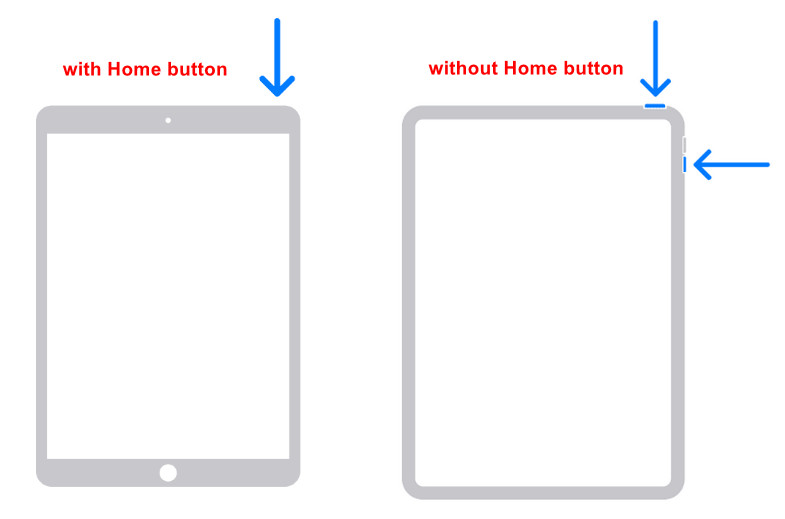
W przypadku iPadów z przyciskiem Home:
Krok 1. Naciśnij i przytrzymaj jednocześnie przycisk Home i przycisk zasilania.
Krok 2. Puść przycisk, aż na ekranie pojawi się logo Apple.
W przypadku iPadów bez przycisku Home:
Krok 1. Naciśnij i zwolnij Maksymalna objętość szybko.
Krok 2. Następnie szybko naciśnij i zwolnij Ciszej przycisk.
Krok 3. Naciśnij i przytrzymaj przycisk Zasilanie przycisk aż pojawi się logo Apple.
Zaktualizuj iPadOS
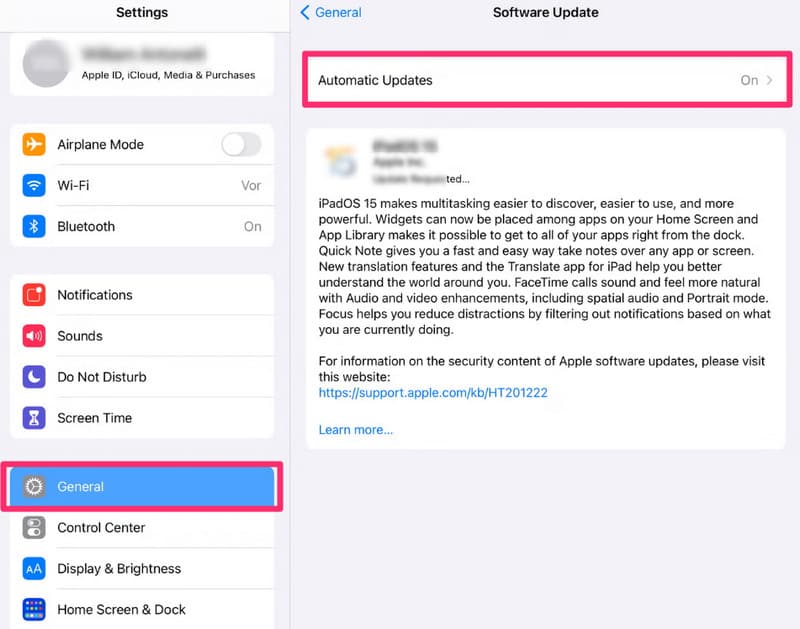
Krok 1. Otwarte Ustawienia.
Krok 2. Kliknij Ogólne.
Krok 3. Dodaj Aktualizacja oprogramowania.
Krok 4. Kliknij Pobierz i zainstaluj.
Porady:
1. Połącz się z siecią Wi-Fi zamiast korzystać z danych komórkowych.
2. Sprawdź, czy bateria Twojego iPada jest wystarczająco naładowana.
3. Zarezerwowana przestrzeń dyskowa (zalecane 5-10 GB)
Zwolnij miejsce do przechowywania
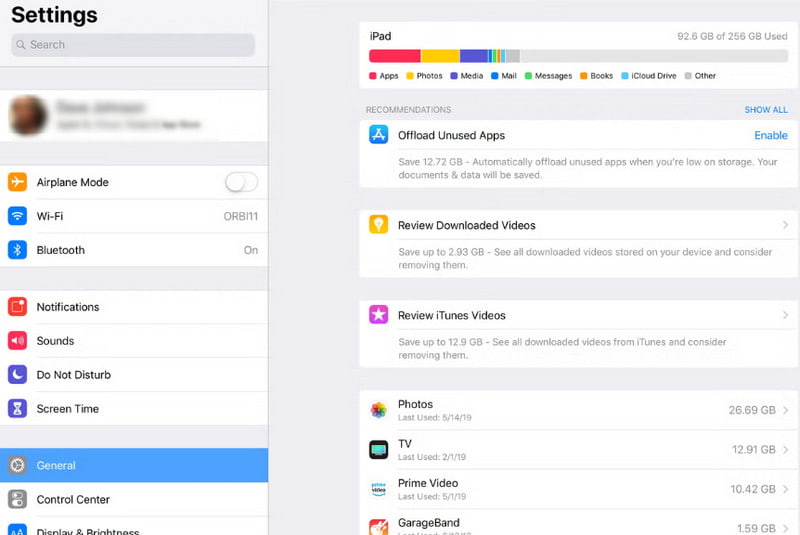
Krok 1. Otwarte Ustawienia i kliknij Ogólne.
Krok 2. Kliknij Magazyn na iPada.
Krok 3. Odinstaluj lub usuń aplikacje lub duże pliki.
Odinstaluj problematyczne aplikacje
Krok 1. Sprawdź, czy iPad uruchamia się ponownie zaraz po otwarciu określonej aplikacji.
Krok 2. Naciśnij i przytrzymaj aplikację, a następnie wybierz Usuń aplikację.
Wniosek
Dlaczego mój iPad ciągle się restartujePo przeczytaniu naszego poradnika zrozumiesz już, że większość problemów z ponownym uruchomieniem wynika z problemów z oprogramowaniem. Mamy nadzieję, że nasze rozwiązania okażą się dla Ciebie pomocne.
Powiązane artykuły




