


Jak naprawić niedostępny ekran iPada bez opcji wymazywania

Od czasu wprowadzenia przez Apple funkcji blokady bezpieczeństwa, użytkownikom wyświetla się ekran „iPad niedostępny” lub „iPad zablokowany”, gdy są zablokowani. Domyślnie ekran oferuje dwie opcje: „Awaryjny” oraz „Wymaż iPada” lub „Zapomniałem hasła”. Ta druga opcja pozwala użytkownikom wymazać dane z urządzeń iOS za pomocą Apple ID. Ten poradnik wyjaśnia, jak rozwiązać ten problem. iPad niedostępny bez opcji wymazywania.
TREŚĆ STRONY:
Część 1: Jak naprawić niedostępność iPada bez opcji wymazywania za pomocą komputera
Warunki wstępne:
- 1.Komputer.
- 2.Kompatybilny kabel USB.
- 3.Najnowsza wersja iTunes lub Findera.
- 4.Twoje hasło do Apple ID.
Jak naprawić niedostępność iPada bez opcji wymazywania na komputerze Mac/PC
Krok 1. Podłącz iPada do komputera Mac za pomocą kabla USB.
Krok 2. Otwórz iTunes w systemie macOS Mojave lub starszym oraz w systemie Windows. W systemie macOS Catalina lub nowszym otwórz Finder.
Krok 3. Przełącz iPada w tryb odzyskiwania:
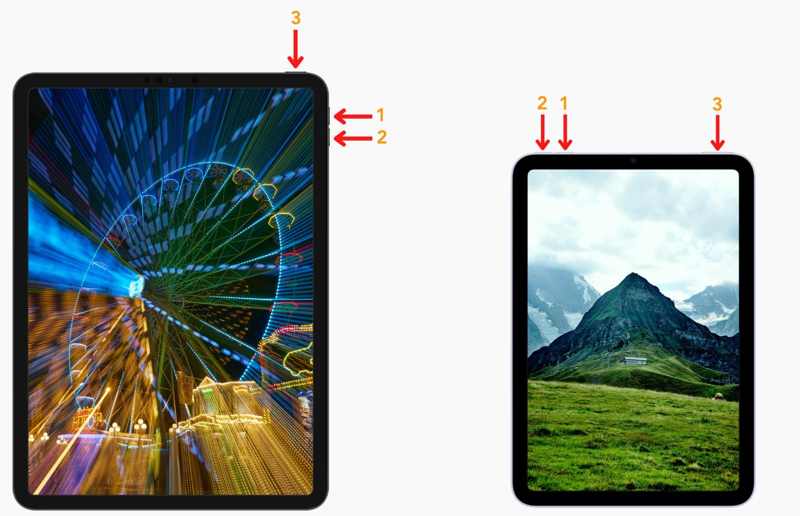
iPad bez przycisku Home
Szybko naciśnij i zwolnij Maksymalna objętość przycisk.
Szybko naciśnij i zwolnij Ciszej przycisk.
Przytrzymaj przycisk Bok przycisk, aż przejdziesz do trybu odzyskiwania.
iPad z przyciskiem Home
Trzymaj Home + Strona/Zasilanie przyciski razem.
Gdy iPad przejdzie w tryb odzyskiwania, zwolnij przyciski.
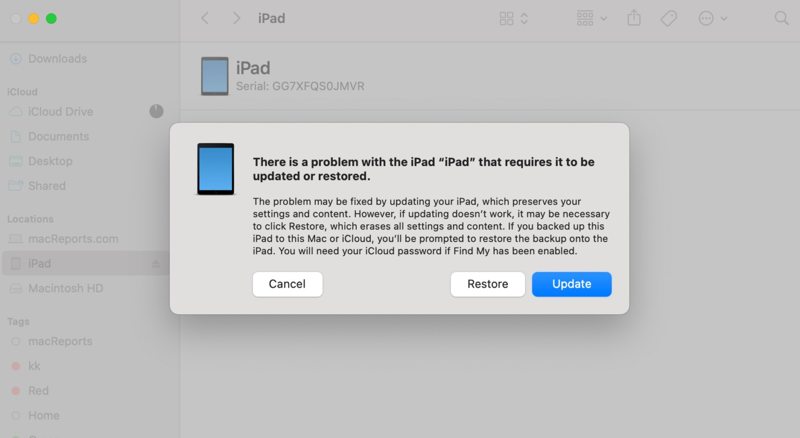
Krok 4. Następnie kliknij przycisk Przywracać przycisk w iTunes lub Finderze.
Krok 5. Po zakończeniu procesu iPad uruchomi się ponownie i wyświetli się ekran powitalny.
Krok 6. Skonfiguruj je jako nowe urządzenie i przywróć kopię zapasową.
Uwaga: Jeśli funkcja Znajdź mój iPad jest włączona, musisz podać hasło swojego Apple ID, aby wyłączyć blokadę aktywacji podczas konfiguracji.
Część 2: Jak naprawić niedostępny iPad bez opcji wymazywania w aplikacji Znajdź mój
Warunki wstępne:
- 1.Stabilne połączenie internetowe.
- 2.Identyfikator Apple ID i hasło powiązane z Twoim iPadem.
- 3.Funkcja Znajdź mój iPad została włączona na Twoim urządzeniu.
- 4.Przeglądarka internetowa lub inne urządzenie Apple.
- 5.Zaufany numer telefonu.
Jak naprawić problem z niedostępnym iPadem i opcją wymazywania na innym urządzeniu Apple
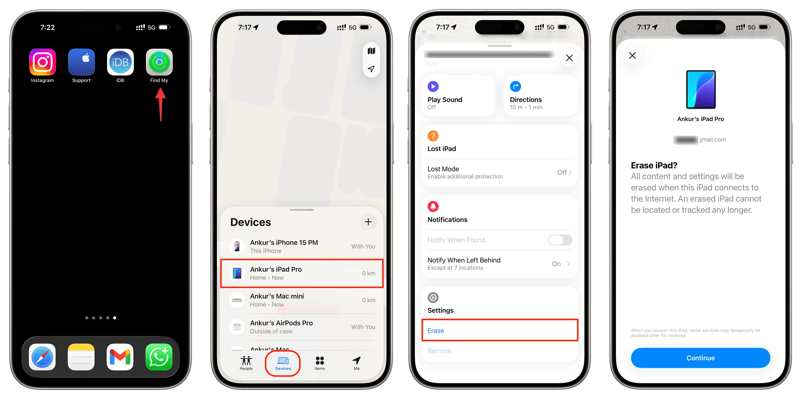
Krok 1. Otwórz Znajdź moje aplikację na pożyczonym urządzeniu Apple.
Krok 2. Zaloguj się przy użyciu swoich danych logowania Apple ID.
Krok 3. Przejdź do urządzenia i wybierz swój iPad.
Krok 4. Naciśnij i rozwiń pasek narzędzi.
Krok 5. Uderz w wymazać or Wymaż to urządzenie przycisk
Krok 6. Przeczytaj powiadomienie i kliknij KONTUNUUJ.
Krok 7. Wprowadź swój numer telefonu i naciśnij wymazać.
Krok 8. Wprowadź hasło swojego Apple ID i naciśnij wymazać aby odblokować komunikat iPad niedostępny bez opcji wymazywania.
Jak naprawić blokadę bezpieczeństwa iPada bez opcji wymazywania online
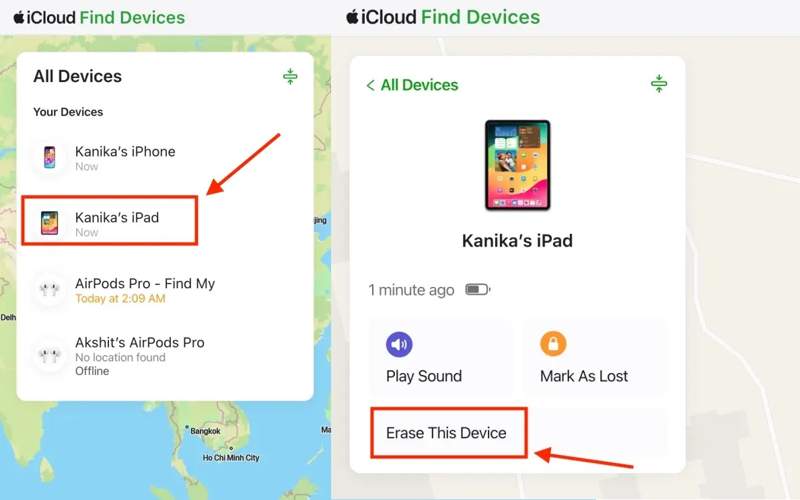
Krok 1. Wejdź na stronę www.icloud.com/find w przeglądarce.
Krok 2. Zaloguj się przy użyciu swojego Apple ID i hasła.
Krok 3. Kliknij i rozwiń Wszystkie urządzenia z listy i wybierz swój iPad.
Krok 4. Następnie kliknij przycisk wymazać or Wymaż to urządzenie przycisk.
Krok 5. Postępuj zgodnie z instrukcjami wyświetlanymi na ekranie, aby naprawić blokadę bezpieczeństwa iPada bez opcji wymazywania.
Część 3: Kompleksowe rozwiązanie problemu niedostępności iPada bez opcji wymazywania
Jak widać, typowe rozwiązania wymagają spełnienia warunków wstępnych, aby naprawić komunikat „iPad niedostępny” i brak opcji wymazywania. Jeśli są one niedostępne na Twoim urządzeniu, Apeaksoft iFoneKit iOS Unlocker to dobra opcja. Umożliwia odblokowanie iPada bez żadnych ograniczeń.

Pobrano przez ponad 1,000,000 już nam zaufało
- Odblokuj iPada bez kodu dostępu.
- Usunąć Identyfikatory twarzy, Touch ID i cyfrowe kody dostępu.
- Działa na zablokowanych, wyłączonych i niedostępnych urządzeniach iPad.
- Kompatybilny z szeroką gamą modeli iPadów.

Jak naprawić komunikat o niedostępności iPada i braku opcji wymazywania
Krok 1. Zainstaluj iPad Unlocker
Uruchom oprogramowanie do odblokowywania iPada po zainstalowaniu go na komputerze. Dostępna jest również wersja na komputery Mac. Wybierz Odblokuj ekran iOS tryb, aby kontynuować.

Krok 2. Połącz się z iPadem
Podłącz iPada do komputera kablem Lightning. Upewnij się, że ufasz temu komputerowi. Następnie kliknij Zacząć teraz przycisk, aby rozpocząć pobieranie oprogramowania sprzętowego.

Krok 3. Odblokuj swojego iPada
Po pobraniu kliknij przycisk OK przycisk w oknie dialogowym potwierdzenia. Następnie naciśnij Potwierdź ponownie Naciśnij przycisk, aby zweryfikować oprogramowanie układowe. Po weryfikacji oprogramowanie rozpocznie odblokowywanie niedostępnego iPada bez opcji wymazywania.

Uwaga: Proces ten usunie wszystkie dane z Twojego iPada. Przed rozpoczęciem procesu lepiej wykonać kopię zapasową urządzenia, aby uniknąć utraty danych. Po zakończeniu procesu możesz… przywróć swój iPad z kopii zapasowej.
Wniosek
W tym artykule wyjaśniono, jak naprawić iPad niedostępny bez opcji wymazywaniaZa pomocą komputera możesz odzyskać dostęp do swojego urządzenia za pomocą iTunes lub Findera. Jeśli skonfigurowałeś aplikację Znajdź mój iPad, zanim stał się niedostępny, możesz wymazać go na wypożyczonym urządzeniu Apple lub na stronie iCloud.com z powiązanym kontem Apple ID. Apeaksoft iFoneKit iOS Unlocker potrafi szybko odblokować dowolne urządzenie iPad bez kodu dostępu i umiejętności technicznych.

Powiązane artykuły




