


Szybkie sposoby na naprawę iPhone'a „Próba odzyskiwania danych” bez utraty danych

Na wynos
Jeśli na Twoim iPhonie pojawia się komunikat „Próba odzyskania danych”, oznacza to, że system uległ awarii podczas aktualizacji lub uruchamiania systemu iOS i próbuje się naprawić. W większości przypadków Twoje dane są nadal bezpieczne i nie zostaną usunięte.
- Najpierw działaj szybko: Naładuj iPhone'a i cierpliwie czekaj. Jeśli ekran blokuje się zbyt długo, wymuś restart. Ta metoda nie usuwa danych.
- Użyj aktualizacji iTunes: Podłącz urządzenie do iTunes (lub Findera na Macu) i wybierz Aktualizacja zamiast Przywracać aby naprawić system, jeśli zajdzie taka potrzeba.
- Narzędzie do naprawy jednym kliknięciem: Specjalne narzędzie do naprawy systemu iOS może rozwiązać problem „Próba odzyskania danych” bez utraty danych i szybko przywrócić normalny stan iPhone'a.
„Mój iPhone utknął na ekranie „Próba odzyskiwania danych” podczas aktualizacji iOS. Jak rozwiązać ten problem?”
Podczas aktualizacji systemu iOS często pojawia się komunikat „Próba odzyskania danych”. Nie martw się, ponieważ oznacza to, że system próbuje się naprawić. W większości przypadków Twoje dane są nadal bezpieczne i nie zostaną usunięte.
Ten problem zazwyczaj pojawia się, gdy aktualizacja zostanie przerwana, pamięć masowa jest pełna lub system staje się niestabilny po jailbreaku. W tym poradniku przeprowadzimy Cię przez… iPhone próbuje odzyskać dane znaczenie i omówienie, jak bez wysiłku pozbyć się pętli próby odzyskania danych z iPhone'a.
TREŚĆ STRONY:
- Część 1: Dlaczego iPhone wyświetla komunikat o próbie odzyskania danych
- Część 2: [Natychmiastowa naprawa] Poczekaj i wymuś ponowne uruchomienie
- Część 3: Napraw pętlę odzyskiwania danych na iPhonie za pomocą aktualizacji iTunes
- Część 4: Narzędzie do naprawy iPhone'a jednym kliknięciem – próba bezpiecznego odzyskania danych
- Część 5: Ostateczność: przywrócenie iPhone'a za pośrednictwem iCloud (utrata danych)
- Część 6: Co się dzieje po zakończeniu próby odzyskania danych
- Część 7: Co zrobić, jeśli próba odzyskania danych się nie powiedzie
Część 1: Dlaczego iPhone wyświetla komunikat o próbie odzyskania danych
Co oznacza „Próba odzyskania danych” na iPhonie? Oznacza to, że iPhone utknął w pętli, nie uruchamia się lub nie kończy aktualizacji iOS i próbuje automatycznie naprawić system, zachowując jednocześnie dane. Możliwe przyczyny wystąpienia błędu na iPhonie to:
- Nieprawidłowe czynności wykonywane podczas aktualizacji oprogramowania na komputerze PC lub Mac, takie jak odłączenie telefonu w trakcie procesu, awaria zasilania, błędy oprogramowania itp.
- Zaktualizuj iPhone'a lub iPada do najnowszej wersji systemu iOS za pośrednictwem OTA lub iTunes.
- Za mało pamięci podczas aktualizacji systemu iOS.
- Zaktualizuj system iOS po jailbreaku.
- Obniż wersję iOS 26/27 do wersji 18 lub starszej.
- Wielokrotne wprowadzanie nieprawidłowego hasła. To rzadkie, ale niektórzy użytkownicy zgłaszali, że po zbyt wielu próbach wprowadzenia nieprawidłowego hasła pojawiał się komunikat „iPhone próbuje odzyskać dane”.
Część 2: [Natychmiastowa naprawa] Poczekaj i wymuś ponowne uruchomienie
Rozwiązanie 1: Czekaj cierpliwie
Po pierwsze, naładuj swojego iPhone'a i poczekaj cierpliwie około 10-30 minut, ponieważ w tle może być nadal przeprowadzana naprawa systemu.
Jeśli ekran nadal jest zablokowany ponad 30-60 minut, to jest nieprawidłowe. Spróbuj wymusić ponowne uruchomienie. W większości przypadków nie spowoduje to usunięcia danych, a może pomóc przerwać pętlę odzyskiwania.
Rozwiązanie 2: Za pomocą przycisku Home
Jeśli używasz iPhone'a z przyciskiem Home, możesz zobaczyć słowa „Naciśnij Home, aby odzyskać”. W tym momencie możesz po prostu nacisnąć przycisk Home i poczekać, aż aktualizacja zakończy się automatycznie, gdy Twój iPhone utknie w próbie odzyskania danych, która się nie powiedzie. Po zakończeniu aktualizacji Twój iPhone może powrócić do normalnego stanu. Jeśli tak się nie stanie, możesz wykonać poniższe rozwiązania, aby pozbyć się problemu.

Rozwiązanie 3: Wymuś ponowne uruchomienie telefonu iPhone
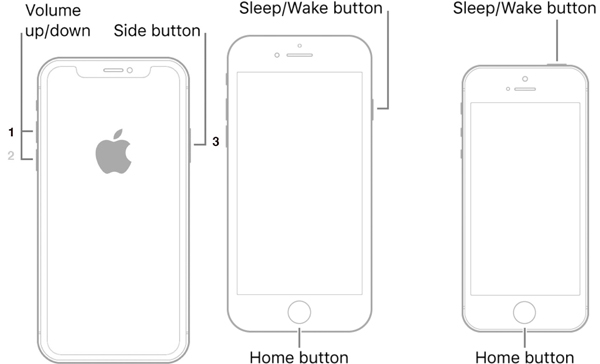
Czasami Twój iPhone ciągle wyświetla komunikat Attempting Data Recovery po aktualizacji. Oznacza to, że Twoje urządzenie utknęło w pętli. Wymuszony restart może pomóc Ci wydostać się z pętli iPhone Attempting Data Recovery i przywrócić normalny ekran. Procedura różni się w zależności od modelu.
| Modele urządzeń | Metody wymuszonego ponownego uruchomienia |
| iPhone X/XS/XR/8 i nowsze | Naciśnij i szybko zwolnij Maksymalna objętość przycisk, zrób to samo z Ciszej i przytrzymaj Bok dopóki nie zobaczysz logo Apple. |
| iPhone 7 / 7 Plus | Naciśnij długo Ciszej + Bok w tym samym czasie, aż logo Apple pojawi się na ekranie. |
| iPhone 6s/6 i starsze | Przytrzymaj przycisk Topy + Home przyciski jednocześnie, a następnie puść je, gdy zobaczysz logo Apple. |
| iPad bez przycisku Home | Naciśnij i zwolnij Maksymalna objętość przycisk, zrób to samo z Ciszej przycisk i naciśnij głęboko Zasilanie aż iPad uruchomi się ponownie. |
| iPad z przyciskiem Home | Przytrzymaj przycisk Zasilanie + Home przyciski razem przez 10 do 15 sekund i puść je, gdy zobaczysz logo Apple. |
Następnie Twój iPhone uruchomi się ponownie, wprowadź hasło do ekranu blokady i sprawdź, czy zniknie ostrzeżenie o próbie odzyskania danych.
Część 3: Napraw pętlę odzyskiwania danych na iPhonie za pomocą aktualizacji iTunes
Jeśli wymuszenie ponownego uruchomienia nie rozwiąże problemu, może być konieczne przeprowadzenie głębszej naprawy systemu. Możesz przełączyć iPhone'a w tryb odzyskiwania i użyć iTunes (lub Findera na Macu) do ponownej instalacji lub aktualizacji systemu iOS, jeśli system zawiesi się podczas próby odzyskania danych podczas aktualizacji.
Krok 1. Zaktualizuj swojego Maca. Jeśli korzystasz z iTunes, zainstaluj najnowszą wersję na swoim komputerze.
Krok 2. Podłącz iPhone'a do komputera kablem Lightning. Lepiej użyj etykiety dołączonej do urządzenia, aby uniknąć utraty danych lub uszkodzenia sprzętu.
Krok 3. Wykonaj wymuszony restart na swoim iPhonie i trzymaj kombinację przycisków, aż przejdzie do ekranu trybu odzyskiwania.
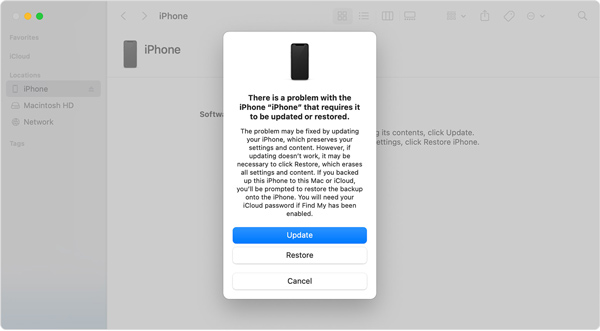
Krok 4. Następnie automatycznie pojawi się aplikacja Finder lub iTunes. Kliknij Aktualizacja przycisk i poczekaj na zakończenie procesu. Jeśli pobieranie potrwa dłużej niż 15 minut i Twój iPhone wyjdzie z ekranu trybu odzyskiwania, pozwól na zakończenie pobierania, a następnie ponownie otwórz Finder lub iTunes.
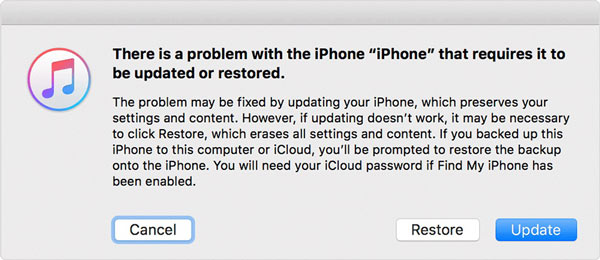
Krok 5. Po aktualizacji Twój iPhone powinien się zrestartować. Odłącz go, a ekran iPhone Attempting Data Recovery może już się nie pojawić.
Część 4: Narzędzie do naprawy iPhone'a jednym kliknięciem – próba bezpiecznego odzyskania danych
Czy można naprawić iPhone'a bez utraty danych, próbując odzyskać dane, jeśli wszystkie powyższe podstawowe metody zawiodą? W tej chwili może być potrzebne bardziej zaawansowane rozwiązanie. Dedykowane narzędzie do naprawy systemu, takie jak… Apeaksoft iOS System Recovery jest przeznaczony do rozwiązywania problemów z systemem iOS, np. zawieszania się iPhone'a podczas próby odzyskiwania danych/aktualizacji/logo Apple itp.

Pobrano przez ponad 1,000,000 już nam zaufało
- Pozbądź się problemu próby odzyskania danych z iPhone'a.
- Zaprojektowano z myślą o bezpiecznym naprawianiu usterek systemowych, bez utraty danych w większości przypadków.
- Wyposażony w bezpłatną funkcję Quick Fix.
- W pełni kompatybilny z większością modeli iPhone'a i iPada.
- Obsługuje najnowsze systemy iOS 26/27, co zapewnia maksymalną kompatybilność.
- Napraw ponad 150 problemów z systemem iOS, w tym zawieszanie się systemu, pętle rozruchowe i błędy aktualizacji.

Oto kroki pozwalające pozbyć się pętli próby odzyskania danych na iPhonie:
Krok 1. Podłącz swój iPhone
Run the best iOS System Recovery software after installing it on your PC. Hook up your iPhone to the same PC with a USB cable, and click the Start button in the System Repair panel to begin detecting software issues.

Krok 2. Umieść iPhone'a w trybie DFU
Select a mode and press the Potwierdzać przycisk.

Krok 3. Napraw iPhone'a próbującego odzyskać dane
Wybierz informacje o swoim iPhonie, w tym kategorię, typ, model i wersję iOS. Na koniec kliknij Repair (Naprawa) przycisk, aby rozpocząć pobieranie odpowiedniego oprogramowania układowego. Następnie oprogramowanie automatycznie wykona rozwiązywanie problemów, a Ty pozbędziesz się Próby odzyskiwania danych na iPhonie.

Część 5: Ostateczność: przywrócenie iPhone'a za pośrednictwem iCloud (utrata danych)
Innym rozwiązaniem problemu z pętlą odzyskiwania danych na iPhonie lub iPadzie jest użycie iCloud (Znajdź mój iPhone/iPad) do zdalnego wymazania i przywrócenia urządzenia. Ta metoda powoduje jednak całkowite usunięcie wszystkich danych i ustawień z iPhone'a, dlatego należy z niej korzystać tylko w ostateczności. Wymaga również, aby aplikacja Znajdź mój iPhone była włączona, a urządzenie było aktualnie online.
Krok 1. Uzyskaj dostęp do witryny iCloud w przeglądarce, zaloguj się na swoje konto i wybierz Znajdź iPhone'a or Znajdź iPada.
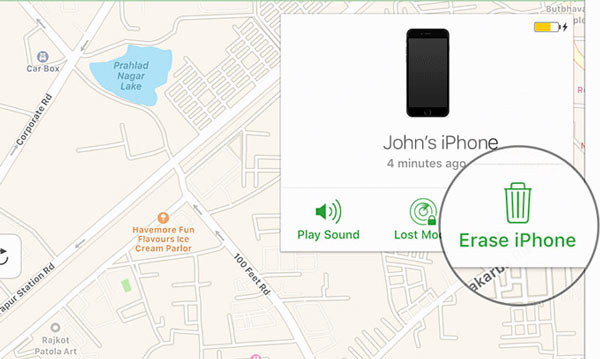
Krok 2. Pociągnij w dół Wszystkie urządzenia menu nad mapą i wybierz nazwę swojego iPhone'a z listy. Następnie powinna pojawić się na mapie. Kliknij Wymaż iPhone'a w wyskakującym oknie dialogowym, wprowadź hasło Apple ID lub kod dostępu, aby zweryfikować własność, i naciśnij Wymaż iPhone'a ponownie, aby potwierdzić czynność.
Porady: W ten sposób usuniesz wszystkie swoje dane i ustawienia na swoim iPhonie. Dlatego lepiej zrób kopię zapasową, aby uniknąć utraty danych.
Krok 3. Po wymazaniu Twój iPhone wyświetli ekran powitalny. Teraz możesz przywrócić kopię zapasową iCloud. Skonfiguruj słuchawkę, postępując zgodnie z instrukcjami wyświetlanymi na ekranie, aż dojdziesz do Aplikacje i dane ekran.
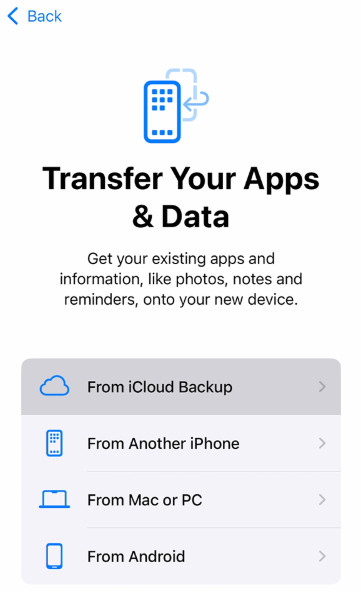
Krok 4. Dodaj Przywróć z iCloud Backup, wprowadź swój identyfikator Apple ID i hasło, a następnie wybierz odpowiednią kopię zapasową.
Krok 5. Następnie dokończ konfigurację zgodnie z instrukcjami. Teraz twój iPhone powinien pozbyć się ostrzeżenia o próbie odzyskania danych.
Część 6: Co się dzieje po zakończeniu próby odzyskania danych
Czy Attempting Data Recovery usuwa wszystko? Przyjrzyjmy się temu, co się stanie po Attempting Data Recovery na iPhonie.
Całkowite odzyskiwanie danych
Jeśli zarchiwizowałem twój iPhone (iCloud lub iTunes), a Twoje dane zostaną stopniowo i w całości przywrócone na Twoim iPhonie.
Niektórych danych nie można odzyskać
Niektórych danych (np. biblioteki muzycznej iCloud, informacji o Apple Pay itp.) nie da się odzyskać z kopii zapasowych.
Próba odzyskania danych na iPhonie nie powiodła się
Jeśli plik kopii zapasowej jest uszkodzony lub połączenie internetowe jest słabe, proces odzyskiwania danych się nie powiedzie.
Część 7: Co zrobić, jeśli próba odzyskania danych się nie powiedzie
Jeśli próba odzyskania danych iPhone'a się nie powiedzie, musisz poszukać programu do odzyskiwania danych innej firmy, takiego jak Apeaksoft iPhone Data Recovery aby pomóc Ci bezpiecznie odzyskać dane.
Pobrano przez ponad 1,000,000 już nam zaufało
- Odzyskaj dane z iPhone'a nawet bez kopii zapasowej.
- Podgląd przed odzyskaniem danych z iPhone'a.
- Selektywne odzyskiwanie danych zapobiega odzyskaniu niechcianych danych.
Wniosek
Teraz powinieneś zrozumieć, dlaczego istnieje Próba odzyskania danych na iPhoniei jak rozwiązać ten problem krok po kroku. Warto wypróbować popularne rozwiązania, zwłaszcza szybkie poprawki, które nie powodują utraty danych. Jeśli jednak problem będzie się powtarzał, warto skorzystać z profesjonalnego narzędzia do naprawy systemu iOS, takiego jak Apeaksoft iOS System Recovery może być bardziej niezawodną opcją dla przeciętnych użytkowników.
 Apeaksoft iOS System Recovery
 Napraw złośliwe problemy z systemem iOS na iPhonie, iPadzie i iPodzie.
Powiązane artykuły




