

Jak naprawić problem z ciągłym żądaniem hasła Apple ID na iPhonie

„Od miesiąca mam problem z moim iPhonem. Często prosi mnie o zalogowanie się za pomocą Apple ID i hasła. Jak mogę rozwiązać ten problem?” Apple ID i hasło odgrywają kluczową rolę na urządzeniach z systemem iOS. Umożliwiają użytkownikom dostęp do wszystkich usług Apple, od iCloud po Znajdź mój iPhone, od iMessage po Face ID i wiele innych. Jeśli Twój iPhone ciągle prosi o podanie hasła Apple ID, możesz zostać zablokowany w dostępie do tych usług. Nasz artykuł pokazuje, jak naprawić ten błąd.
TREŚĆ STRONY:
Część 1: Dlaczego iPhone ciągle prosi o podanie hasła
Jeśli Twój iPhone ciągle prosi o Apple ID i hasło, jest to irytujące i może powodować problemy z korzystaniem z telefonu. Zanim przejdziemy do rozwiązań, omówmy najpierw najczęstsze przyczyny:
- 1.Zmieniłeś hasło swojego Apple ID na innym urządzeniu.
- 2.Twój iPhone zawiesza się podczas pobierania aplikacji lub kupowania czegoś.
- 3.Zmieniłeś dane swojego Apple ID i nie zaktualizowałeś ich na swoim iPhonie.
- 4.Niedawno dodałeś nową funkcję Touch ID lub Face ID.
- 5.Występują problemy z aktywacją aplikacji iMessage lub FaceTime.
- 6.Usterki lub błędy oprogramowania.
Część 2: Co zrobić, gdy iPhone ciągle prosi o podanie hasła
Co zrobić, jeśli Twój iPhone losowo prosi o hasło Apple ID? Możesz rozwiązać ten problem samodzielnie. Poniżej prezentujemy sprawdzone rozwiązania, które możesz wdrożyć po kolei.
Rozwiązanie 1: Uruchom ponownie iPhone'a
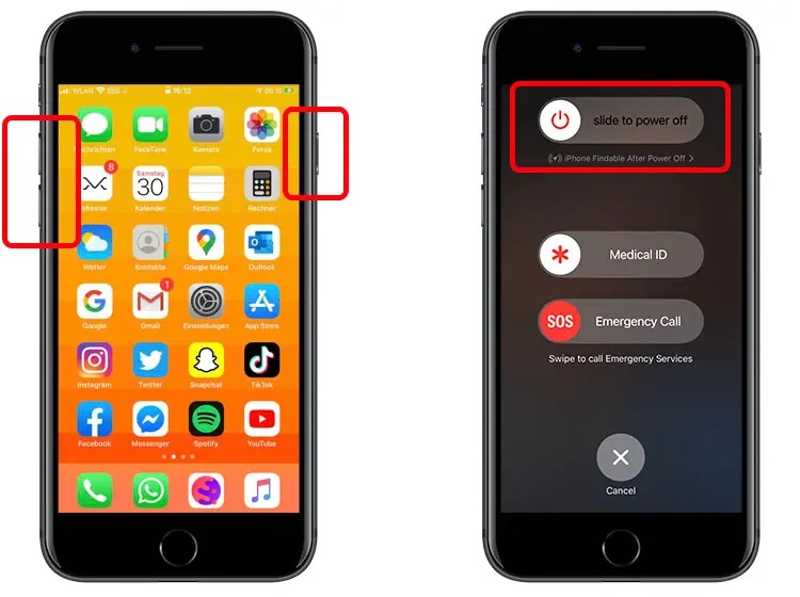
Krok 1. W przypadku iPhone'a X i nowszych naciśnij i przytrzymaj objętość i przycisk Bok przycisk razem.
W przypadku iPhone'a 8 i starszych modeli naciśnij i przytrzymaj Bok or Sen / Wake przycisk.
Krok 2. Gdy pojawi się ekran wyłączania, zwolnij przycisk lub przyciski.
Krok 3. Przesuń suwak i wyłącz urządzenie.
Krok 4. Kilka minut później naciśnij i przytrzymaj Bok or Sen / Wake dopóki nie zobaczysz logo Apple.
Rozwiązanie 2: Zaloguj się ponownie do Apple ID
Krok 1. Jeśli Twój iPhone prosi o kod dostępu zamiast Face ID, uruchom Ustawienia app.
Krok 2. Kliknij swój profil, przewiń w dół i kliknij wylogować się.
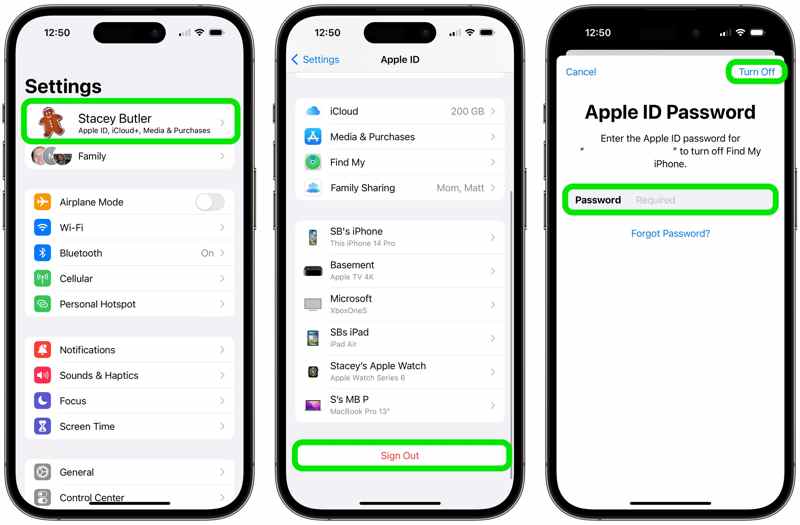
Krok 3. Wprowadź hasło swojego Apple ID i dotknij Wyłącz jeśli funkcja Znajdź mój iPhone jest włączona.
Krok 4. Wybierz typy danych, które chcesz zachować i dotknij wylogować się ponownie.
Krok 5. Uruchom ponownie iPhone'a i uruchom Ustawienia app.
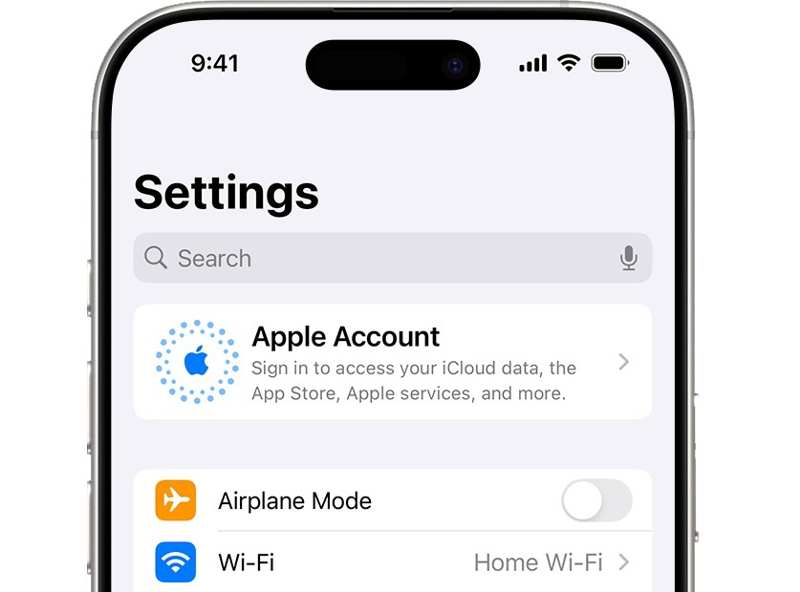
Krok 6. Stuknij Konto Applewybierz Zaloguj się ręczniei wprowadź swój identyfikator Apple ID i hasło.
Rozwiązanie 3: Zaktualizuj ustawienia Apple ID
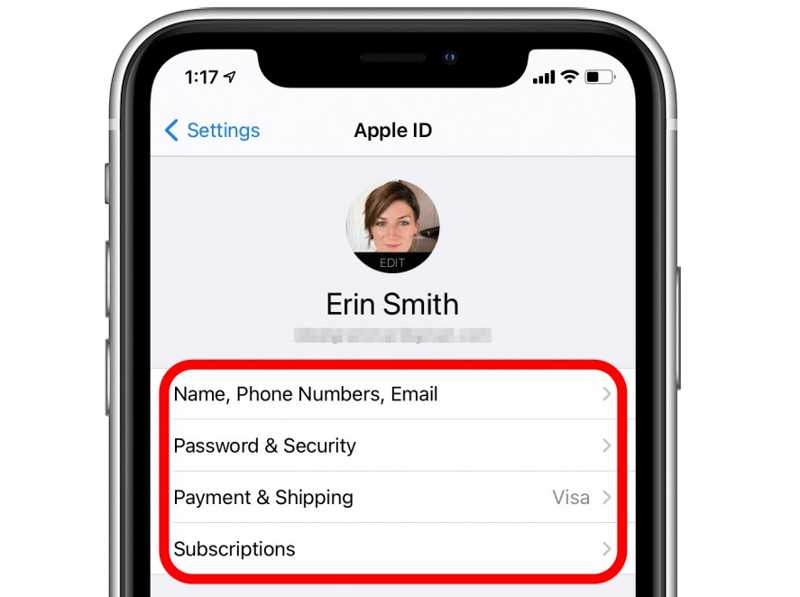
Krok 1. Jeśli po zmianie danych na innym urządzeniu Twój iPhone poprosi o Apple ID i kod dostępu, przejdź do swojego Ustawienia app.
Krok 2. Kliknij swój profil.
Krok 3. Stuknij Imię i nazwisko, Numery telefoniczne, Wyślij e-mail, sprawdź i zaktualizuj informacje.
Krok 4. Następnie wybierz Płatności i zakupyi zaktualizuj dane dotyczące płatności.
Inne dokumenty
Rozwiązanie 4: Wyłącz iMessage i FaceTime
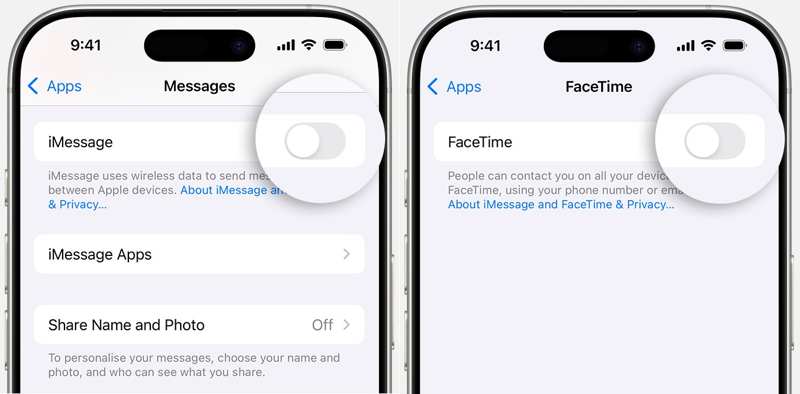
Krok 1. Gdy Twój iPhone poprosi o podanie hasła z powodu iMessage lub FaceTime, otwórz Ustawienia app.
Krok 2. Iść do Appsi wybierz Wiadomości or FaceTime.
Krok 3. Wyłącz iMessage or FaceTime.
Krok 4. Uruchom ponownie iPhone'a.
Krok 5. Następnie ponownie aktywuj iMessage lub FaceTime.
Rozwiązanie 5: Zresetuj hasło Apple ID online
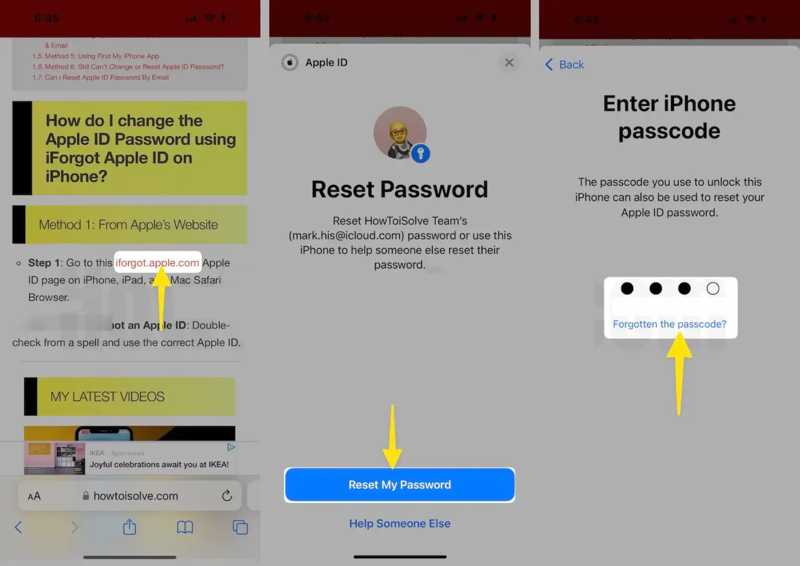
Krok 1. Odwiedź ifogot.apple.com w przeglądarce.
Krok 2. Stuknij Zresetować hasłoi wprowadź hasło do iPhone'a.
Krok 3. Wpisz nowe hasło Apple ID i dotknij KONTUNUUJi uderz Gotowe .
Krok 4. Następnie zaktualizuj nowe hasło na swoim iPhonie.
Część 3: Kompleksowe rozwiązanie problemu z żądaniem hasła na iPhonie
Jeśli Twój iPhone ciągle prosi o podanie hasła Apple ID, alternatywnym rozwiązaniem jest użycie nowego konta Apple ID. Apeaksoft Odblokowujący iOS jest w stanie usunąć stare Apple ID z Twojego iPhone'a bez konieczności posiadania umiejętności technicznych.
Kompleksowe rozwiązanie problemu ciągłego proszenia o hasło na iPhonie
- Usuń Apple ID z iPhone’a bez hasła.
- Dostępne w różnych sytuacjach, w tym w przypadku urządzeń wyłączonych.
- Udostępnij funkcje bonusowe, takie jak odblokowywanie kodem dostępu.
- Obsługuje najnowsze modele iPhone'a i iPada.

Jak naprawić problem z żądaniem hasła na iPhonie
Krok 1. Połącz się z iPhonem
Uruchom iOS Unlocker po zainstalowaniu go na komputerze. Dostępna jest również wersja na Maca. Podłącz iPhone'a do komputera kablem Lightning. Wybierz Usuń Apple ID tryb i kliknij Zacząć teraz przycisk.

Krok 2. Usuń Apple ID
Jeśli funkcja Znajdź mój iPhone jest wyłączona, oprogramowanie automatycznie usunie dane uwierzytelniające Apple ID.
Jeśli funkcja Znajdź mój iPhone jest włączona i masz system iOS 11.3 lub starszy, zresetuj wszystkie ustawienia na urządzeniu. Oprogramowanie zajmie się resztą.
Jeśli funkcja Znajdź mój iPhone jest włączona i masz system iOS 11.4 lub nowszy, włącz uwierzytelnianie dwuskładnikowe. Wróć do oprogramowania i potwierdź usunięcie Apple ID. Po zakończeniu utwórz nowy Apple ID i hasło na swoim iPhonie.

Wniosek
Postępując zgodnie z naszymi rozwiązaniami, powinieneś rozwiązać problem, który sprawia, że Twój iPhone ciągle prosi o hasło e-mail powiązane z Twoim Apple ID. Typowe rozwiązania mogą pomóc szybko rozwiązać problem. Jeśli są niedostępne, możesz wypróbować kompleksowe rozwiązanie. Apeaksoft Odblokowujący iOS.
Powiązane artykuły




