

Napraw błąd iPhone'a 4013 podczas aktualizacji lub przywracania systemu iOS bez utraty danych

Możesz być zdezorientowany, gdy nie możesz przywrócić swojego iPhone'a z powodu błędu 4013. Właśnie dlatego jesteś we właściwym miejscu. Błąd iPhone'a 4013 To częsty problem występujący tylko w urządzeniach z systemem iOS. Gdy zrozumiesz, co oznacza błąd iPhone'a 4013 i dlaczego się pojawia, znajdziesz rozwiązanie w tym artykule. Czytaj dalej, aby odkryć błąd iPhone'a 4013 już teraz.
TREŚĆ STRONY:
Część 1: Czym jest błąd iPhone'a 4013
Jeśli iPhone rozłączy się podczas aktualizacji lub przywracania lub jeśli komputer nie może nakazać iPhone'owi przywrócenia, pojawi się następujący komunikat:
Nie można przywrócić iPhone'a [nazwa urządzenia]. Wystąpił nieznany błąd (4013).
Błąd iPhone'a 4013 to problem z systemem iOS, który zwykle jest spowodowany przez:
| Problem z połączeniem | Kabel Lightning nieoryginalny lub uszkodzony, niestabilne/brudne porty USB, luźne/uszkodzone złącze komputerowe itp. |
| Problemy z oprogramowaniem | Nieaktualny program iTunes/Finder, nieprawidłowy system operacyjny lub sterownik komputera, uszkodzone pliki systemowe iPhone'a, przerwany proces aktualizacji lub przywracania, blokowanie przez zaporę sieciową lub oprogramowanie zabezpieczające, nieprawidłowy tryb DFU/odzyskiwania itp. |
| Problemy sprzętowe | Awaria płyty głównej lub pamięci Flash (NAND), uszkodzenie wewnętrznych podzespołów (np. układu zarządzania energią), uszkodzenie przez wodę, niski poziom naładowania baterii itp. |
Błąd 4013 w iPhonie nie jest skomplikowany. Czytając dalej ten artykuł, poznasz 7 najlepszych sposobów jego rozwiązania.
Część 2: Jak naprawić błąd iPhone'a 4013 na 6 sprawdzonych sposobów
1. Wymuś ponowne uruchomienie iPhone'a
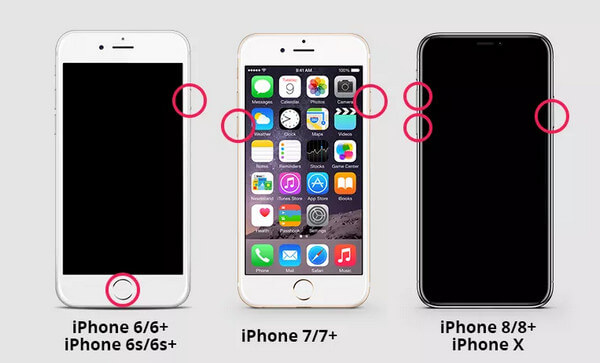
Jeśli chcesz naprawić błąd iPhone'a 4013 podczas przywracania, najłatwiejszym i najbardziej wykonalnym sposobem jest wymuszenie ponownego uruchomienia iPhone'a. Kroki operacji różnią się w zależności od modelu iPhone'a. Możesz przeczytać następujące kroki.
| Modele iPhone | Szczegółowe kroki |
| iPhone 8 lub nowszy | Naciśnij i zwolnij przycisk zwiększania głośności iPhone'a. Następnie możesz nacisnąć i zwolnić przycisk zmniejszania głośności. Na koniec naciśnij i przytrzymaj boczny przycisk. Logo Apple pojawi się na ekranie Twojego iPhone'a. |
| iPhone 7 lub iPhone 7 Plus | Długo naciśnij i przytrzymaj przycisk boczny i przycisk zmniejszania głośności. Poczekaj chwilę, aż zobaczysz logo Apple na swoim iPhonie. |
| iPhone 6s lub starszy | Naciśnij i przytrzymaj przycisk boczny oraz przycisk Home, aż na ekranie iPhone'a pojawi się logo Apple. |
2. Użyj trybu odzyskiwania
Tryb odzyskiwania iPhone'a działa również w przypadku błędu 4013 podczas aktualizacji. Lepiej wykonaj kopię zapasową swojego iPhone'a z wyprzedzeniem. W przeciwnym razie utracisz wszystkie dane na tym iPhonie.
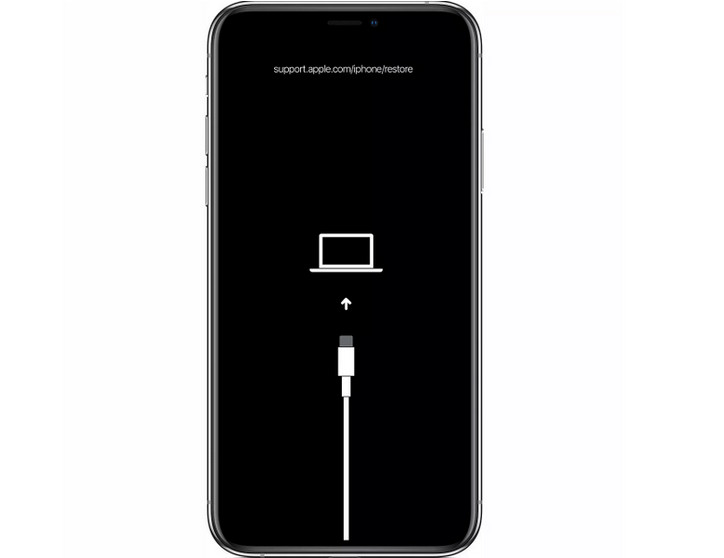
Krok 1. Wykonaj powyższe kroki, aby wymusić ponowne uruchomienie iPhone'a, ale cały czas trzymaj Bok Naciskaj przycisk za logo Apple, aż pojawi się ekran trybu odzyskiwania (ikona komputera + kabel).
Krok 2. Podłącz iPhone'a do komputera za pomocą kabla USB.
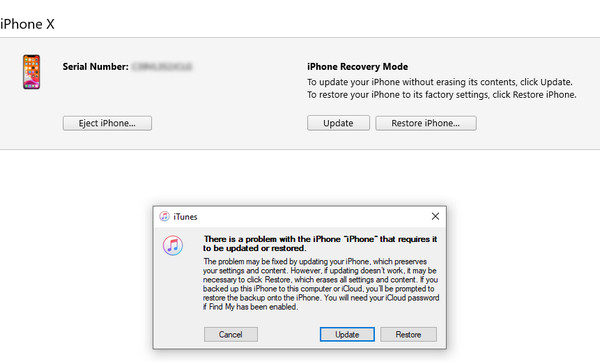
Krok 3. Gdy zobaczysz opcję aktualizacji lub przywrócenia, wybierz Przywracać zamiast Aktualizacja. Po zakończeniu przywracania musisz skonfigurować iPhone'a z kopii zapasowej.
3. Wyczyść miejsce w pamięci iPhone'a
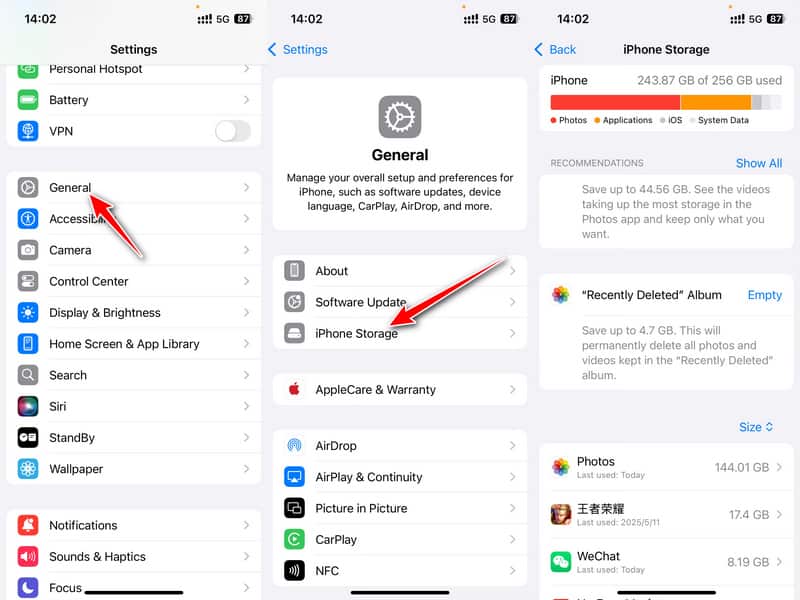
Błąd iPhone'a 4013 występuje podczas aktualizacji lub przywracania systemu iOS. Problem ten pojawia się, gdy na iPhonie brakuje miejsca na nową aktualizację. Aby upewnić się, że jest wystarczająco dużo miejsca, możesz ręcznie wyczyścić iPhone'a, usuwając niektóre aplikacje i dane. Możesz też skorzystać z zaawansowanego narzędzia, takiego jak Apeaksoft iPhone Eraser aby zwolnić więcej miejsca na urządzeniu.
Krok 1. Iść do Ustawienia i kliknij Ogólne.
Krok 2. Wybierz iPhone Storage na następnej stronie.
Krok 3. Zarządzaj plikami swojego iPhone'a w poniższym oknie.
Bezpieczne czyszczenie iPhone'a
- Trwale usuń całą zawartość i ustawienia.
- Selektywne usuwanie danych z iPhone'a i odinstalowywanie niepotrzebnych aplikacji.
- 3 poziomy wymazywania do wyboru.
- Kompatybilny z najnowszym systemem iOS 26.

4. Sprawdź połączenie internetowe
Pojawienie się błędu iPhone'a 4013 może być związane ze stanem sieci w komputerze. Sprawdź, czy połączenie internetowe w komputerze działa prawidłowo. Jeśli nie, możesz ponownie połączyć się z internetem lub ponownie uruchomić Wi-Fi, aż do momentu przywrócenia normalnego połączenia sieciowego. Dodatkowo, jeśli jest dostępna, spróbuj połączyć się z inną, obsługiwaną siecią. W razie potrzeby możesz również spróbować usunąć wszystkie ustawienia sieciowe.
Krok 1. Premiera Ustawienia i wybierz Ogólne patka.
Krok 2. Przesuń palcem w dół i kliknij Przenieś lub zresetuj iPhone'a.
Krok 3. Wybierz Zresetuj na dnie.
Krok 4. Dodaj Zrestartować ustawienia sieci.
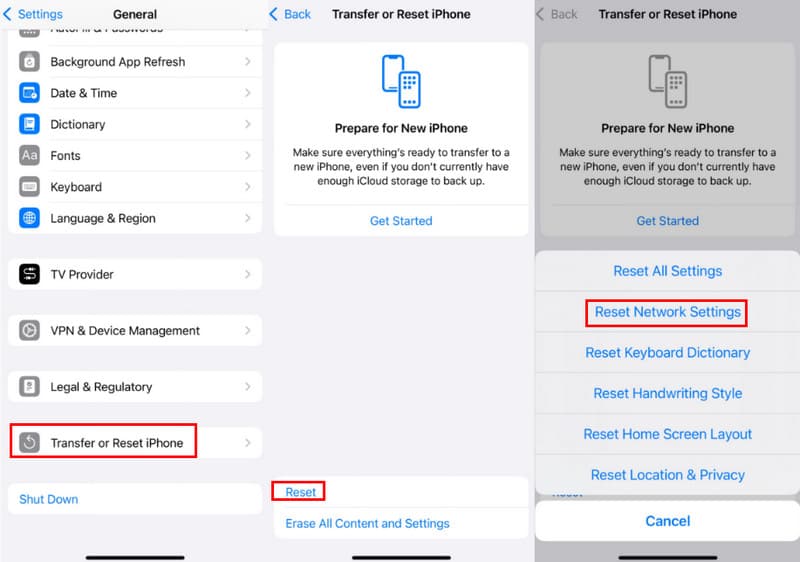
Porady: Nie usunie wszystkich danych z Twojego iPhone'a – zresetuje jedynie ustawienia sieciowe, takie jak konfiguracja Wi-Fi, sieci komórkowej, Bluetooth i VPN.
5. Zaktualizuj iTunes do najnowszej wersji
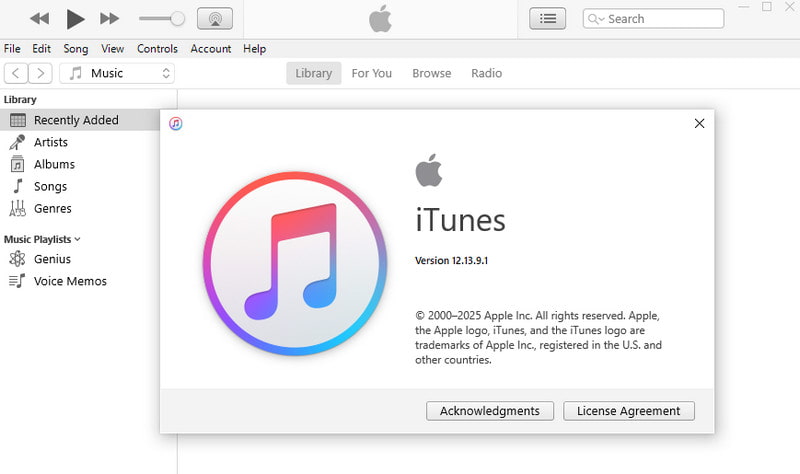
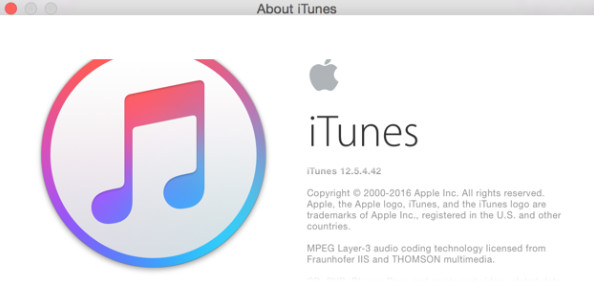
Aby naprawić błąd iPhone'a 4013, aktualizacja iTunes to również świetny wybór. Sprawdź iTunes i zaktualizuj go do najnowszej wersji, a następnie spróbuj.
Dla użytkowników systemu Windows
Możesz otworzyć iTunes, kliknij Pomoc Kliknij przycisk na pasku menu, a następnie sprawdź dostępność aktualizacji na komputerze. iTunes zaktualizuje się automatycznie, jeśli będzie dostępna.
Dla użytkowników komputerów Mac
Powinieneś kliknąć iTunes przycisk po lewej stronie paska narzędzi Apple zamiast klikać Pomoc na komputerze z systemem Windows.
6. Zmień USB i port
Czasami błędy iPhone'a 4013 mogą być związane ze sprzętem, zwłaszcza z awarią kabla USB lub portu. Dlatego musisz sprawdzić, czy kabel i port USB działają poprawnie.
Możesz użyć kabla USB z telefonem iPhone lub innego kabla. Możesz także przełączyć się na inny port USB w komputerze. Spróbuj podłączyć go do innego komputera. Ponadto możesz wypróbować inny komputer, aby podłączyć iPhone'a do iTunes.
Część 3: Rozwiązanie ostateczne – kompleksowe rozwiązanie problemu błędu 4013 na iPhonie
W przypadku błędu iPhone'a 4013 powyżej wymieniono 6 metod. Jednak wypróbowanie powyższych metod jeden po drugim to nie tylko strata czasu, ale także ryzyko utraty danych. Jeśli potrafisz dokładnie zdiagnozować problem, natychmiast możesz znaleźć rozwiązanie najszybciej. Dlatego możesz użyć tego zaawansowanego narzędzia, Apeaksoft iOS System Recovery, co pozwala szybko naprawić błąd naprawy iPhone'a 4013 i zapewnić bezpieczeństwo danych.
Przywracanie błędu iPhone'a 4013 jednym kliknięciem
- Kompleksowe rozwiązanie błędu 4013 w iPhonie.
- Przywróć system iOS z różnych scenariuszy do normalnego stanu.
- Zaoferuj bezpłatną szybką naprawę, aby sprawnie naprawić problem z systemem.
- Dostępny jest tryb standardowy i tryb zaawansowany.
- Kompatybilny ze wszystkimi rodzajami wersji iOS.

Jak naprawić błąd iPhone'a 4013 za pomocą odzyskiwania systemu iOS Apeaksoft
Krok 1. Uruchom odzyskiwanie systemu iOS
Bezpłatnie pobierz narzędzie do naprawy błędów iPhone'a i uruchom je. Podłącz iPhone'a do komputera kablem USB. Kliknij Odzyskiwanie systemu iOS płyta.

Krok 2. Wybierz bezpłatną szybką poprawkę
Wybierz Opcja naprawy systemu i naciśnij Zacząć teraz przycisk. Na następnej stronie naciśnij Rozpocznij przycisk. Aby przywrócić iPhone'a do normalnego stanu, możesz spróbować Darmowa szybka poprawka.

Krok 3. Wybierz tryb naprawy
Jeśli szybka naprawa nie przyniesie rezultatu, możesz kontynuować wybór trybu naprawy z Tryb standardowy oraz Tryb zaawansowany, i kliknij Potwierdzać aby przejść do następnego okna.

Krok 4. Sprawdź informacje o iPhonie
Teraz powinieneś sprawdzić i potwierdzić Kategoria , Typ oraz Moda informacje o iPhonie. Jeśli nie są prawidłowe, po prostu wybierz właściwe, klikając listę rozwijaną.

Krok 5. Pobierz oprogramowanie
Następnie kliknij przycisk Do pobrania przycisk, aby pobrać i zainstalować oprogramowanie układowe iOS obsługiwane przez ten program. Następnie kliknij Następna przycisk.

Krok 6. Napraw błąd iPhone'a 4013
Wreszcie narzędzie do naprawy błędów iPhone'a automatycznie naprawi błąd iPhone'a 4013. Poczekaj chwilę, ten iPhone będzie normalny.

Porady: To narzędzie do naprawy systemu iOS może również pomóc w rozwiązaniu problemu iPhone utknął na aktualizacji problemem.
Podsumowanie
Informacje zawarte w tym artykule dotyczą wszystkich iPhone'ów z najnowszymi wersjami iOS. Czytając ten artykuł, wiesz już, co Kod problemu z iPhone'em 4013 Chodzi o przywracanie i dlaczego tak się dzieje. Wiesz też, jak samodzielnie rozwiązać problem różnymi metodami. Teraz znajdź rozwiązanie i spróbuj je wykorzystać do rozwiązania problemu z ekranem iPhone'a.
Powiązane artykuły
Jeśli na Twoim iPhonie wystąpią problemy z aktualizacją iOS, nie martw się! Tutaj poznasz kilka sprawdzonych rozwiązań, które pozwolą Ci szybko je rozwiązać.
Co oznacza, że iPhone nie jest aktywowany, skontaktuj się z operatorem? Dlaczego serwer aktywacji nie jest dostępny na moim iPhonie? Uzyskaj 5 sposobów na naprawienie błędu aktywacji iPhone'a.
(Nieznane) błędy wystąpiły na iCloud, takie jak niepowodzenie weryfikacji, rozłączenie itp.? Po prostu przeczytaj ten post, aby poznać 5 łatwych rozwiązań dotyczących błędu iCloud tutaj.
Zmierz się z błędem 3194 po aktualizacji lub przywróceniu iPhone'a z iTunes? Metody 3 są dostępne, aby naprawić błąd iTunes 3194 i iPhone nie może być przywrócony na tej stronie.



