

Łatwa naprawa, gdy Twój iPhone utknął na etapie przygotowywania aktualizacji

Otrzymanie powiadomienia o nowej wersji systemu iOS zwykle wywołuje ekscytację, ale ta ekscytacja szybko zmienia się w frustrację, gdy iPhone utknął na weryfikacji aktualizacjiNiezależnie od tego, czy wpatrujesz się w kręcące się koło, pasek postępu, który nie poruszył się od kilku godzin, czy też zamrożoną wiadomość o przygotowywaniu, nie jesteś sam.
Ten kompleksowy przewodnik wyjaśni Ci, dlaczego Twój iPhone zawiesza się na ekranie aktualizacji oraz przedstawi 8 sprawdzonych rozwiązań, dzięki którym Twoje urządzenie znów będzie działać.
TREŚĆ STRONY:
Część 1: Różne scenariusze, w których Twój iPhone utknął
Zanim przejdziemy do poprawek, warto dokładnie określić, gdzie proces się nie powiódł. Większość użytkowników napotyka jeden z następujących problemów:
- iPhone utknął na etapie weryfikacji aktualizacji: Pobieranie zostało ukończone, ale telefon nie może nawiązać połączenia z serwerami Apple, aby potwierdzić autentyczność pliku.
- iPhone utknął na etapie przygotowywania aktualizacji: Telefon wyodrębnia pliki aktualizacji, ale proces ten został wstrzymany z powodu konfliktów pamięci masowej lub oprogramowania.
- iPhone utknął w aktualizacji (pasek postępu): Widzisz logo Apple i pasek ładowania, ale nie zmienił się od ponad godziny.
- iPhone utknął w trakcie aktualizacji (pętla rozruchowa): Podczas instalacji telefon ciągle się restartuje lub wyświetla czarny ekran.
Część 2: 8 sposobów na naprawę iPhone'a zawieszającego się na ekranie aktualizacji
Sposób 1: Poczekaj i zobacz
Brzmi prosto, ale czasem najlepszym rozwiązaniem jest cierpliwość. Duże aktualizacje iOS (takie jak iOS 26 czy iOS 27 Beta) zajmują kilka gigabajtów. Jeśli miliony użytkowników będą próbowały pobrać aktualizację jednocześnie, serwery Apple mogą mieć opóźnienia.
Zasada: jeśli pasek postępu porusza się, nawet w ślimaczym tempie, zostaw go w spokoju. Podejmuj działania tylko wtedy, gdy Twój iPhone utknął na ekranie aktualizacji przez ponad 60 minut bez żadnego ruchu.
Sposób 2. Wymuś ponowne uruchomienie iPhone'a
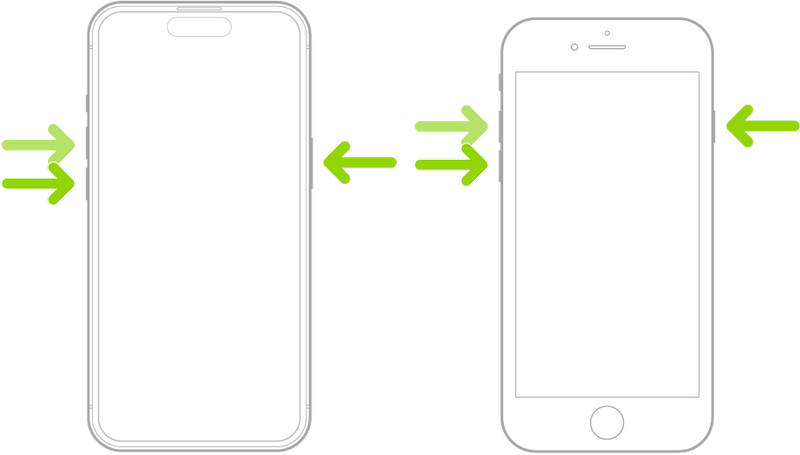
Jeśli ekran całkowicie się zawiesił, najskuteczniejszą pierwszą pomocą jest wymuszony restart. Powoduje to chwilowe odcięcie zasilania i wymusza ponowne uruchomienie oprogramowania bez usuwania danych.
Krok 1. Szybko naciśnij i zwolnij Maksymalna objętość przycisk.
Krok 2. Szybko naciśnij i zwolnij Ciszej przycisk.
Krok 3. Naciśnij i przytrzymaj przycisk Bok Naciskaj przycisk (Zasilanie), aż zobaczysz logo Apple. Sprawdź, czy możesz naprawić problem z iPhonem, który utknął na weryfikacji aktualizacji.
Sposób 3: Sprawdź i zresetuj połączenie sieciowe
Problem z weryfikacją aktualizacji w iPhonie jest prawie zawsze spowodowany awarią połączenia między urządzeniem a serwerem Apple. Zazwyczaj jest to spowodowane niestabilną siecią Wi-Fi.
- Włączanie i wyłączanie trybu samolotowego: Przesuń palcem w dół do Centrum sterowania, włącz tryb samolotowy na 30 sekund i wyłącz go.
- Zrestartować ustawienia sieci: Jeśli sieć Wi-Fi nadal jest kapryśna, przejdź do Ustawienia, a następnie stuknij Ogólne przycisk. Stuknij w Przenieś lub zresetuj iPhone'a przycisk, a następnie dotknij Zresetuj, A następnie wybierz Zrestartować ustawienia sieci.
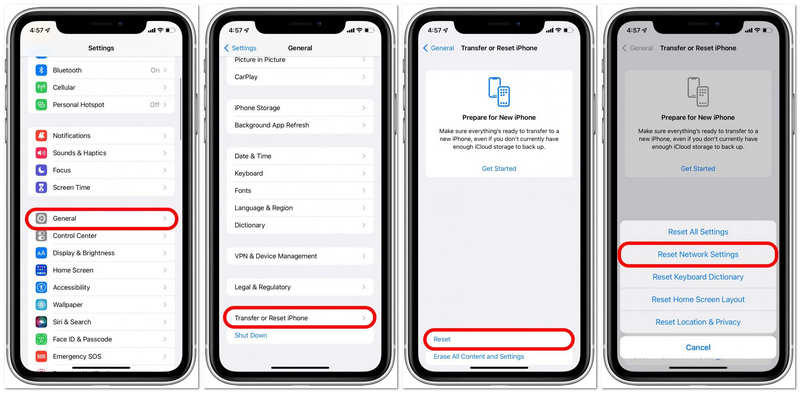
Uwaga: Spowoduje to usunięcie zapisanych haseł Wi-Fi, dlatego przygotuj ich kopię zapasową. Następnie możesz sprawdzić, czy problem z weryfikacją aktualizacji na iPhonie został rozwiązany.
Sposób 4: Usuń aktualizację i spróbuj ponownie
Jeśli Twój iPhone zawiesił się podczas przygotowywania aktualizacji, sam plik aktualizacji może być uszkodzony. Najlepszym rozwiązaniem jest usunięcie pliku i rozpoczęcie od nowa.
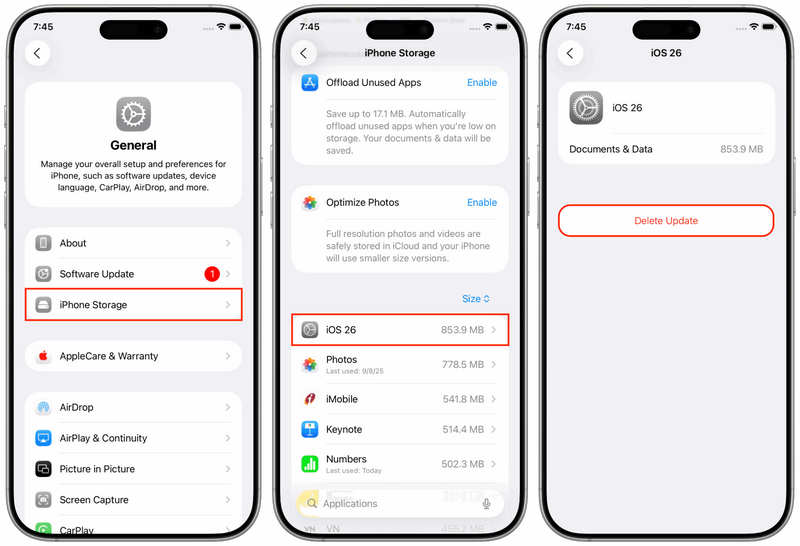
Krok 1. Iść do Ustawienia. Stuknij w Ogólne , a następnie wybierz iPhone Storage.
Krok 2. Przewiń listę aplikacji w dół, aż znajdziesz Aktualizacja iOS plik.
Krok 3. Kliknij i wybierz Usuń aktualizację. Wróć do Ustawienia > Ogólne > Aktualizacja oprogramowania i spróbuj pobrać go ponownie, aby sprawdzić, czy uda Ci się naprawić błąd iPhone'a polegający na zablokowaniu procesu przygotowywania aktualizacji.
Sposób 5: Zwolnij miejsce na dysku
Apple zazwyczaj wymaga dwukrotnie większego rozmiaru aktualizacji, aby ją zainstalować. Jeśli aktualizacja ma 5 GB, idealnie powinno być 10–12 GB wolnego miejsca. Jeśli pamięć jest pełna, problem z zawieszaniem się iPhone'a podczas aktualizacji będzie się powtarzał, ponieważ w systemie nie ma miejsca na przeniesienie plików.
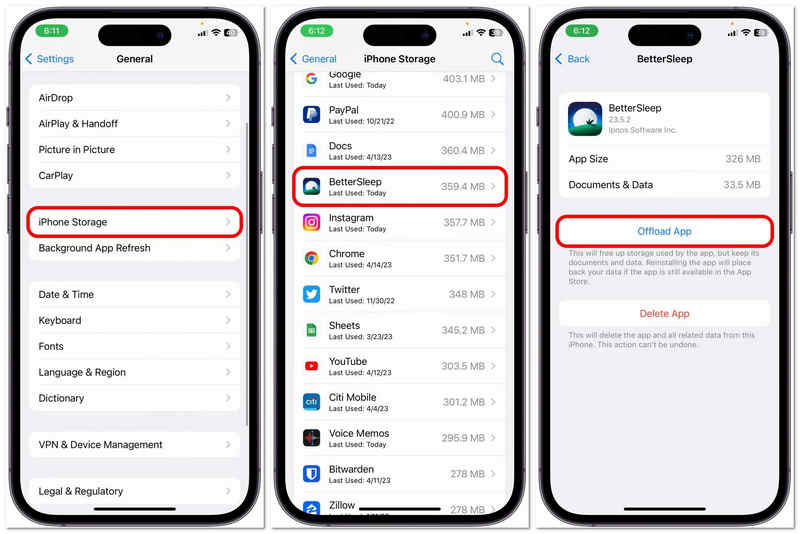
Możesz usunąć duże filmy lub odciążyć nieużywane aplikacje, aby natychmiast zwolnić miejsce. Otwórz Ustawienia app i dotknij Ogólne. Wybierać iPhone Storage i wybierz nieużywaną aplikację i dotknij Odciążenie Następnie poczekaj i zobacz, czy uda się naprawić problem z aktualizacją iPhone'a.
Inne dokumenty
Sposób 6: Użyj komputera (iTunes lub Finder)
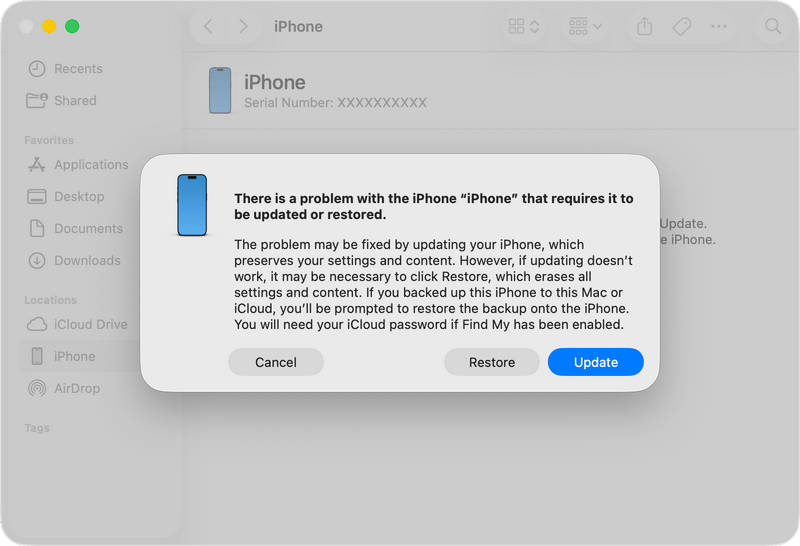
Jeśli telefon w ogóle nie reaguje lub wyświetla się na nim ekran pomocy technicznej (ikona laptopa i kabla), musisz skorzystać z trybu odzyskiwania.
Krok 1. Podłącz swój iPhone do komputera.
Krok 2. Wykonaj kroki wymuszonego ponownego uruchomienia opisane w Sposobie 2, ale nie zwalniaj przycisku, gdy zobaczysz logo Apple.
Krok 3. Przytrzymaj, aż pojawi się ekran trybu odzyskiwania.
Krok 4. Na Twoim komputerze pojawi się okno podręczne. Wybierz Aktualizacja. Spowoduje to próbę ponownej instalacji systemu operacyjnego bez usuwania danych.
Krok 5. Następnie poczekaj, aż iTunes lub Finder zaktualizują iPhone'a. Może to pomóc w rozwiązaniu problemu z utknięciem iPhone'a w aktualizacji.
Sposób 7: Napraw błędy systemowe i oprogramowania
Jeśli żadna z powyższych metod nie pomoże Ci naprawić problemu z aktualizacją iPhone'a, musisz naprawić błędy systemowe i oprogramowania na swoim iPhonie. Apeaksoft iOS System Recovery Pomoże Ci szybko i łatwo rozwiązać wszystkie te problemy. Może dogłębnie oczyścić iPhone'a i przywrócić system. W ten sposób możesz łatwo zaktualizować iOS. Co więcej, ten program pomoże Ci zaktualizować iOS bezpośrednio po rozwiązaniu problemów z systemem.
Krok 1. Pobierz, zainstaluj i uruchom Apeaksoft iOS System RecoveryPodłącz iPhone'a do komputera. Następnie wybierz Naprawa systemu i kliknij Rozpocznij przycisk.

Krok 2. Możesz kliknąć Darmowa szybka poprawka przycisk, aby spróbować naprawić problem z iPhonem zawieszonym podczas aktualizacji. Jeśli to nie pomoże, kliknij Fix przycisk, aby przejść dalej.

Krok 3. Tutaj możesz wybrać tryb standardowy lub zaawansowany. Oba z nich z łatwością naprawią błędy systemowe na Twoim iPhonie, ale tryb zaawansowany dogłębnie wyczyści iPhone'a, przywracając jednocześnie ustawienia fabryczne urządzenia. Wybierz i kliknij Potwierdzać przycisk.

Krok 4. Tutaj możesz wybrać żądaną wersję systemu iOS. Ponieważ chcesz zaktualizować system iOS, po prostu wybierz nowszą wersję i kliknij Następna przycisk umożliwiający naprawę problemów systemowych i aktualizację systemu iOS.

Część 3: Dlaczego iPhone zawiesza się podczas aktualizacji
Zrozumienie przyczyny problemu może pomóc w zapobieganiu mu w przyszłości. Zazwyczaj iPhone zawiesza się podczas aktualizacji z powodu:
- Słabe Wi-Fi: Powoduje pętlę weryfikacji aktualizacji.
- Niski poziom baterii: iPhone wstrzyma aktualizacje, jeśli poziom naładowania baterii spadnie poniżej 50% i urządzenie nie będzie podłączone do źródła zasilania.
- Przeciążenie serwera Apple: Często zdarza się to pierwszego dnia premiery głównej wersji systemu iOS.
- Usterka systemu: Konflikty z istniejącymi aplikacjami lub uszkodzone pliki systemowe.
Wniosek
Mieć iPhone zatrzymał się na ekranie aktualizacji To stresujące doświadczenie, ale rzadko świadczy o zepsutym telefonie. W 90% przypadków wystarczy wymusić ponowne uruchomienie lub usunąć plik aktualizacji, aby rozwiązać problem.
Jeśli wypróbowałeś wszystkie powyższe kroki, w tym tryb odzyskiwania, a Twój telefon nadal utknął w aktualizacji, Apeaksoft iOS System Recovery będzie Twoją ostatnią deską ratunku. Szybko rozwiąże wszystkie problemy systemowe na Twoim iPhonie i bezpośrednio zaktualizuje wersję iOS na Twoim urządzeniu.
Powiązane artykuły




