


Jak naprawić problem z ciągłym żądaniem hasła Apple ID na iPhonie

„Mam starego iPhone'a na swoim koncie Apple, ale mój iPhone ciągle prosi o hasło Apple IDJak rozwiązać ten problem? Powszechnie wiadomo, że do aktywacji iPhone'a lub iPada potrzebne jest konto Apple ID. Konto to pełni funkcję paszportu dla wszystkich usług Apple, w tym kopii zapasowych iCloud. Jeśli dane logowania do konta są nieprawidłowe, utracisz dostęp do tych usług. Ten samouczek przedstawia sprawdzone rozwiązania problemu.
TREŚĆ STRONY:
Część 1: Dlaczego iPhone ciągle pyta o hasło Apple ID
Jeśli na Twoim urządzeniu ciągle pojawia się wyskakujące okienko lub alert z prośbą o podanie Apple ID i hasła, oznacza to, że coś jest nie tak z Twoim kontem. Główne powody, dla których iPhone ciągle prosi o podanie hasła Apple ID, to:
- 1.Niedawno zmieniłeś hasło swojego Apple ID na innych urządzeniach i zapomniałeś o jego aktualizacji na swoim iPhonie.
- 2.Podczas pobierania zakupionego produktu zawiesza się działająca aplikacja, np. Apple Music, App Store lub Apple Books.
- 3.Dane Twojego konta Apple są nieaktualne, m.in. adres e-mail, numer telefonu i metody płatności.
- 4.Wystąpił problem z ustawieniami Twojego konta Apple.
- 5.Błędy oprogramowania.
Część 2: Co zrobić, jeśli iPhone ciągle prosi o hasło Apple ID
Rozwiązanie 1: Uruchom ponownie iPhone'a
Gdy Twój iPhone ciągle prosi o hasło Apple ID, pierwszą rzeczą, którą musisz zrobić, jest ponowne uruchomienie urządzenia. Chociaż to rozwiązanie jest proste, może rozwiązać podstawowe problemy, takie jak zawieszanie się iPhone'a podczas pobierania aplikacji.
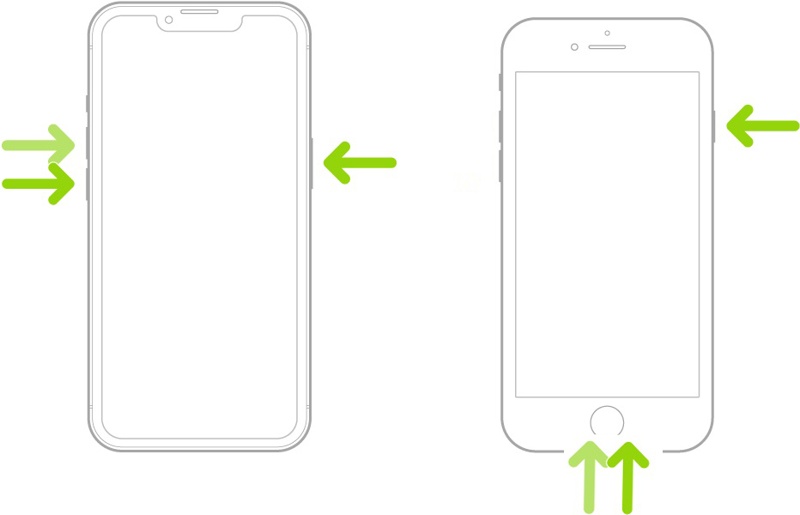
Krok 1. Naciśnij i przytrzymaj jeden z objętość przyciski + Bok przycisk na iPhonie z Face ID. Na starym iPhonie przytrzymaj Bok or Zasilanie przycisk.
Krok 2. Gdy pojawi się ekran wyłączania, zwolnij przyciski lub przycisk.
Krok 3. Przesuń suwak, aby wyłączyć urządzenie.
Krok 4. Kilka minut później przytrzymaj Bok or Zasilanie przycisk aż pojawi się logo Apple.
Rozwiązanie 2: Wyloguj się i zaloguj ponownie do swojego Apple ID
Jeśli zmieniłeś swój Apple ID, hasło lub dane konta na innych urządzeniach, musisz je zaktualizować na swoim iPhonie. W przeciwnym razie iPhone będzie nadal pytał o Apple ID i hasło.
Krok 1. Kliknij swój profil w aplikacji Ustawienia.
Krok 2. Przewiń w dół i kliknij przycisk Wyloguj na dole.
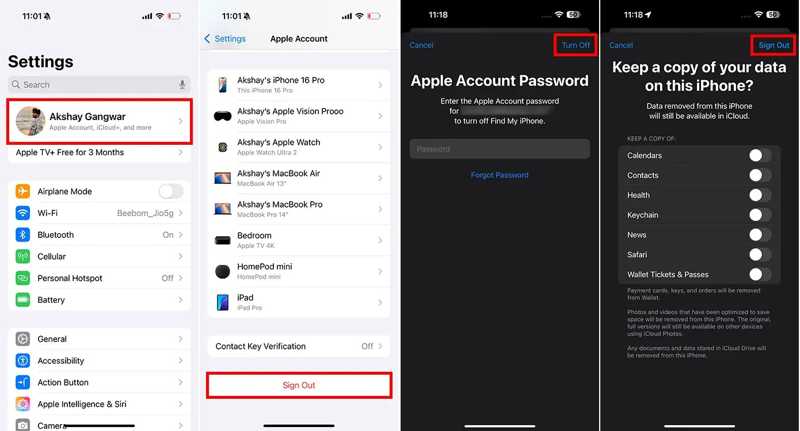
Krok 3. Wprowadź hasło swojego Apple ID i dotknij Wyłącz.
Krok 4. Wybierz typy danych, które chcesz zachować i dotknij wylogować się.
Krok 5. Uruchom ponownie iPhone'a.
Krok 6. Otwórz Ustawienia app.
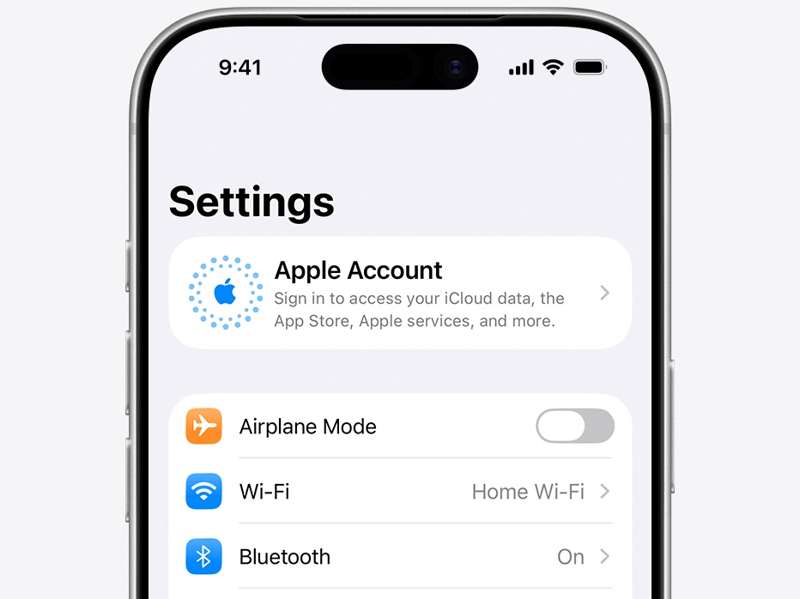
Krok 7. Stuknij Konto Applewybierz Zaloguj się ręczniei zaloguj się, używając swojego Apple ID i hasła.
Rozwiązanie 3: Sprawdź status serwera Apple
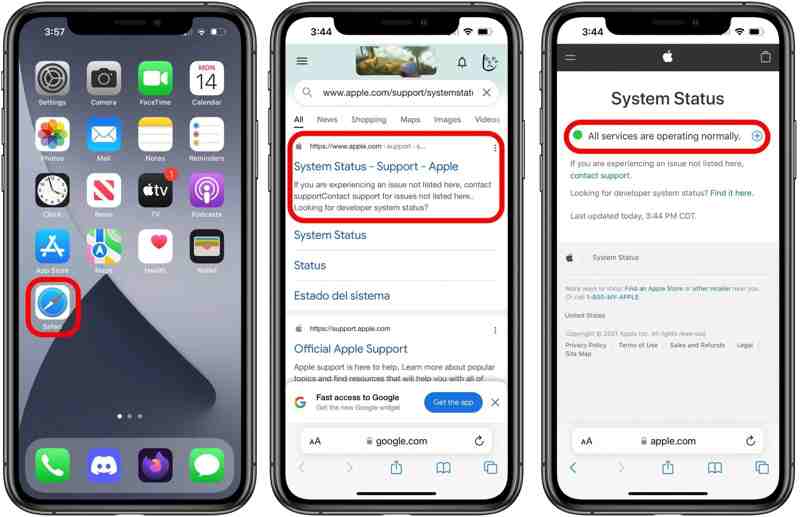
Podczas korzystania z konta Apple Twój iPhone musi komunikować się z serwerami Apple. Jeśli odpowiednie serwery Apple są niedostępne, iPhone będzie nadal pytał o Apple ID i hasło. Przejdź do https://www.apple.com/support/systemstatus/ w przeglądarce internetowej. Sprawdź odpowiednie serwery. Jeśli którykolwiek element jest oznaczony żółtą lub czerwoną ikoną, poczekaj, aż znów zacznie działać.
Rozwiązanie 4: Zresetuj hasło Apple ID
Jeśli Twoje konto Apple jest zablokowane lub wyłączone, a iPhone ciągle prosi o hasło Apple ID, możesz rozwiązać ten problem, resetując dane logowania do konta. Możesz dokończyć ten proces na swoim iPhonie, jeśli włączone jest uwierzytelnianie dwuskładnikowe.
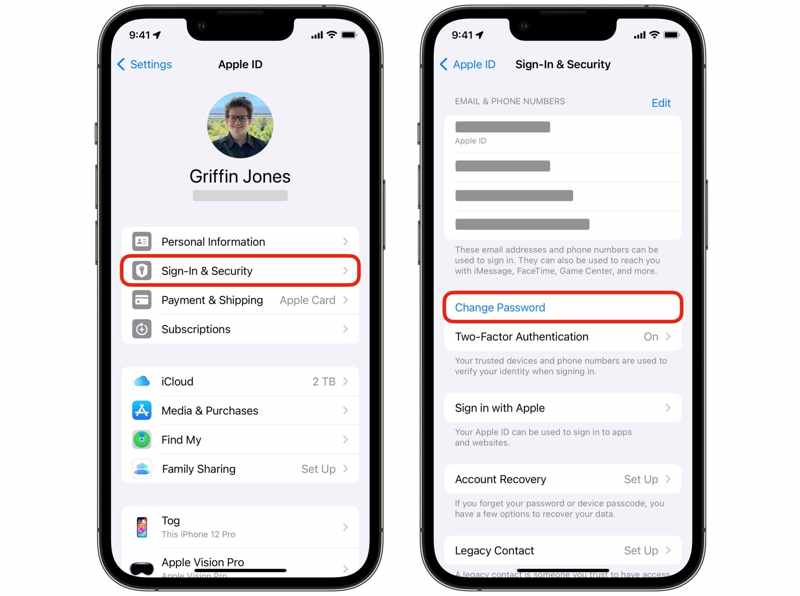
Krok 1. Uruchom swój Ustawienia aplikację i kliknij swój profil.
Krok 2. Iść do Logowanie i bezpieczeństwo.
Krok 3. Stuknij w Zmień hasło przycisk.
Krok 4. Wprowadź kod dostępu do swojego iPhone'a.
Krok 5. Wprowadź nowe hasło, zweryfikuj je i potwierdź zmianę.
Rozwiązanie 5: Zresetuj wszystkie ustawienia
Innym rozwiązaniem problemu z iPhonem, który ciągle prosi o podanie Apple ID i hasła, jest zresetowanie wszystkich ustawień urządzenia. To rozwiązanie nie usunie danych z urządzenia, ale przywróci ustawienia fabryczne.
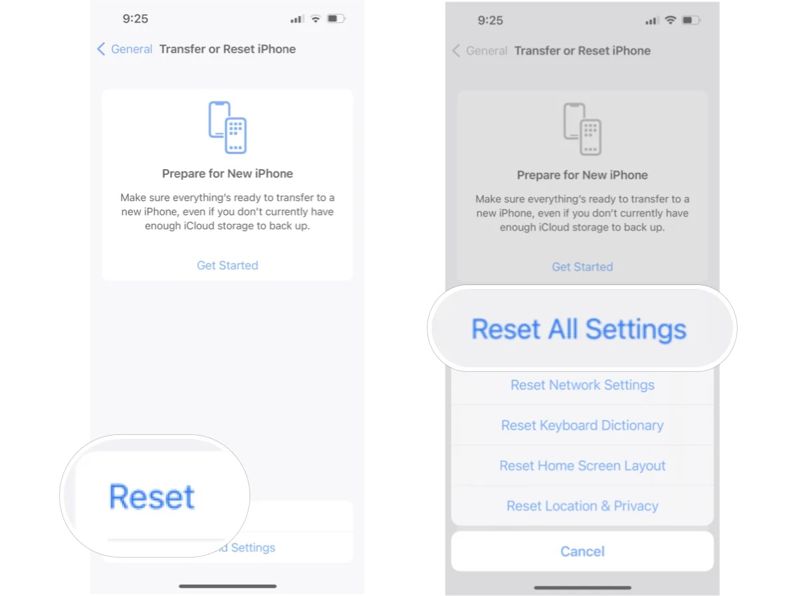
Krok 1. Iść do Ustawienia.
Krok 2. Nawigować do Ogólne, Przenieś lub zresetuj iPhone'a, Zresetuj.
Krok 3. Stuknij Resetuj wszystkie ustawienia.
Krok 4. Aby potwierdzić, postępuj zgodnie z instrukcjami wyświetlanymi na ekranie.
Część 3: Szybkie rozwiązanie problemu z ciągłym żądaniem hasła Apple ID na iPhonie
Jeśli typowe rozwiązania są niedostępne, a Twój iPhone nadal prosi o hasło Apple ID, spróbuj Apeaksoft iFoneKit iOS Unlocker. Umożliwia usunięcie nieprawidłowo działającego konta z iPhone'a lub iPada bez podawania hasła.

Pobrano przez ponad 1,000,000 już nam zaufało
- Usuń Apple ID ze swojego iPhone'a jednym kliknięciem.
- Nie wymagaj hasła Apple ID ani kodu dostępu do iPhone'a.
- Oferuj dodatkowe funkcje, np. usunięcie Czasu ekranowego.
- Kompatybilny z najnowszymi wersjami systemów iOS i iPadOS.

Jak naprawić problem z ciągłym żądaniem hasła Apple ID na iPhonie
Krok 1. Zainstaluj narzędzie do usuwania Apple ID
Uruchom iFoneKit po zainstalowaniu go na komputerze. Jest dostępny w systemach Windows 11/10/8/7/XP/Vista oraz macOS 10.7 i nowszych. Wybierz Usuń Apple ID tryb, aby kontynuować.

Krok 2. Połącz się z urządzeniem
Podłącz iPhone'a do komputera kablem Lightning. Gdy oprogramowanie rozpozna urządzenie, kliknij Zacząć teraz przycisk.

Krok 3. Usuń Apple ID
Jeśli funkcja „Znajdź mój” jest wyłączona, oprogramowanie automatycznie rozpocznie usuwanie niedziałającego Apple ID. Jeśli funkcja „Znajdź mój” jest włączona, zresetuj wszystkie ustawienia na urządzeniu. Następnie kliknij OK przycisk i uderzenie Potwierdź ponownie zainicjować proces.

Inne dokumenty
Wniosek
W tym przewodniku wyjaśniono, co możesz zrobić, jeśli: iPhone ciągle prosi o Apple ID i hasłoPowinieneś zrozumieć główne przyczyny. Co ważniejsze, możesz zastosować rozwiązania, aby szybko pozbyć się błędu. Apeaksoft iFoneKit iOS Unlocker umożliwia usunięcie niesprawnego konta Apple bez żadnych ograniczeń.

Powiązane artykuły




