

5 prostych rozwiązań problemów z trybem powiększania w iPhonie

Jeśli znajdziesz swój iPhone utknął w trybie Zoom, jesteś we właściwym miejscu. Ten post pomoże Ci rozwiązać problem za pomocą różnych praktycznych rozwiązań. Od tego, czym jest tryb Zoom, po przyczynę problemu, ten post pomoże Ci rozwiązać problem z zablokowanym iPhonem w trybie Zoom, skutecznie odzyskując nad nim pełną kontrolę.
TREŚĆ STRONY:
Podstawowe informacje o trybie Zoom na iPhonie
Tryb Zoom na iPhonie to funkcja ułatwień dostępu zaprojektowana, aby pomóc użytkownikom wyraźniej widzieć treści na ekranie. Po włączeniu powiększa cały wyświetlacz lub jego wybrane obszary, ułatwiając czytanie tekstu, ikon i elementów interfejsu.
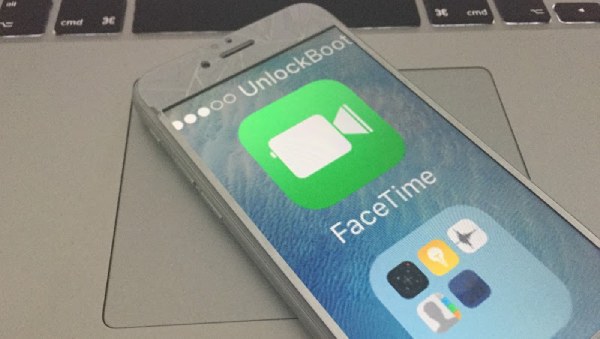
Jednak gdy poziom powiększenia jest ustawiony zbyt wysoko lub gesty są źle rozumiane, iPhone może utknąć w trybie powiększenia, z którego nie można wyjść. Może to utrudniać nawigację, sprawiając wrażenie, że urządzenie działa nieprawidłowo. Ale bez obaw, w następnej sekcji znajdziesz kilka szybkich rozwiązań, które pomogą Ci rozwiązać problem.
5 szybkich rozwiązań na iPhone'a zablokowanego w trybie Zoom
Gdy iPhone zablokuje się w trybie Zoom, ekran może wyglądać na zablokowany lub nadmiernie powiększony, co utrudnia normalne korzystanie z urządzenia. W rzeczywistości iPhone nadal działa. To Twój sposób działania – nie wykonuj gestów w trybie Zoom. W rezultacie wygląda na to, że iPhone'a nie da się obsługiwać. Na szczęście problem ten zazwyczaj można rozwiązać bez konieczności profesjonalnej naprawy. W zależności od tego, czy ekran nadal reaguje na gesty, niektóre rozwiązania są szybsze niż inne. Poniższe rozwiązania obejmują zarówno prostsze metody oparte na gestach, jak i bardziej zaawansowane podejścia systemowe, co pozwala wybrać opcję najbardziej odpowiednią do danej sytuacji.
1. Wyjdź z trybu powiększenia za pomocą skrótu
Najszybszym sposobem rozwiązania problemu jest dwukrotne stuknięcie ekranu trzema palcami jednocześnie. Ten gest włącza i wyłącza tryb powiększenia. Jeśli się powiedzie, ekran natychmiast powróci do standardowego rozmiaru, rozwiązując problem blokowania się iPhone'a w trybie powiększenia. Upewnij się, że wszystkie trzy palce stukną jednocześnie, aby mieć pewność, że gest zostanie rozpoznany.

2. Wyłącz tryb powiększenia w Ustawieniach
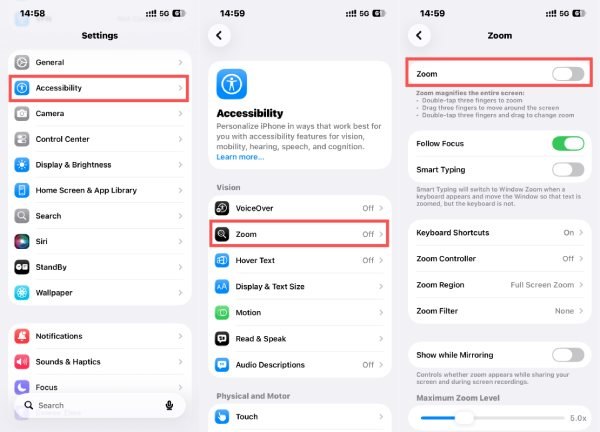
Jeżeli gest nie działa prawidłowo, przejdź do Ustawienia > Accessibility > Zoom i dotknij Zoom Aby go wyłączyć. Jeśli wyświetlacz nadal jest powiększony, może być konieczne przewijanie ekranu ustawień trzema palcami.
3. Uruchom ponownie iPhone'a
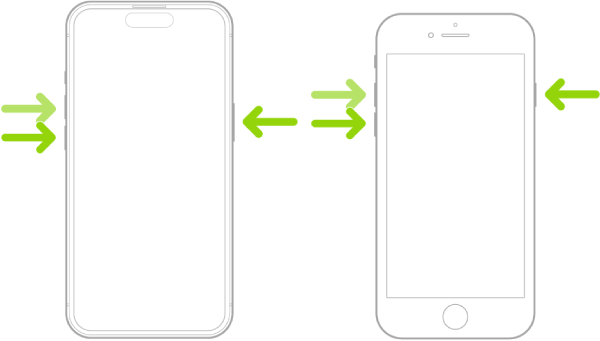
Jeśli Twój iPhone zawiesza się w trybie Zoom, przyczyną mogą być drobne usterki lub tymczasowe problemy z systemem. W takiej sytuacji nie można wykonać żadnego gestu, aby wyjść z trybu Zoom. Ponowne uruchomienie urządzenia może usunąć błędy powodujące nieprawidłowe działanie trybu Zoom. Wymuś ponowne uruchomienie iPhone'a jest szczególnie skuteczny, jeżeli problem pojawił się nagle i nie ma potrzeby zmiany ustawień.
4. Wyjdź z trybu powiększenia za pomocą iTunes lub Findera
Podłączenie iPhone'a do komputera i zarządzanie nim za pomocą iTunes (Windows/macOS Mojave) lub Findera (macOS Catalina i nowsze) może pomóc wymusić zresetowanie ustawień ułatwień dostępu, w tym zablokowanie iPhone'a w trybie Zoom. Po kliknięciu Skonfiguruj dostępność i otwórz okno pop-up, po prostu kliknij Zoom aby go wyłączyć.
5. Zresetuj ustawienia iPhone'a
W ostateczności zresetowanie wszystkich ustawień może rozwiązać głębsze konflikty konfiguracji. Ta opcja nie usuwa danych, ale przywraca ustawienia systemowe, w tym iPhone'a, który czasami blokuje się w trybie Zoom. Aby przywrócić iPhone'a do stanu domyślnego, otwórz aplikację. Ustawienia, stukanie Przenieś lub zresetuj iPhone'a dla generał kartę, a następnie stuknięcie Zresetuj.

Najbardziej skuteczne narzędzie do rozwiązywania problemów z iPhonem zablokowanym w trybie Zoom
Jeśli standardowe poprawki nie przywrócą prawidłowego działania ekranu, problem może być związany z poważniejszymi błędami systemu iOS. W takich przypadkach konieczne jest użycie profesjonalnego narzędzia do naprawy. Apeaksoft iOS System Recovery Oferuje bardziej niezawodne rozwiązanie. Zaprojektowane, aby rozwiązywać różne problemy z systemem iOS bez utraty danych, to narzędzie może bezpiecznie naprawić usterki systemowe, które powodują, że iPhone pozostaje zablokowany w trybie Zoom, nawet gdy obsługa urządzenia za pomocą standardowych przycisków dotykowych staje się utrudniona.
Krok 1. Pobierz pakiet instalacyjny Apeaksoft iOS System Recovery z oficjalnej strony internetowej. Zainstaluj go po zakończeniu pobierania.
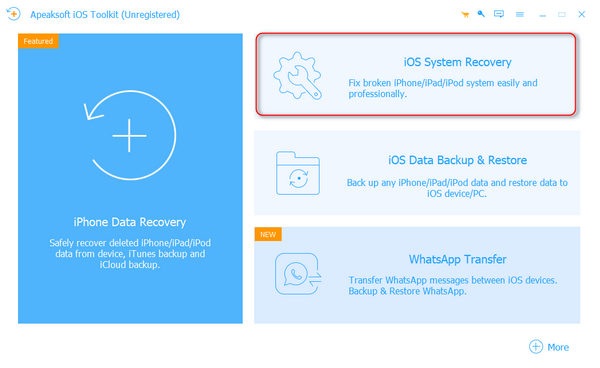
Krok 2. Po uruchomieniu systemu Apeaksoft iOS podłącz iPhone'a do komputera kablem USB. Twój iPhone zostanie wykryty automatycznie. Kliknij Odzyskiwanie systemu iOS.
Krok 3. Click the Start button in the System Repair panel.

Krok 4. Choose from Standard Mode and Advanced Mode. Then click Confirm.

Krok 5. Choose the category, the type and the proper iOS model of your iOS device. Click Next to start repairing.

Wniosek
Nie wiedząc jak wyjść z trybu Zoom na iPhonie Może być frustrujące, ale zazwyczaj można je naprawić odpowiednim podejściem. Ten post przedstawia kilka praktycznych rozwiązań, które pozwolą Ci skutecznie rozwiązać ten problem. Jeśli jednak problem nadal występuje, możesz skorzystać z… Apeaksoft iOS System Recovery kompleksowo naprawimy Twojego iPhone'a, usuwając wszystkie potencjalne błędy i zapobiegając w przyszłości nawracającym problemom z zablokowaniem iPhone'a w trybie Zoom.
Powiązane artykuły




