


Koło się kręci na iPhonie? 4 sprawdzone sposoby na przywrócenie dostępu

W jednej chwili Twój iPhone działa poprawnie, a w drugiej utknął na czarnym ekranie z obracającym się kółkiem. Może się wydawać, że telefon jest martwy, ale problem często wynika z błędów oprogramowania lub nieudanej aktualizacji. Jeśli masz problem z… Czarny ekran iPhone'a, kręcące się koło Jeśli masz problem, wypróbuj poniższe rozwiązania zanim oddasz urządzenie do naprawy.
TREŚĆ STRONY:
Część 1: Dlaczego mój iPhone utknął w trybie kręcącego się koła?
Gdy Twój iPhone ciągle pokazuje kręcące się kółko i nie chce ruszyć do przodu, zazwyczaj oznacza to, że system utknął w trakcie procesu. Ale nie zawsze oznacza to poważne uszkodzenie urządzenia.
Oto kilka typowych przyczyn tego problemu:
Nieudana aktualizacja systemu iOS
To jedna z najczęstszych przyczyn. Jeśli proces aktualizacji zostanie zatrzymany z powodu niskiego poziomu naładowania baterii, niestabilnego internetu lub niewystarczającej ilości pamięci, iPhone może utknąć na ekranie ładowania.
Błędy oprogramowania lub awarie aplikacji
Wadliwa aplikacja lub nieoczekiwany błąd systemu iOS mogą zakłócić normalne działanie systemu. Gdy oprogramowanie nie reaguje prawidłowo, iPhone może się zawiesić, a kółko może się kręcić.
Brak miejsca do przechowywania
Twój iPhone potrzebuje wystarczająco dużo wolnego miejsca, aby działać płynnie. Gdy pamięć jest prawie pełna, system może działać wolniej i nie być w stanie ukończyć zadań startowych.
Problemy ze sprzętem
Problemy sprzętowe zdarzają się rzadziej, ale nadal mogą powodować powracanie kręcącego się koła. Zużyta bateria lub uszkodzony element wewnętrzny mogą uniemożliwić prawidłowe uruchomienie iPhone'a i spowodować jego zablokowanie.
Znajomość możliwej przyczyny może pomóc w wyborze lepszego sposobu rozwiązania problemu, zamiast próbować przypadkowych rozwiązań. Następnie omówimy kilka metod, które mogą pomóc w przypadku problemu z obracającym się kółkiem w iPhonie.
Część 2: Co zrobić, gdy koło na iPhonie się kręci
Jeśli Twój iPhone utknął w kółku ładowania, nie rzucaj się od razu na skomplikowane naprawy. Najpierw wypróbuj prostsze rozwiązania, a jeśli problem nadal nie ustąpi, przejdź do kolejnych.
Przetestowaliśmy te metody na różnych modelach iPhone'a i wersjach iOS, aby sprawdzić, które z nich najlepiej sprawdzają się w przypadku kręcącego się koła. Sprawdziliśmy również, jak łatwe są w użyciu, czy chronią dane, ile kroków wymaga każda z metod i jak dobrze radzą sobie z różnymi typami zawieszeń iOS.
- Urządzenia testowe: iPhone 15 Pro, iPhone 14, iPhone 13, iPhone SE (3. generacja)
- Wersje iOS: iOS 17.6, iOS 18.5, iOS 26.0
Urządzenia testowe: iPhone 15 Pro, iPhone 14, iPhone 13, iPhone SE (3. generacja)
Wersje iOS: iOS 17.6, iOS 18.5, iOS 26.0
| Metoda wykonania | Najlepsze dla: | Bezpieczeństwo danych | Trudność | Wskaźnik sukcesu |
| Apeaksoft iOS System Recovery | Naprawa systemu iPhone bez utraty danych | ★★★★★ 5/5 | Łatwo | ★★★★★ 5/5 |
| Wymuś ponowne uruchomienie | Szybkie rozwiązania tymczasowych zawieszeń | ★★★★★ 5/5 | Łatwo | ★★★☆☆ 3/5 |
| Tryb odzyskiwania Przywracanie | Głębokie odzyskiwanie systemu | ★★☆☆☆ 2/5 | Średni | ★★★★☆ 4/5 |
| aktualizacja iOS | Naprawianie błędów oprogramowania | ★★★★☆ 4/5 | Łatwo | ★★★★☆ 4/5 |
Metoda 1. Użyj Apeaksoft iOS System Recovery
Jeśli problem z czarnym ekranem i obracającym się kółkiem na Twoim iPhonie wynika z błędu systemowego, najwygodniejszą opcją będzie skorzystanie ze specjalnego narzędzia do naprawy systemu iOS. Apeaksoft iOS System Recovery jest przeznaczony do rozwiązywania typowych problemów z systemem iPhone'a, przy jednoczesnym zachowaniu prostoty procesu.

Pobrano przez ponad 1,000,000 już nam zaufało
- Rozwiąż różne problemy z systemem iOS, w tym zawieszone pętle ładowania, zamrożone ekrany i problemy z uruchamianiem.
- Napraw błędy oprogramowania iPhone'a bez konieczności posiadania wiedzy technicznej.
- Obsługuje większość modeli iPhone'a i wersji iOS.
- Dostępne są tryby standardowy i zaawansowany, co umożliwia elastyczne naprawy.

Krok 1. Pobierz i zainstaluj Apeaksoft iOS System Recovery na swoim komputerze, a następnie podłącz zablokowanego iPhone'a kablem USB. Otwórz program i wybierz Odzyskiwanie systemu iOS cecha.

Krok 2. Wybierz Naprawa systemu sekcję i kliknij przycisk Zacząć teraz przycisk.

Krok 3. Zacznij od Tryb standardowy Jeśli chcesz rozwiązać problem, zachowując jednocześnie swoje dane, kliknij Potwierdzać aby kontynuować. Jeśli to nie rozwiąże problemu, spróbuj Tryb zaawansowany Aby przeprowadzić dokładniejszą naprawę. Pamiętaj jednak, że ta opcja spowoduje usunięcie danych z Twojego iPhone'a.

Krok 4. Sprawdź, czy wyświetlony model iPhone'a jest prawidłowy, a następnie pobierz odpowiednie oprogramowanie. Pozostaw iPhone'a podłączonego, podczas gdy oprogramowanie zweryfikuje oprogramowanie i przygotuje go do naprawy.

Krok 5. Kliknij Następna i poczekaj na zakończenie procesu. Po jego zakończeniu iPhone powinien uruchomić się ponownie normalnie.

Metoda 2. Wymuś ponowne uruchomienie iPhone'a
Wymuszenie ponownego uruchomienia to najszybsze rozwiązanie, jakie można wypróbować, gdy iPhone niespodziewanie się zawiesi. Nie powoduje to usunięcia żadnych danych.
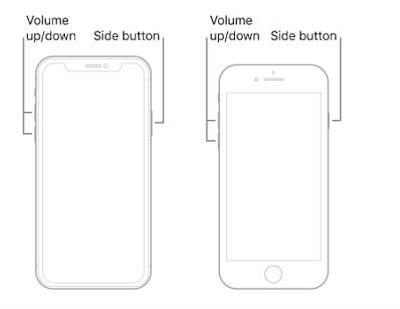
Dla iPhone'a 8 i nowszych
Krok 1. Naciśnij Maksymalna objętość przycisk i zwolnij go, a następnie Przycisk zmniejszania głośności.
Krok 2. Zaraz potem naciśnij i przytrzymaj Bok przycisk. Trzymaj go wciśnięty, nawet jeśli ekran na chwilę pozostanie czarny.
Krok 3. Puść przycisk, gdy pojawi się logo Apple i poczekaj, aż iPhone uruchomi się normalnie.
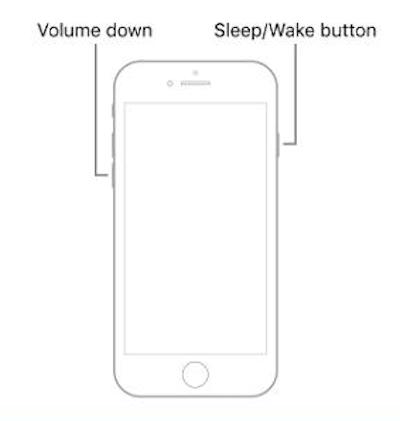
Dla iPhone'a 7 i iPhone'a 7 Plus
Krok 1. Naciśnij Ciszej oraz Bok Jednocześnie przyciski.
Krok 2. Przytrzymaj oba przyciski, aż zobaczysz logo Apple. Może to potrwać około 10 sekund.
Dla iPhone'a 6s i starszych modeli
Krok 1. Naciśnij i przytrzymaj przycisk Home przycisk razem z Bok or Topy przycisk.
Krok 2. Naciśnij i przytrzymaj oba przyciski, aż na ekranie pojawi się logo Apple.
Metoda 3. Przywróć iPhone'a w trybie odzyskiwania
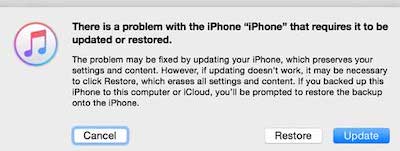
Jeśli wymuszenie ponownego uruchomienia nie pomoże, tryb odzyskiwania może naprawić poważniejsze problemy z systemem. Jednak przywrócenie iPhone'a tą metodą może spowodować usunięcie całej zawartości, dlatego przed kontynuacją upewnij się, że masz kopię zapasową.
Krok 1. Podłącz iPhone'a do komputera, na którym powinien być dostępny program iTunes lub Finder.
Krok 2. Naciśnij i szybko zwolnij Maksymalna objętość, a następnie zrób to samo Ciszeji przytrzymaj Bok przycisk, aż pojawi się ekran trybu odzyskiwania. Czasami iPhone może utknąć w trybie odzyskiwania.
Krok 3. Otwórz Finder lub iTunes i wybierz Przywracać po wykryciu iPhone'a. Postępuj zgodnie z instrukcjami na ekranie, aby ponownie zainstalować system iOS.
Metoda 4. Zaktualizuj iOS
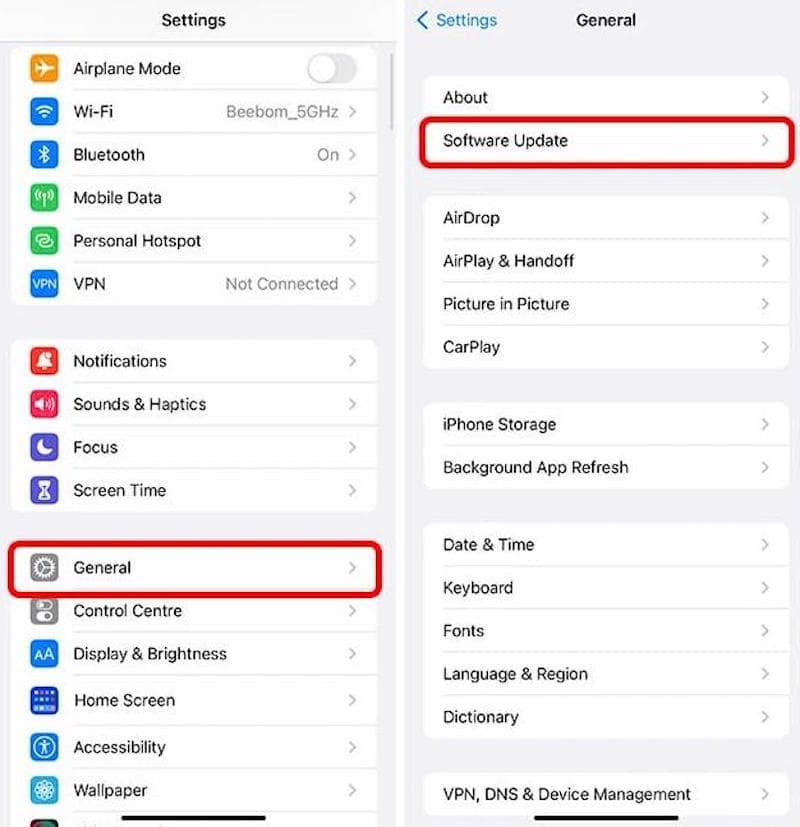
Czasami błąd systemu iOS lub problem ze zgodnością może spowodować, że iPhone utknął w kółku. Aktualizacja systemu iOS może rozwiązać problem poprzez zastąpienie wadliwych lub nieaktualnych plików systemowych.
Krok 1. Otwarte Ustawienia na swoim iPhonie. Następnie przejdź do Ogólne > Aktualizacja oprogramowania.
Krok 2. Stuknij Pobierz i zainstaluj, jeśli aktualizacja jest dostępna. Przed rozpoczęciem upewnij się, że bateria i pamięć iPhone'a są wystarczające.
Krok 3. Poczekaj na ponowne uruchomienie iPhone'a. Po zakończeniu aktualizacji sprawdź, czy problem z obracającym się kółkiem zniknął.
Część 3: Najczęściej zadawane pytania dotyczące iPhone'a zablokowanego na kółku wycinania
Jak długo iPhone powinien pozostać na obracającym się kole?
Kilka sekund to normalny czas ładowania danych przez iPhone'a. Jeśli kółko na iPhonie kręci się przez kilka minut bez żadnej reakcji, system może się zawiesić.
Dlaczego mój iPhone ciągle się kręci, gdy otwieram jedną konkretną aplikację?
Jeśli problem występuje tylko z jedną aplikacją, może ona być przyczyną problemu. Spróbuj najpierw ją zaktualizować. Jeśli nic się nie zmieni, spróbuj ją usunąć lub zainstalować ponownie.
Czy mała ilość pamięci może spowodować zablokowanie iPhone'a?
Może. Jeśli twoje iPhone mówi za mało miejsca, może nie mieć wystarczająco dużo wolnego miejsca na dokończenie niektórych procesów systemowych, co spowoduje, że system utknie w kręcącym się kole.
Wniosek
Mam nadzieję, że teraz uda Ci się przejść przez Czarny ekran iPhone'a z kółkiem wirującym Rozwiąż problem i wróć do normalnego korzystania z telefonu. Jeśli problem będzie się powtarzał, Apeaksoft iOS System Recovery może pomóc rozwiązać podstawowe problemy z systemem iOS i przywrócić wszystko do normy.
 Apeaksoft iOS System Recovery
 Napraw złośliwe problemy z systemem iOS na iPhonie, iPadzie i iPodzie.
Powiązane artykuły




