

Jak szybko naprawić niedziałający ekran dotykowy iPhone'a

„Po aktualizacji iOS 18 mój ekran dotykowy na moim iPhonie nie działa. Proszę o pomoc w rozwiązaniu tego problemu?” iPhone'y są zaawansowane i oferują szeroki zakres funkcji; jednak wszystkie wymagają interakcji z ekranem dotykowym. Niezależnie od tego, czy chodzi o zawieszający się wyświetlacz, czy opóźnione przesuwanie palcem, problemy z ekranem dotykowym w iPhone'ach są realne. Jeśli wykluczyłeś problemy sprzętowe, możesz rozwiązać ten problem samodzielnie.
TREŚĆ STRONY:
Część 1: Dlaczego ekran dotykowy iPhone’a nie działa
Niedziałający ekran dotykowy iPhone'a to częsty problem, na przykład ekran nie reaguje, przestaje działać lub jego część nie działa. Zanim przejdziemy do rozwiązań, poznajmy główne przyczyny niedziałania ekranu dotykowego iPhone'a:
- Twój iPhone się zawiesza i brakuje mu miejsca.
- Przestarzałe oprogramowanie i aplikacje.
- Słaba folia ochronna na ekran.
- Nieobsługiwane akcesoria.
- Twój iPhone jest zbyt gorący.
- Błędy oprogramowania.
Część 2: Jak naprawić niedziałający ekran dotykowy iPhone'a
Rozwiązanie 1: Wymuś ponowne uruchomienie iPhone'a
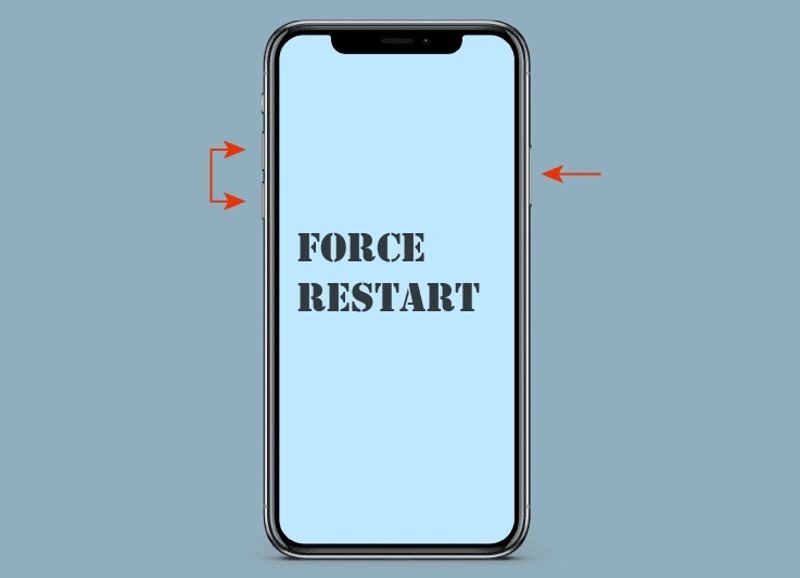
Czy można ponownie uruchomić iPhone'a, jeśli ekran dotykowy nie działa? Tak, nadal można uzyskać dostęp do urządzenia po wymuszeniu jego ponownego uruchomienia odpowiednią kombinacją przycisków. Poniżej przedstawiamy proces:
Na iPhonie 8 lub nowszym
- Szybko naciśnij Maksymalna objętość naciśnij przycisk i puść.
- Szybko naciśnij Ciszej naciśnij przycisk i puść.
- Naciśnij i przytrzymaj przycisk Bok przycisk.
- Puść go, gdy zobaczysz logo Apple.
Na iPhone 7 / 7 Plus
- Naciśnij i przytrzymaj przycisk Ciszej + Bok przyciski.
- Gdy pojawi się logo Apple, puść przyciski.
Na iPhonie 6s lub starszym
- Naciśnij i przytrzymaj Home + Sen / Wake przyciski.
- Zwolnij je, gdy pojawi się logo Apple.
- Następnie należy odinstalować niepotrzebne aplikacje i stare zdjęcia, aby zwolnić miejsce na iPhonie.
Rozwiązanie 2: Zaktualizuj system iOS i aplikacje
Nieaktualne oprogramowanie i aplikacje mogą powodować wiele problemów, w tym brak działania funkcji dotykowych ekranu iPhone'a. Dlatego należy aktualizować oprogramowanie i aplikacje po tymczasowym dostępie do urządzenia.
aktualizacja iOS
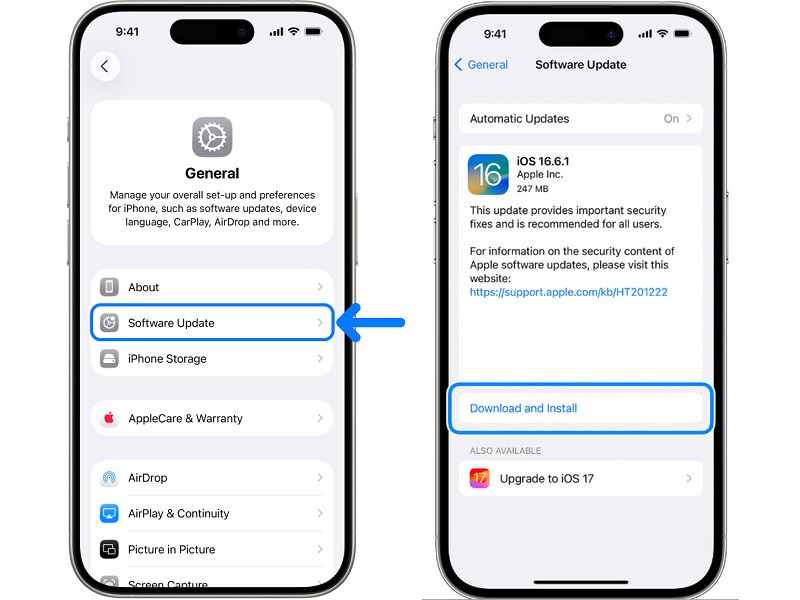
Krok 1. Otwórz Ustawienia aplikacja na Twoim iPhonie.
Krok 2. Połącz się z siecią Wi-Fi.
Krok 3. Przejdź do Ogólne karta i dotknij Aktualizacja oprogramowania.
Krok 4. Jeśli aktualizacja jest dostępna, dotknij Pobierz i zainstaluj przycisk.
Krok 5. Aby zaktualizować oprogramowanie, postępuj zgodnie z instrukcjami wyświetlanymi na ekranie.
Zaktualizuj aplikacje
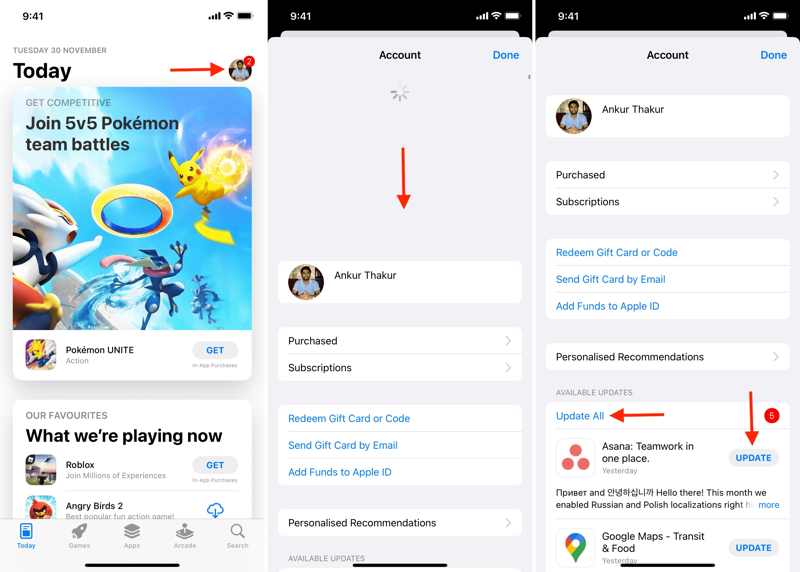
Krok 1. Uruchom App Store aplikacja na ekranie głównym.
Krok 2. Kliknij swój profil.
Krok 3. Pociągnij ekran w dół, aby go odświeżyć.
Krok 4. Zlokalizuj Dostępne aktualizacje
Krok 5. Możesz dotknąć Aktualizacja Wszystko przycisk, aby zaktualizować wszystkie aplikacje lub naciśnij Aktualizacja aby zaktualizować określone aplikacje.
Rozwiązanie 3: Zdejmij etui i folię ochronną ekranu
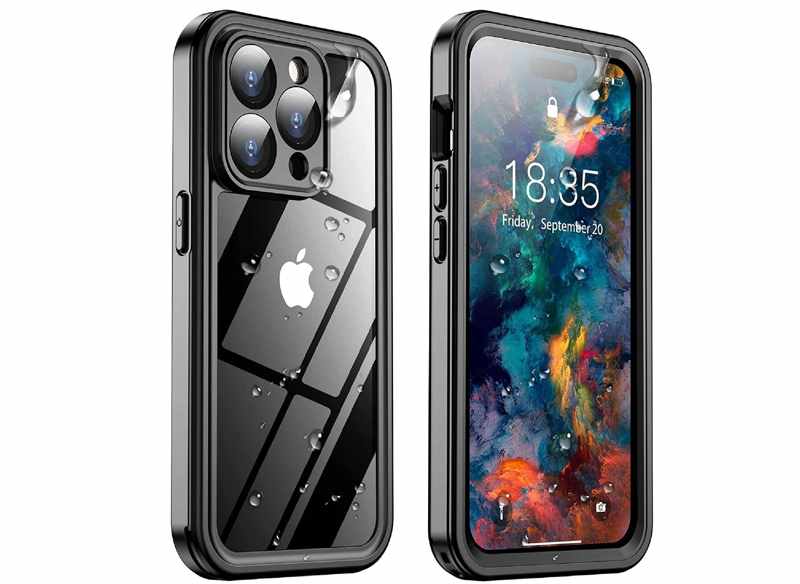
Niektórzy użytkownicy chcą chronić swoje iPhone'y za pomocą etui i folii ochronnych. Jednak nieodpowiednie etui i folie ochronne mogą spowodować, że ekran dotykowy w iPhonie nie będzie działał. Rozwiązanie jest proste: usuń niewłaściwy element.
Rozwiązanie 4: Odłącz wszystkie akcesoria
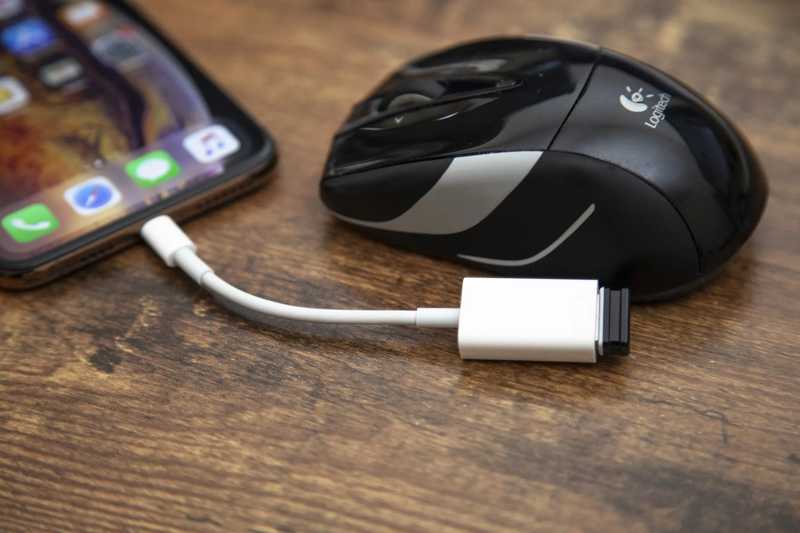
Użytkownicy mogą podłączać do iPhone'ów akcesoria, takie jak mysz, słuchawki i inne. Aby chronić urządzenia z systemem iOS, należy używać wyłącznie autoryzowanych akcesoriów do iPhone'ów. Nieautoryzowane akcesoria mogą uniemożliwić działanie ekranu dotykowego iPhone'a.
Rozwiązanie 5: Przywróć iPhone'a z iTunes
Bardziej drastycznym rozwiązaniem problemu z niedziałającym ekranem dotykowym iPhone'a jest przywracanie iPhone'a za pomocą iTunesProces ten przywróci iPhone'a do stanu fabrycznego i usunie wszystkie dane z urządzenia.
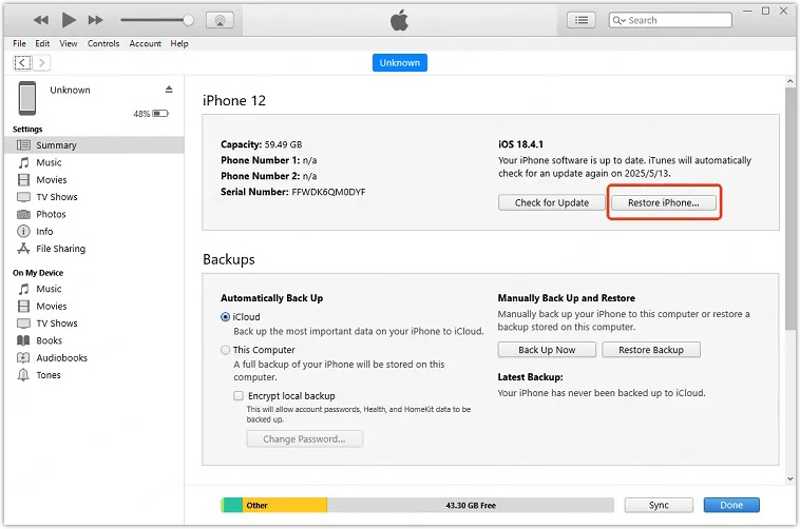
Krok 1. Otwórz iTunes w systemie Windows i macOS Mojave lub starszym. Otwórz Finder w macOS Catalina lub nowszym.
Krok 2. Podłącz swój iPhone do komputera za pomocą kabla USB.
Krok 3. Kliknij ikonę Phone przycisk w lewym górnym rogu w iTunes lub nazwę swojego telefonu na pasku bocznym Findera.
Krok 4. Przejdź do Podsumowanie or Ogólne patka.
Krok 5. Kliknij ikonę Przywracanie iPhone przycisk.
Krok 6. Postępuj zgodnie z instrukcjami wyświetlanymi na ekranie, aby przywrócić urządzenie.
Krok 7. Po zakończeniu procesu odłącz iPhone'a i skonfiguruj go jako nowe urządzenie lub przywróć kopię zapasową.
Uwaga: Podczas przywracania iTunes automatycznie zainstaluje na Twoim iPhonie najnowszą dostępną aktualizację.
Część 3: Jak ponownie uruchomić iPhone'a, gdy ekran dotykowy nie działa
Ostatecznym rozwiązaniem problemu z niedziałającym ekranem dotykowym iPhone'a jest Apeaksoft iFoneKit. Jest w stanie usunąć blokadę ekranu na Twoim urządzeniu z systemem iOS i umożliwić Ci łatwe odzyskanie dostępu do Twojego iPhone'a.
Kompleksowe rozwiązanie problemu niedziałającego ekranu dotykowego iPhone'a
- Szybko usuń blokadę ekranu z zawieszonego iPhone'a.
- Działa z kodami cyfrowymi, Face ID i Touch ID.
- Dostępne w szerokiej gamie sytuacji.
- Oferuj dodatkowe funkcje, takie jak omijanie MDM.
- Obsługuje najnowsze modele iPhone'a i iPada.

Jak ponownie uruchomić iPhone'a, jeśli ekran dotykowy nie działa
Krok 1. Połącz się z iPhonem
Uruchom oprogramowanie do odblokowywania iOS po zainstalowaniu go na komputerze. Dostępna jest również wersja dla użytkowników komputerów Mac. Podłącz iPhone'a do komputera kablem Lightning. Jeśli pojawi się monit, dotknij opcji „Zaufaj” na ekranie, aby zaufać temu komputerowi. Wybierz Odblokuj ekran iOS tryb, aby kontynuować.

Krok 2. Pobierz oprogramowanie
Po wykryciu iPhone'a kliknij Zacząć teraz Kliknij przycisk, aby rozpocząć pobieranie oprogramowania układowego. To potrwa chwilę i musisz być cierpliwy. Przeczytaj komunikaty i kliknij OK Kliknij przycisk w oknie dialogowym potwierdzenia, aby przejść dalej.

Krok 3. Napraw ekran dotykowy iPhone'a
Następnie kliknij przycisk Potwierdź ponownie Kliknij przycisk, aby zweryfikować oprogramowanie układowe. Po weryfikacji oprogramowanie automatycznie wymusi ponowne uruchomienie iPhone'a. Po zakończeniu odłącz urządzenie i odblokuj je bez żadnych ograniczeń.

Wniosek
W tym przewodniku wyjaśniono Dlaczego ekran dotykowy nie działa na Twoim iPhonieJeśli ekran jest zepsuty, należy go wymienić w autoryzowanym sklepie. W przypadku usterek oprogramowania, możesz skorzystać z naszych rozwiązań, aby szybko pozbyć się niereagującego ekranu. Zalecamy rozwiązanie ostateczne, Apeaksoft iFoneKit. Umożliwia usunięcie blokad ekranu, niedziałających aplikacji i innych danych z urządzenia, dzięki czemu ekran znów będzie działał. Przyjazny interfejs użytkownika sprawia, że korzystanie z aplikacji jest proste nawet dla początkujących.
Powiązane artykuły




