

Jak skutecznie rozwiązywać typowe problemy z aktualizacją systemu iOS 26

Apple regularnie publikuje aktualizacje dla iPhone'ów, wprowadzając nowe funkcje i poprawiając błędy. Nic dziwnego, że użytkownicy chcą aktualizować swój system iOS. Jednak niektórzy użytkownicy zgłaszali, że napotkali problemy. Problemy z aktualizacją iOSW rezultacie nie mogą zainstalować najnowszej wersji systemu iOS na swoim iPhonie, a nawet nie mają do niego dostępu. Ten przewodnik identyfikuje typowe problemy i przedstawia sprawdzone rozwiązania, które pomogą Ci je rozwiązać.
TREŚĆ STRONY:
Część 1: Typowe problemy z aktualizacją systemu iOS 26
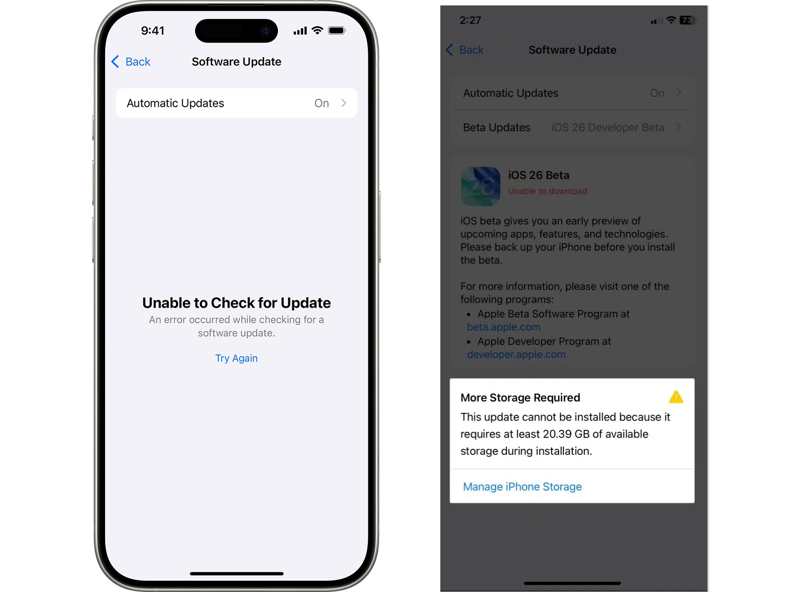
Apple wydało iOS 26, który oferuje szereg nowych funkcji, w tym zaawansowaną sztuczną inteligencję Apple. Zanim przejdziemy do rozwiązań, omówmy typowe problemy związane z aktualizacją iOS 26:
Nie można sprawdzić dostępności uaktualnień
Aktualizacja oprogramowania nie powiodła się
Nie można zweryfikować aktualizacji
Niemożliwe do ściągnięcia
Wystąpił błąd podczas pobierania systemu iOS 26
Utknąłem na przygotowywaniu aktualizacji lub jej weryfikacji
Część 2: Jak rozwiązać problemy z aktualizacją iOS 26
Sprawdź, czy Twój iPhone jest obsługiwany. Na przykład iOS 26 obsługuje iPhone'a SE (2. i nowsze)/11 i nowsze. Jeśli Twoje urządzenie jest obsługiwane, wypróbuj poniższe rozwiązania:
Rozwiązanie 1: Sprawdź status serwera Apple
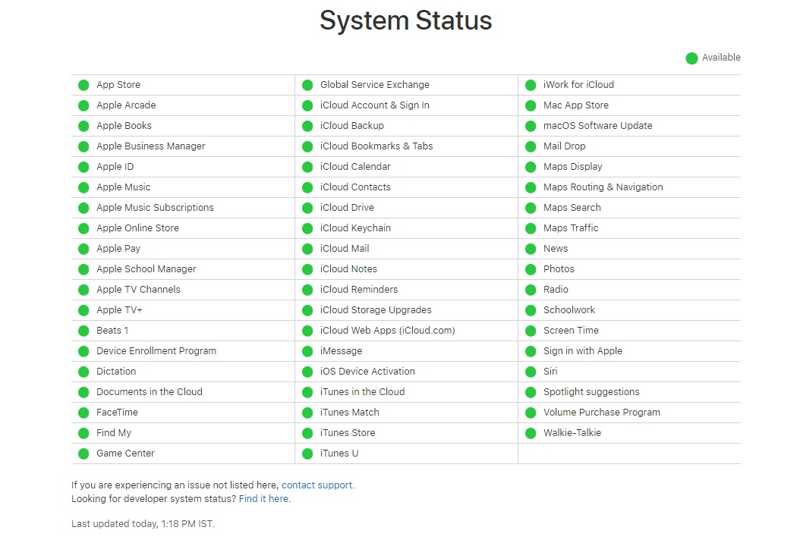
iOS 26 to ważna aktualizacja, a gwałtowny wzrost ruchu może spowodować spowolnienie lub przekroczenie limitu czasu serwerów Apple. To główny czynnik powodujący problemy z aktualizacją iOS 26. Przejdź do strony https://www.apple.com/support/systemstatus/ w przeglądarce internetowej i poszukaj serwerów powiązanych z aktualizacją iOS. Zielona ikona oznacza, że serwer działa, a żółta lub czerwona – że wystąpił problem. Jeśli serwery są przeciążone, należy poczekać, aż zaczną działać ponownie i zaktualizować oprogramowanie.
Rozwiązanie 2: Uruchom ponownie urządzenie
Ponowne uruchomienie iPhone'a to prosty sposób rozwiązywania problemów. Zamyka ono wszystkie aplikacje działające w tle, usuwa pamięć podręczną i usuwa zablokowaną aktualizację iOS. Dzięki temu może rozwiązać problemy z aktualizacją Apple iOS.
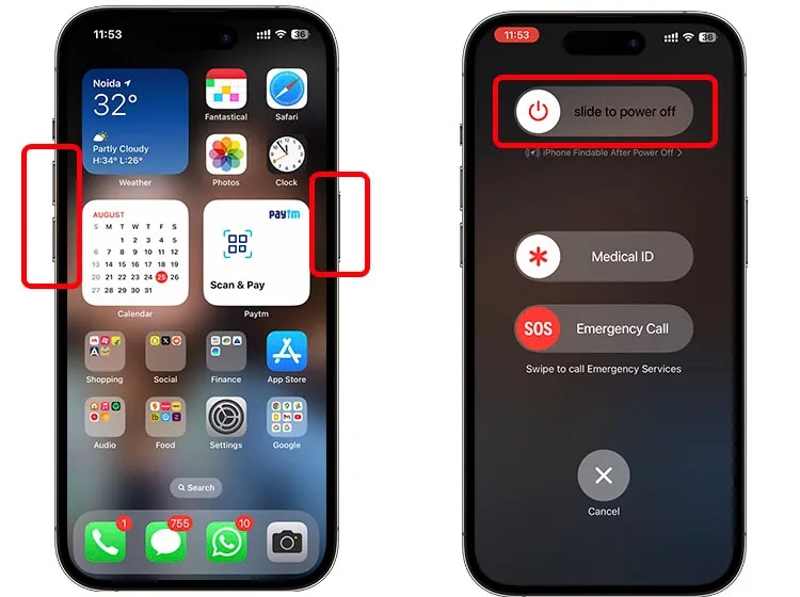
Krok 1. Naciśnij i przytrzymaj albo objętość i przycisk Bok przycisk na iPhonie 11 lub nowszym, aż pojawi się ekran wyłączania.
W przypadku iPhone'a SE (2. i 3. generacji) przytrzymaj Bok przycisk włączający ekran wyłączania zasilania.
Krok 2. Przesuń suwak w prawą stronę, a ekran stanie się czarny.
Krok 3. Poczekaj kilka minut. Następnie przytrzymaj Bok dopóki nie zobaczysz logo Apple.
Krok 4. Spróbuj ponownie wykonać aktualizację oprogramowania.
Rozwiązanie 3: Zwolnij miejsce
Aby zainstalować najnowszą wersję systemu iOS, potrzebujesz określonej ilości wolnego miejsca na swoim iPhonie. Na przykład instalacja iOS 26 wymaga 15 GB wolnego miejsca. Jeśli Twój iPhone nie działa poprawnie z powodu braku miejsca podczas aktualizacji oprogramowania, musisz najpierw zwolnić miejsce. Wypróbuj… Czyszczenie danych iPhone'a lub ręcznie wyczyść w Ustawieniach.
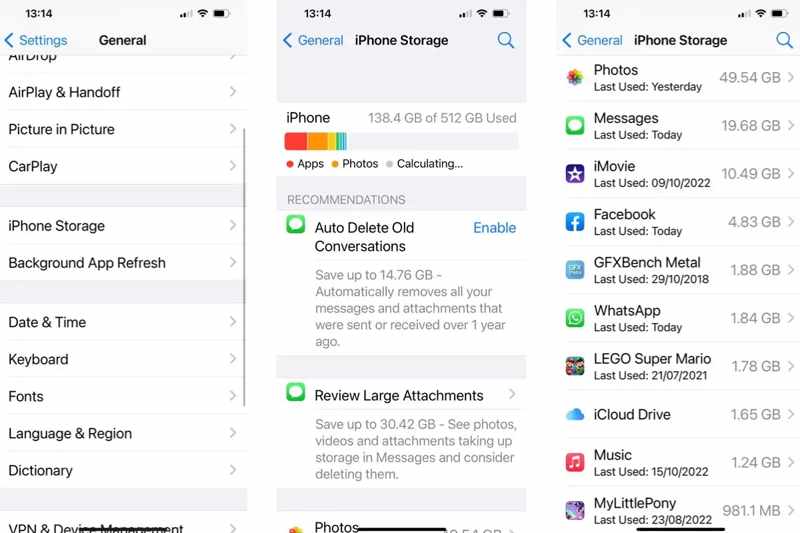
Krok 1. Uruchom Ustawienia aplikacja na Twoim iPhonie.
Krok 2. Iść do Ogólne i dotknij iPhone Storage.
Krok 3. Tutaj możesz sprawdzić wykorzystane i wolne miejsce na dysku.
Krok 4. Możesz włączyć Odciąż nieużywane aplikacje i odinstaluj duże lub niepotrzebne aplikacje, aby zwolnić miejsce.
Rozwiązanie 4: Sprawdź połączenie internetowe
Podczas aktualizacji systemu iOS potrzebne jest stabilne połączenie internetowe. Słaba sieć może prowadzić do problemów z najnowszymi aktualizacjami systemu iOS i ich awarii. Rozwiązanie jest proste: połącz się ze stabilną siecią Wi-Fi.
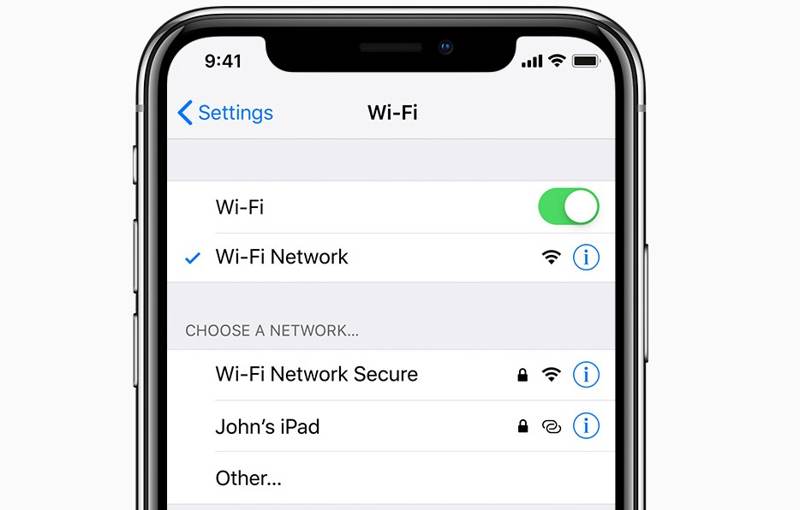
Krok 1. Otwórz swoje Ustawienia app.
Krok 2. Wybierz Wi-Fi opcja.
Krok 3. Wybierz stabilną sieć Wi-Fi i wpisz hasło.
Krok 4. Spróbuj ponownie zaktualizować system iOS 26.
Rozwiązanie 5: Zapisz się do programu Apple Developer Program
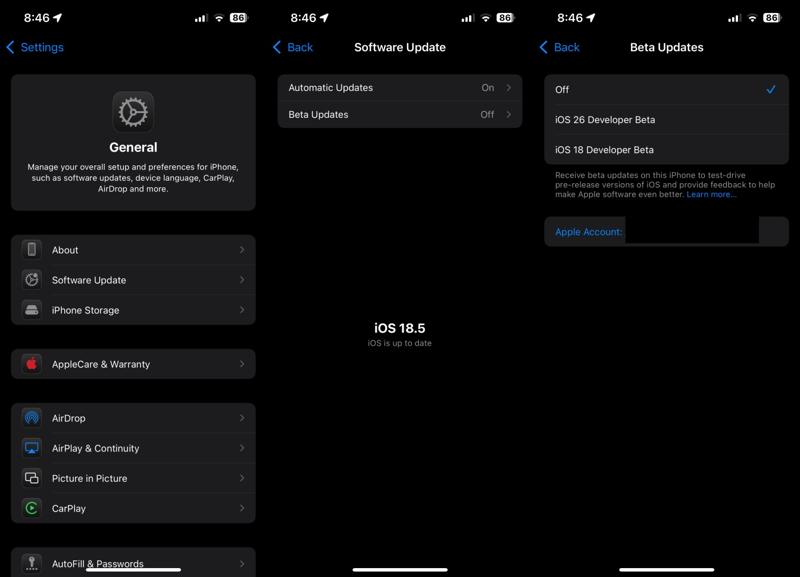
iOS 26 to wersja beta, która nie jest dostępna dla wszystkich użytkowników. Jeśli napotkasz problemy z aktualizacją iOS 26, musisz zarejestrować się w programie Apple Developer Program. Wtedy będziesz mógł rozwiązać problemy z najnowszymi aktualizacjami iOS na swoim iPhonie.
Krok 1. Odwiedź developer.apple.com w przeglądarce.
Krok 2. Przejdź do Menu klikając ikonę hamburgera.
Krok 3. Dodaj Konto i zaloguj się przy użyciu swojego Apple ID i hasła.
Krok 4. Gdy zostaniesz o to poproszony, zakończ uwierzytelnianie dwuskładnikowe.
Krok 5. Zgadzam się z Umowa deweloperska Apple i prześlij.
Krok 6. Aby dokończyć rejestrację, postępuj zgodnie z instrukcjami wyświetlanymi na ekranie.
Krok 7. Włącz iPhone'a i przejdź do Ustawienia.
Krok 8. Dodaj Ogólne i dotknij Aktualizacja oprogramowania.
Krok 9. Stuknij Aktualizacja wersji beta na której: Wersja beta programisty iOS 26.
Krok 10. Następnie zainstaluj najnowszą aktualizację.
Część 3: Kompleksowe rozwiązanie problemów z aktualizacją systemu iOS 26
Jeśli typowe rozwiązania są niedostępne, należy rozwiązać problemy z aktualizacją systemu Apple iOS za pomocą Apeaksoft iOS System RecoveryPotrafi wykryć problemy z aktualizacją oprogramowania iOS na iPhone'ach i szybko je rozwiązać. Co więcej, za pomocą tego rozwiązania można zaktualizować lub obniżyć wersję systemu iOS.
Kompleksowe rozwiązanie problemów z aktualizacją systemu iOS dla dowolnego iPhone’a
- Fix Aktualizacja iOS utknęła lub awarie i inne problemy z oprogramowaniem.
- Automatyczne wykrywanie problemów z oprogramowaniem.
- Zaktualizuj lub obniż wersję oprogramowania układowego iOS.
- Obsługa najnowszych wersji systemów iOS i iPhone'ów.

Jak naprawić problemy z aktualizacją iOS na dowolnym iPhonie
Krok 1. Połącz się z iPhonem
Uruchom najlepsze narzędzie do naprawy systemu iOS po zainstalowaniu go na komputerze. Podłącz iPhone'a do komputera kablem Lightning. Wybierz Odzyskiwanie systemu iOS opcję i kliknij przycisk Rozpocznij przycisk umożliwiający wykrycie problemów z aktualizacją.

Krok 2. Pobierz oprogramowanie
Kliknij ikonę Darmowa szybka poprawka Link umożliwiający wypróbowanie szybkiej poprawki. Jeśli jest niedostępny, kliknij Fix I wybierz opcję Tryb standardowy or Tryb zaawansowany, w zależności od Twojej sytuacji. Kliknij Potwierdzać i sprawdź informacje o swoim iPhonie. Wybierz odpowiednią wersję i kliknij Do pobrania aby pobrać oprogramowanie.

Krok 3. Rozwiąż problemy z aktualizacją systemu iOS
Po zakończeniu pobierania kliknij Następna przycisk umożliwiający naprawienie problemów z aktualizacją systemu iOS na Twoim iPhonie.

Porady: To oprogramowanie może również pomóc Ci rozwiązać takie problemy, jak: Błąd iPhone'a 4013, Błąd iTunes 14, błąd iPhone'a 0xe80000a, itp.
Podsumowanie
Teraz powinieneś zrozumieć, jak to naprawić nowe problemy z aktualizacją iOS Na swoim iPhonie. Możesz poznać typowe sygnały niepowodzenia aktualizacji oprogramowania. Co ważniejsze, możesz postępować zgodnie z rozwiązaniami krok po kroku, aby szybko rozwiązać ten problem. Dodatkowo polecamy kompleksowe rozwiązanie: Apeaksoft iOS System Recovery. Potrafi ono wykryć problemy z aktualizacją oprogramowania i pomóc w ich skutecznym rozwiązaniu. Jeśli masz inne pytania na ten temat, zostaw wiadomość pod tym postem.
Powiązane artykuły
Oto 4 sposoby na uzyskanie dostępu do iPada bez kodu dostępu w trybie odzyskiwania, za pomocą aplikacji Znajdź mój, poprzez blokadę bezpieczeństwa i inne.
Jeśli zapomniałeś pytania zabezpieczającego Apple ID, nie panikuj i postępuj zgodnie z naszym poradnikiem, aby dowiedzieć się, jak je zresetować w różnych sytuacjach.
Jeśli zapomniałeś hasła do swojego konta Apple, poniżej znajdziesz kompleksowy przewodnik, który pokaże Ci, jak zresetować hasło Apple ID w różnych sytuacjach.
Możesz skorzystać z naszych sprawdzonych rozwiązań, jedno po drugim, aby skutecznie rozwiązać problem uniemożliwiający zmianę hasła do Twojego Apple ID.



