


Łatwe rozwiązanie problemu z brakiem możliwości zmiany hasła do konta Apple ID

To niesamowicie frustrujące, gdy nie masz dostępu do własnego konta lub po prostu chcesz zaktualizować zabezpieczenia, a Twój iPhone po prostu na to nie pozwala. Przechodzisz przez ustawienia, próbujesz coś zmienić i bum, pojawia się komunikat o błędzie: Nie można zresetować hasła lub opcja jest całkowicie niedostępna.
Jeśli obecnie cierpisz na nie można zmienić hasła do Apple ID na ekranie, nie martw się. Zdecydowanie nie jesteś sam. Tysiące użytkowników codziennie napotyka na tę samą przeszkodę.
W tym prostym przewodniku wyjaśnimy dokładnie, dlaczego nie mogę zmienić hasła do mojego Apple ID, co jest przyczyną problemu i przedstawimy proste metody krok po kroku, dzięki którym możesz rozwiązać ten problem od ręki.
TREŚĆ STRONY:
Część 1: Dlaczego nie mogę zmienić hasła do mojego Apple ID? (Najczęstsze przyczyny)
Oto najczęstsze powody, dla których nie możesz zmienić hasła Apple ID:
- Ograniczenia czasu spędzanego przed ekranem są włączone: To jest główny winowajca. Jeśli Ty lub rodzic włączyliście limity czasu przed ekranem, może to blokować możliwość zmiany kont i haseł.
- Słabe połączenie internetowe: Zmiana hasła Apple ID wymaga superbezpiecznego i stabilnego połączenia z serwerami Apple. Słabe połączenie Wi-Fi lub słabe połączenie z siecią komórkową może spowodować niepowodzenie procesu.
- Serwery Apple nie działają: Czasami problem wcale nie leży po Twojej stronie, tylko po stronie Apple. Jeśli serwery systemowe są w trakcie konserwacji, resetowanie hasła tymczasowo przestanie działać, a na ekranie pojawi się komunikat „Nie można zmienić hasła dla Apple ID”.
- Przestarzały system iOS: Korzystanie ze starej wersji systemu iOS może powodować dziwne błędy, polegające na tym, że niektóre ustawienia zabezpieczeń nie dają się załadować lub zapisać.
- Konto zostało zablokowane ze względów bezpieczeństwa: Jeśli w ostatnim czasie odnotowano zbyt wiele prób podania nieprawidłowego hasła, Apple może tymczasowo zamrozić ustawienia Twojego konta, aby chronić Cię przed hakerami.
Część 2: Szybkie sprawdzenie, czy nie można zmienić hasła Apple ID
Zanim przejdziemy do bardziej zaawansowanych kroków rozwiązywania problemów, wykluczmy podstawowy problem „nie można zmienić hasła Apple ID”. Wypróbuj najpierw te szybkie rozwiązania:
1. Sprawdź status systemu Apple
Zanim cokolwiek zmienisz w swoim telefonie, upewnij się, że oprogramowanie sprzętowe Apple działa prawidłowo.
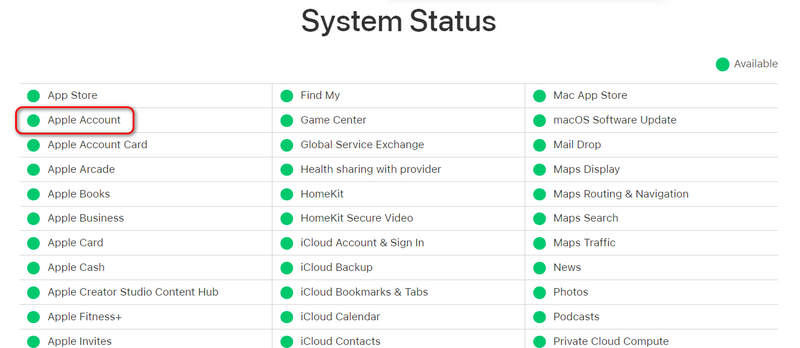
- 1.Otwórz przeglądarkę internetową i wyszukaj stronę Apple System Status.
- 2.Szukaj Konto Apple.
- 3.Jeśli kropka obok jest czerwona lub żółta, Apple ma problemy z serwerem. Wystarczy poczekać kilka godzin, aż naprawią to po swojej stronie. Jeśli jest zielona, problem dotyczy Twojego urządzenia.
2. Przetestuj swoje połączenie internetowe
Słaba sieć może łatwo stać się przyczyną problemu „Dlaczego nie mogę zmienić hasła mojego Apple ID?”.
- 1.Wyłącz Wi-Fi i przełącz się na Dane komórkowaLub odwrotnie.
- 2.Spróbuj otworzyć stronę internetową lub obejrzeć film na YouTube, aby sprawdzić, czy łącze internetowe ładuje się szybko.
- 3.Jeśli Twoje połączenie jest wolne, uruchom ponownie router lub włącz go. Tryb samolotowy na 10 sekund, a następnie wyłącz, aby odświeżyć sieć.
Część 3: Jak rozwiązać problem „Nie można zmienić hasła Apple ID”
Jeśli z Twoim połączeniem internetowym wszystko działa dobrze, a serwery Apple są ekologiczne, skorzystaj ze sprawdzonych metod odblokowania ustawień konta.
Metoda 1. Wyłącz ograniczenia czasowe przed ekranem (najpopularniejsze rozwiązanie)
Jeśli przejdziesz do Ustawień iPhone'a, stukniesz swoją nazwę u góry i zauważysz, że opcje hasła są wyszarzone lub nieaktywne, Czas przed ekranem prawdopodobnie blokuje Ci dostęp. Oto jak wyłączyć to ograniczenie, aby naprawić problem z brakiem możliwości zmiany hasła do Apple ID:
Krok 1. Otwórz Ustawienia na iPhonie lub iPadzie.
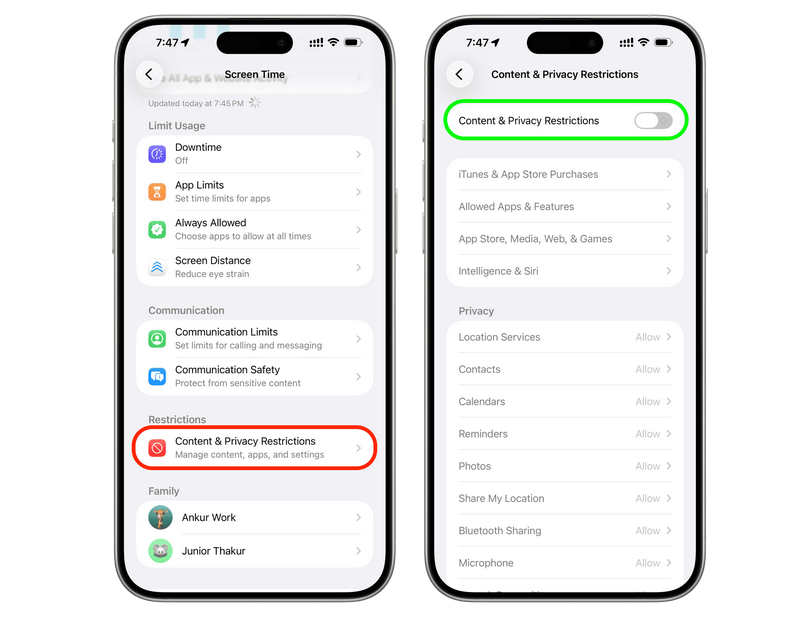
Krok 2. Przewiń trochę w dół i dotknij Czas ekranu.
Krok 3. Przewiń w dół i dotknij Ograniczenia dotyczące treści i prywatności.
Krok 4. Przejrzyj listę, aż znajdziesz Zezwalaj na zmiany
Krok 5. Stuknij w Zmiany konta i upewnij się, że jest ustawiony na Dopuszczać(Jeśli ustawiono opcję Nie zezwalaj, to właśnie dlatego nie mogłeś zmienić hasła!). Podczas wprowadzania zmian w Czasie przed ekranem może być konieczne wprowadzenie Hasło czasu ekranu.
Bonus: Nie możesz usunąć opcji Czas przed ekranem?
Czasami jednak nie można usunąć ograniczeń Czasu przed ekranem. Dzieje się tak, ponieważ instytucja nie daje Ci wystarczających uprawnień, jesteś dzieckiem lub uczniem. W takim przypadku, jak usunąć Czas przed ekranem, aby rozwiązać problem „nie można zmienić hasła Apple ID”? Powinieneś skorzystać z… Apeaksoft iFoneKit iOS UnlockerJednym kliknięciem możesz usunąć wszystkie rodzaje ograniczeń czasu ekranowego, niezależnie od tego, kto je ustawił na Twoim iPhonie. Wystarczy podłączyć iPhone'a do komputera i włączyć go. Poczekaj kilka sekund, a iPhone będzie wolny od kontroli.
Krok 1. Pobierz, zainstaluj i uruchom Apeaksoft iFoneKit iOS Unlocker na komputerze z systemem Windows lub Mac. Podłącz iPhone'a do komputera.
Krok 2. W głównym interfejsie Apeaksoft kliknij Odblokuj czas na ekranie przycisk.

Krok 3. Teraz wybierz, jak chcesz ustawić Czas przed ekranem. Jeśli ustawiłeś go samodzielnie, wybierz opcję po lewej stronie. Jeśli ustawili go inni, np. Twoi rodzice, wybierz opcję po prawej stronie.

Krok 4. Na koniec kliknij przycisk Zacząć teraz Aby szybko i bezpośrednio usunąć Czas przed ekranem, kliknij przycisk. W ten sposób rozwiążesz problem „Nie można zmienić hasła Apple ID”.

Metoda 2. Uruchom ponownie iPhone'a
Czasami oprogramowanie telefonu po prostu szwankuje. Ponowne uruchomienie usuwa tymczasowe błędy systemu bez usuwania zdjęć ani wiadomości. To może rozwiązać problem z niemożnością zmiany hasła do Apple ID.
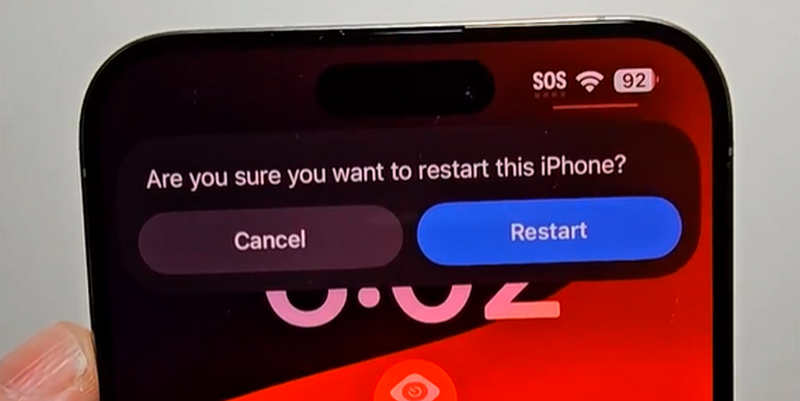
Gdy Twój iPhone uruchomi się ponownie, wróć do ustawień i sprawdź, czy możesz zmienić hasło.
Metoda 3. Zaktualizuj wersję systemu iOS
Jeśli Twój telefon działa na przestarzałym systemie, może to kolidować z najnowszymi wymogami bezpieczeństwa Apple. Aktualizacja oprogramowania może szybko rozwiązać ten problem.
Krok 1. Podłącz swój iPhone do dobrej sieci Wi-Fi i podłącz go do ładowarki.
Krok 2. Otwarte Ustawienia i dotknij Ogólne.
Krok 3. Stuknij w Aktualizacja oprogramowania.
Krok 4. Jeśli aktualizacja jest dostępna, dotknij Zaktualizuj teraz or Aktualizacja dziś wieczorem.
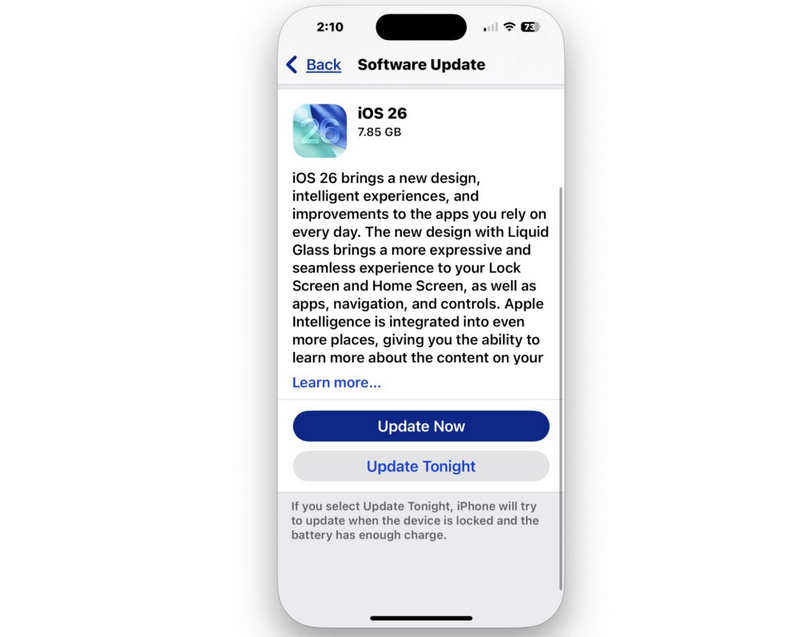
Po zakończeniu aktualizacji system zostanie odświeżony, co często rozwiązuje problem braku możliwości zmiany hasła Apple ID.
Inne dokumenty
Część 4: Alternatywne sposoby resetowania hasła Apple ID
Jeśli nadal nie możesz zmienić hasła do Apple ID w standardowym menu ustawień iPhone'a, nie martw się. Apple udostępnia kilka alternatywnych sposobów, które pozwalają bezpiecznie zresetować ustawienia.
Sposób 1. Skorzystaj ze strony internetowej „iforgot”
Jeśli Twój telefon zupełnie nie działa, możesz wykonać całkowity reset za pomocą przeglądarki internetowej na komputerze lub dowolnym urządzeniu mobilnym.
Krok 1. Otwórz przeglądarkę internetową i przejdź do iforgot.apple.com. Kran Zresetuj hasło.
Krok 2. Wpisz swój Adres e-mail Apple ID (adres e-mail, którego używasz do swojego konta).
Krok 3. Podaj numer telefonu powiązany z kontem, aby potwierdzić swoją tożsamość.
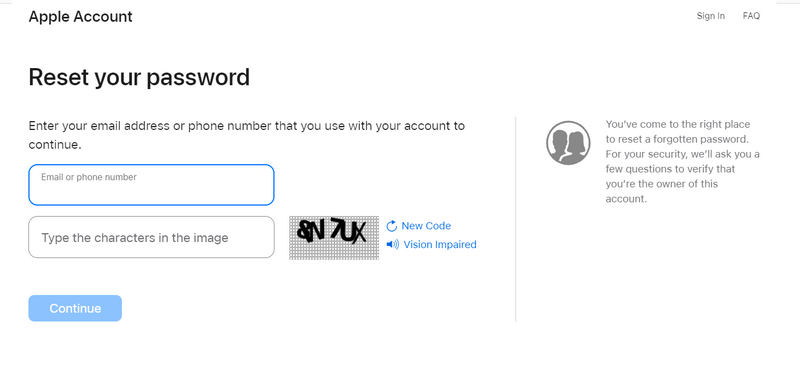
Krok 4. Powiadomienie zostanie wysłane na Twój iPhone, iPad lub Mac. Dotknij Dopuszczać na ekranie swojego urządzenia i będziesz mógł od razu wpisać nowe hasło.
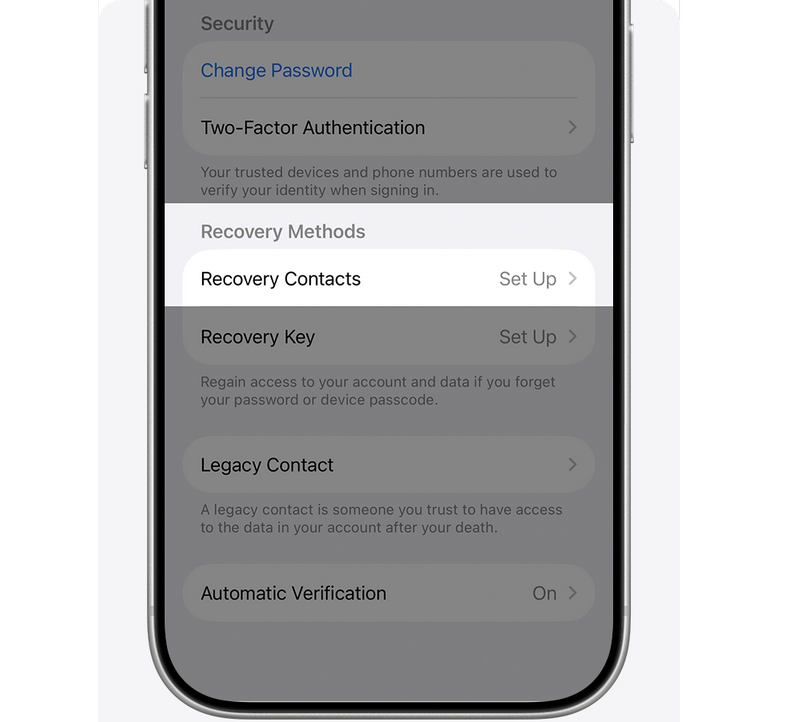
Sposób 2: Skorzystaj z odzyskiwania konta (ostateczność)
Jeśli wypróbowałeś wszystkie powyższe rozwiązania i nadal zastanawiasz się, dlaczego nie mogę zresetować hasła do mojego Apple ID, ponieważ nie masz dostępu do zaufanego numeru telefonu lub adresu e-mail, ostatnią opcją jest odzyskiwanie konta.
Krok 1. Przejdź do Ustawień i spróbuj zalogować się do swojego Apple ID.
Krok 2. Załóżmy, że nie znasz hasła, a wtedy pojawi się opcja odzyskiwania konta.
Krok 3. Pamiętaj, aby podczas odzyskiwania konta wyłączyć inne urządzenia, które były zalogowane do Twojego Apple ID.
Krok 4. Apple skontaktuje się z Tobą w ciągu 72 godzin, jeśli odzyskanie konta zakończy się powodzeniem. Po otrzymaniu SMS-a lub automatycznego połączenia telefonicznego postępuj zgodnie z instrukcjami, aby odzyskać dostęp do swojego Apple ID. Wtedy możesz trwale rozwiązać problem z brakiem możliwości zmiany hasła do Apple ID.
Wniosek
Radzenie sobie z nie można zmienić hasła Apple ID Problem jest irytujący, ale prawie zawsze można go łatwo rozwiązać. W 90% przypadków wystarczy wyłączyć ograniczenia konta Czasu przed ekranem lub wykonać szybki, wymuszony restart, aby wszystko znów działało idealnie. Jeśli nie poradzisz sobie z Czasem przed ekranem, Apeaksoft iFoneKit iOS Unlocker To Twoja ostatnia deska ratunku. Z łatwością usuniesz wszystkie rodzaje kodów dostępu i ograniczeń Czasu przed ekranem, a Ty będziesz mógł swobodnie wprowadzać zmiany na swoim iPhonie lub Apple ID.

Powiązane artykuły




