

Co zrobić, jeśli głośność w Twoim iPhonie nie działa

„Mój iPhone 15 nagle się wycisza. Naciskam przyciski głośności, ale nie działają. Jak to naprawić Głośność iPhone'a nie działa„Doskonała jakość dźwięku iPhone'a jest przypisywana specjalistycznym przetwornikom cyfrowo-analogowym Apple. Jednak niektórzy użytkownicy zgłaszali brak dźwięku z urządzeń. Przyczyny są złożone. Po wykluczeniu uszkodzenia sprzętu, możesz rozwiązać ten problem, stosując nasze sprawdzone rozwiązania i przywrócić dźwięk na swoim iPhonie.
TREŚĆ STRONY:
Część 1: Dlaczego iPhone Volume nie działa
Jeśli Twój iPhone doznał silnego upadku, system głośników może ulec uszkodzeniu. Ponadto, przyczyną problemu mogą być również błędy oprogramowania i konflikty ustawień. Główne przyczyny braku głośności na moim iPhonie to:
1. Włączasz tryb cichy.
2. Dźwięk jest przesyłany do urządzenia Bluetooth.
3. Ekran jest zablokowany i nie reaguje.
4. Twój iPhone utknął w trybie słuchawkowym.
5. Głośniki Twojego iPhone'a są zatkane.
6. Twój iPhone jest w trybie Nie przeszkadzać.
7. Błędy oprogramowania.
Część 2: Jak naprawić problem z głośnością w iPhonie
Jeśli głośniki Twojego iPhone'a nie są uszkodzone, przyczyną problemu prawdopodobnie są błędy oprogramowania lub konflikt ustawień. Możesz naprawić niedziałający przycisk głośności w iPhonie, postępując zgodnie z poniższymi rozwiązaniami:
Rozwiązanie 1: Sprawdź przełącznik cichej pracy
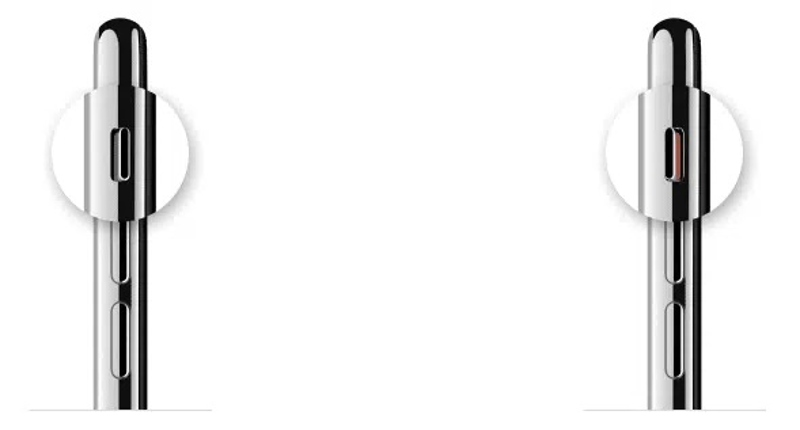
Jeśli przyciski głośności w Twoim iPhonie nie działają, pierwszą rzeczą, którą musisz zrobić, jest sprawdzenie Dzwonek/Cisza przełącznik. Spójrz na bok swojego iPhone'a i upewnij się, że przełącznik jest w pozycji górnej i w trybie dzwonka.
Rozwiązanie 2: Zwiększ głośność
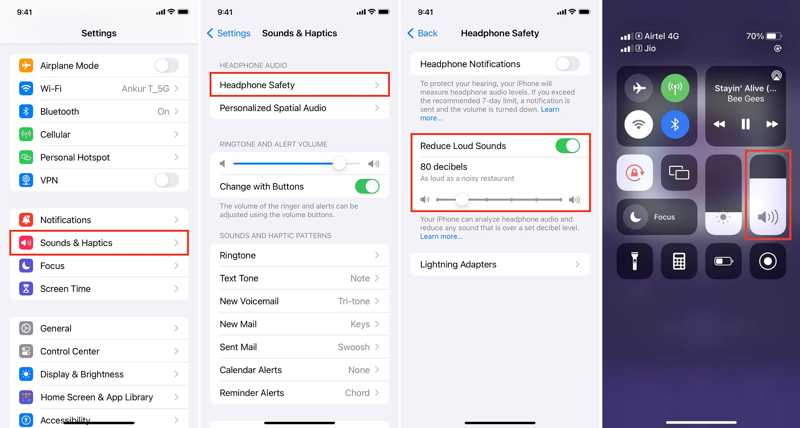
Krok 1. Otwórz Ustawienia aplikacja na Twoim iPhonie.
Krok 2. Iść do Dźwięki i Hapticsi dostosuj głośność poniżej GŁOŚNOŚĆ DZWONKA I ALARMU.
Krok 3. Stuknij Bezpieczeństwo słuchawek i dostosuj Zmniejsz głośne dźwięki.
Uwaga: Jeśli przyciski głośności w iPhonie nie działają, możesz także dostosować głośność w Centrum sterowania.
Rozwiązanie 3: Przetestuj głośnik iPhone'a
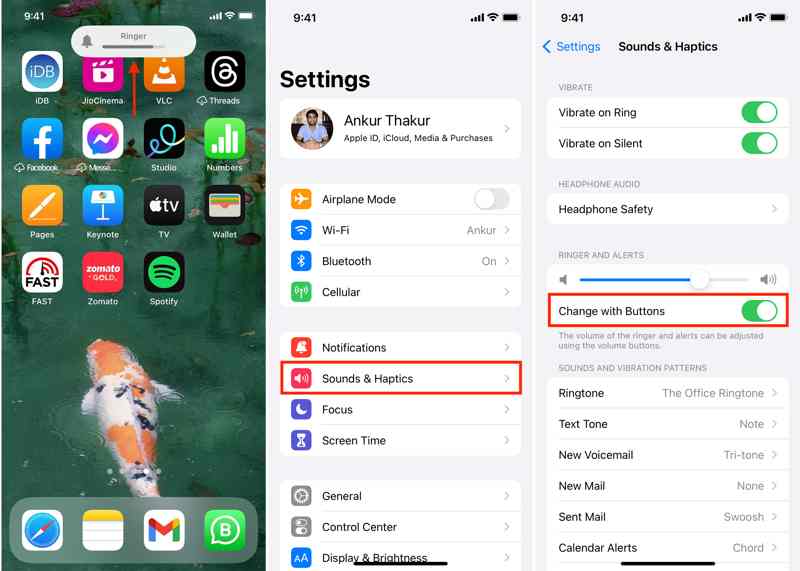
Krok 1. Uruchom swój Ustawienia app.
Krok 2. Iść do Dźwięki i Haptics.
Krok 3. Włącz Zmień za pomocą przycisków pod GŁOŚNOŚĆ DZWONKA I ALARMU Sekcja dotycząca naprawy niedziałającej kontroli głośności na iPhonie.
Uwaga: Jeśli opcja Zmień za pomocą przycisków jest włączona, wyłącz ją, a następnie włącz ponownie.
Rozwiązanie 4: Wymuś ponowne uruchomienie iPhone'a
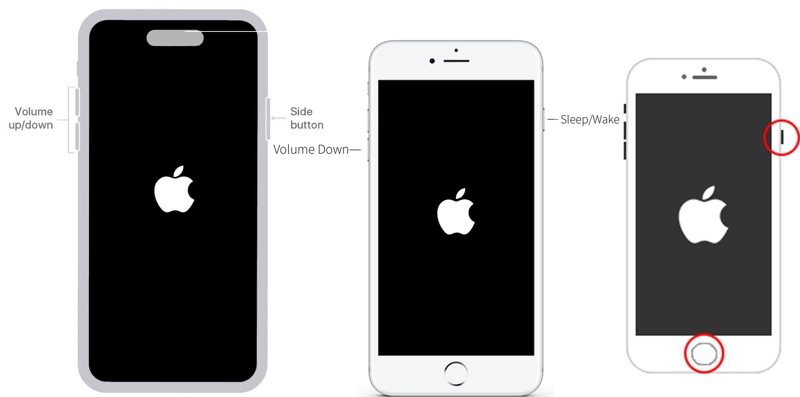
Na iPhone 8 lub nowszy
Szybko naciśnij i zwolnij Maksymalna objętość przycisk.
Zrób to samo z Ciszej przycisk.
Trzymaj Bok dopóki nie zobaczysz logo Apple.
Dla iPhone 7 / 7 Plus
Naciśnij i przytrzymaj Zmniejszanie głośności + bok przyciski.
Puść przyciski, gdy pojawi się logo Apple.
Dla iPhone'a 6s lub starszego
Trzymaj Strona główna + Sen/Budzenie przyciski.
Puść przyciski, gdy zobaczysz logo Apple.
Następnie sprawdź, czy przyciski głośności w iPhonie działają, aby dostosować głośność.
Rozwiązanie 5: Wyczyść maskownice głośników
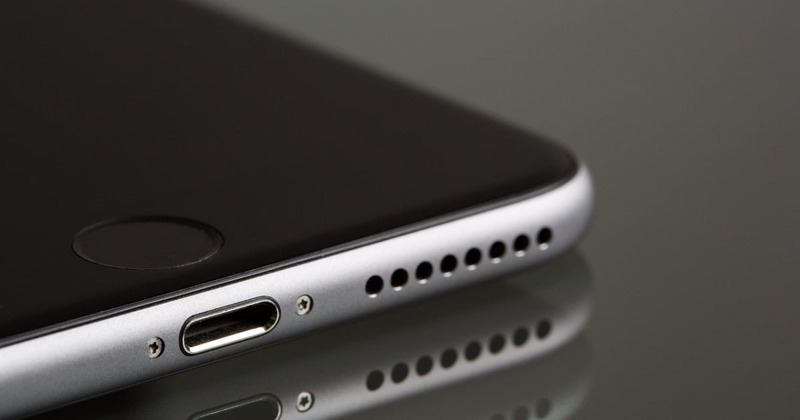
Jeśli przyciski głośności w iPhonie 16 nie działają, należy również wyczyścić kratki głośników i usunąć zanieczyszczenia. Głośniki znajdują się na spodzie iPhone'a. Użyj miękkiej szczoteczki lub szczoteczki do zębów, aby usunąć brud i zanieczyszczenia.
Rozwiązanie 6: Wyłącz opcję Nie przeszkadzać
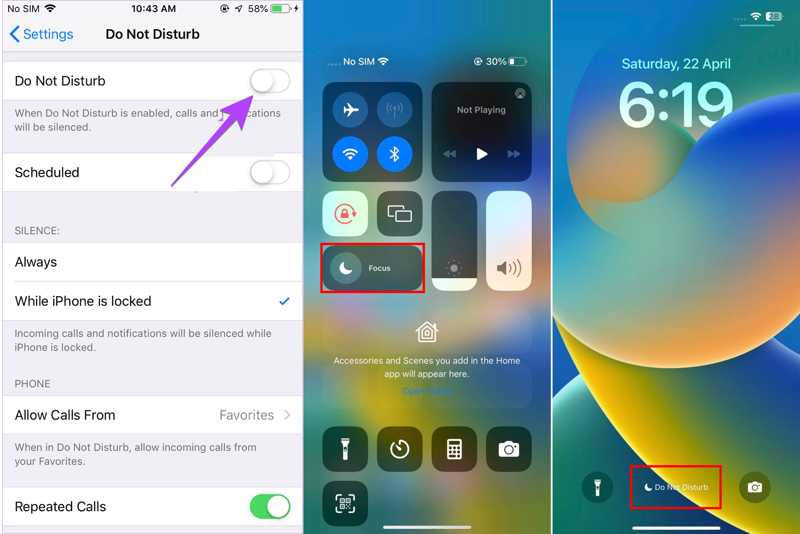
Opcja 1: Uruchom Ustawienia app, przejdź do Nie przeszkadzaći wyłącz Nie przeszkadzać.
Opcja 2: Wprowadź swój Centrum sterowaniai dotknij opcji Nie przeszkadzać, aby ją wyłączyć.
Opcja 3: Dotknij Nie przeszkadzać alert na ekranie blokady, długie naciśnięcie Nie przeszkadzać otworzyć Skupiać menu i dotknij Nie przeszkadzać aby go dezaktywować.
Rozwiązanie 7: Zresetuj wszystkie ustawienia
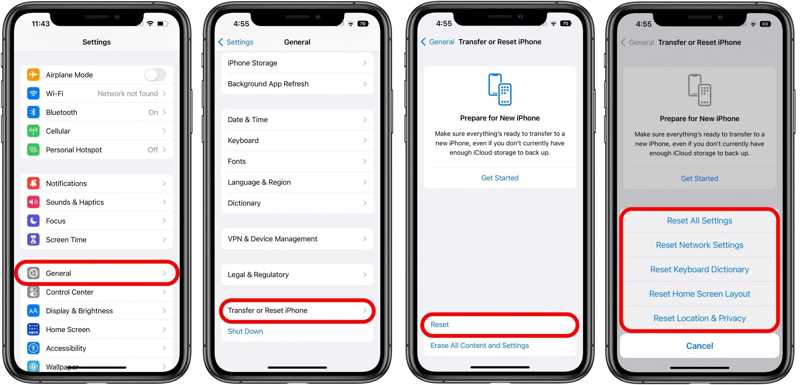
Krok 1. Jeśli regulacja głośności na Twoim iPhonie nie działa, uruchom Ustawienia app.
Krok 2. Iść do Ogólnei wybierz Przenieś lub zresetuj iPhone'a.
Krok 3. Stuknij Zresetuji wybierz Resetuj wszystkie ustawienia.
Krok 4. Jeśli pojawi się monit, wprowadź kod dostępu do iPhone'a. Jeśli zapomnij hasła do konta Apple ID, możesz je zresetować przy użyciu powiązanego numeru telefonu lub adresu e-mail.
Krok 5. Po zakończeniu tej operacji iPhone uruchomi się ponownie, a Ty będziesz mógł dostosować głośność jak zwykle.
Część 3: Kompleksowe rozwiązanie problemu braku głośności w iPhonie
Typowe rozwiązania są dostępne dla szerokiej gamy usterek oprogramowania. Jeśli jednak Twój iPhone ma poważne problemy i dzwonek iPhone'a nie działa, będziesz potrzebować zaawansowanego narzędzia do rozwiązywania problemów, takiego jak Apeaksoft iOS System Recovery. Jest w stanie automatycznie wykrywać problemy z oprogramowaniem i szybko je naprawiać.
Najlepszy sposób na naprawę niedziałającego dźwięku w iPhonie
- Napraw problem z głośnością iPhone'a za pomocą jednego kliknięcia.
- Oferuj wiele trybów dla różnych sytuacji.
- Dostępne dla szerokiej gamy problemów z oprogramowaniem.
- Zaktualizuj lub obniż wersję systemu iOS.
- Obsługa najnowszych wersji systemów iOS i iPadOS.

Jak naprawić niedziałające przyciski głośności w iPhonie
Krok 1. Połącz się z iPhonem
Uruchom najlepsze oprogramowanie do odzyskiwania systemu iOS po zainstalowaniu go na komputerze. Jest ono kompatybilne z systemami Windows 1/10/8/7/XP/Vista oraz macOS 10.7 i nowszymi. Podłącz iPhone'a do komputera kablem Lightning. Jeśli łączysz oba urządzenia po raz pierwszy, dotknij opcji „Zaufaj” na ekranie, aby zaufać komputerowi. Kliknij Rozpocznij przycisk, aby rozpocząć skanowanie problemów z oprogramowaniem na swoim urządzeniu.
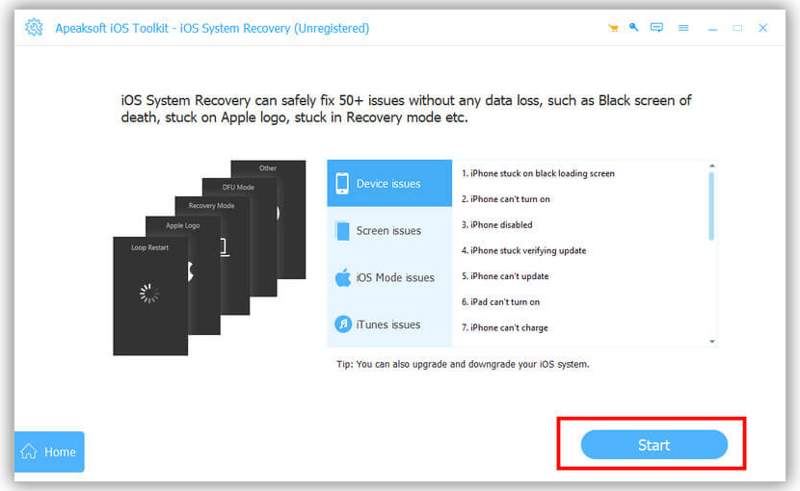
Krok 2. Wybierz tryb
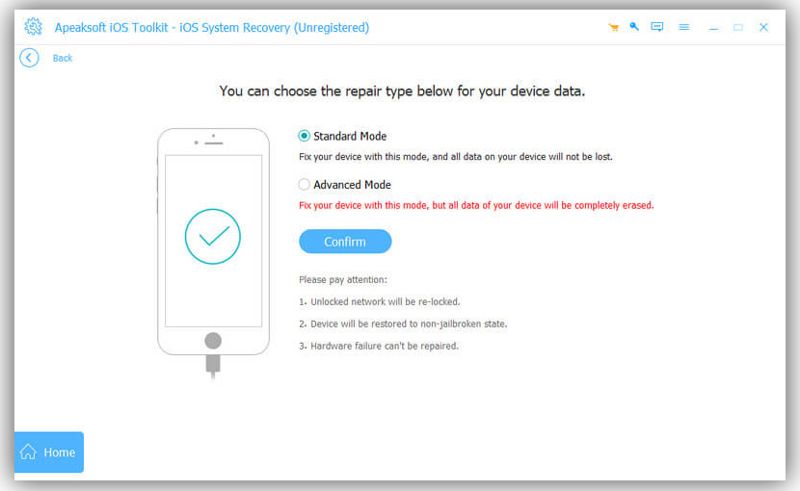
Kliknij ikonę Darmowa szybka poprawka Link, aby spróbować szybko to naprawić. Jeśli jest niedostępny, kliknij Fix przycisk. Następnie wybierz Tryb standardowy or Tryb zaawansowany według Twoich potrzeb. Kliknij Potwierdzać przycisk, aby przejść dalej.
Krok 3. Naprawa niedziałającej głośności iPhone'a
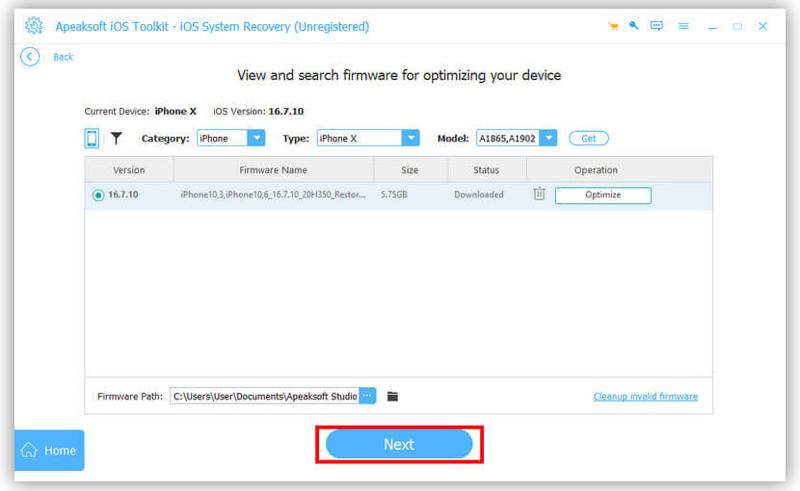
Sprawdź informacje o swoim iPhonie. Następnie wybierz odpowiednią wersję systemu iOS, w zależności od swoich potrzeb, i kliknij Pobierz przycisk. Jeśli masz już oprogramowanie układowe, zaimportuj je. Na koniec kliknij Następna Naciśnij przycisk, aby natychmiast rozpocząć naprawę problemu z głośnością w iPhonie. Po zakończeniu odłącz iPhone'a i sprawdź, czy przyciski głośności działają prawidłowo.
Wniosek
Teraz powinieneś zrozumieć Dlaczego głośność nie działa na Twoim iPhonieJeśli przyciski głośności nie są uszkodzone, możesz rozwiązać ten problem, stosując poniższe rozwiązania. Nie zakłócą one transmisji danych na urządzeniu. Oczywiście, standardowe rozwiązania nie rozwiążą poważnych problemów. Dlatego zalecamy kompleksowe rozwiązanie: Apeaksoft iOS System RecoveryPotrafi skanować iPhone'a, wykrywać problemy z oprogramowaniem i szybko je rozwiązywać. Przejrzysty interfejs ułatwia nawigację.
Powiązane artykuły




