

Najlepsze rozwiązania dla iPoda zablokowanego na logo Apple, które powinieneś znać

Kiedy twój iPod Touch 4. generacji utknął na logo AppleWielu użytkowników ma tendencję do ponownego uruchamiania urządzenia lub po prostu pozostawiania go w stanie bezczynności, ale te metody zazwyczaj nie działają. W rzeczywistości, utknięcie na logo Apple wysyła bardziej specyficzne sygnały systemowe, a wybierając odpowiednie rozwiązanie w oparciu o objawy, można przywrócić iPoda do ekranu głównego w zaledwie kilka minut. Ten artykuł szybko pomoże Ci zrozumieć przyczynę problemu i przedstawi najskuteczniejszy sposób jego rozwiązania.
TREŚĆ STRONY:
Część 1. Dlaczego Twój iPod utknął na logo Apple
Niezależnie od tego, czy iPod Touch 4. generacji utknął na logo Apple w starszych modelach, czy nowe urządzenie nagle zawiesiło się na ekranie startowym, problemy te zazwyczaj wynikają z zakłócenia w sekwencji rozruchu systemu. Aby szybciej znaleźć odpowiednie rozwiązanie, należy najpierw zidentyfikować możliwe przyczyny:
Aktualizacja systemu
Przerwy w dostawie prądu, odłączenie urządzenia lub przerwy w działaniu sieci podczas aktualizacji oprogramowania sprzętowego lub przywracania systemu mogą uniemożliwić pełne zapisanie plików systemowych, co często powoduje, że iPod zatrzymuje się na logo Apple.
Uszkodzenie pliku systemowego
Jeśli wewnętrzne pliki rozruchowe ulegną uszkodzeniu, pamięć podręczna ulegnie uszkodzeniu lub pozostałości po jailbreaku zajmą zasoby systemowe, na ekranie iPoda przez dłuższy czas będzie wyświetlane logo Apple, a ekran główny nie zostanie wyświetlony.
Nieoczekiwane zamknięcie
Gdy system nagle wyłączy się w trakcie wykonywania krytycznej operacji, kolejne uruchomienie może nie przejść procesu autodiagnostyki, co może spowodować, że Apple iPod będzie wielokrotnie zacinał się na logo Apple.
Błędy odczytu/zapisu sprzętu starego modelu
Problemy takie, jak zablokowanie iPoda classic na logo Apple, są czasami związane z nieprawidłowym odczytem/zapisem na dysku twardym, ale w większości przypadków można je rozwiązać za pomocą oprogramowania, bez konieczności natychmiastowej naprawy sprzętu.
Błąd ładowania oprogramowania sprzętowego
Jeśli po zakończeniu autotestu system nie będzie mógł poprawnie załadować oprogramowania sprzętowego, urządzenie będzie wielokrotnie próbowało się uruchomić i pozostanie na ekranie z logo.
Część 2. 5 najlepszych rozwiązań dla iPoda, który utknął na logo Apple
Zanim oficjalnie rozpoczniesz naprawę, możesz szybko zorientować się w trudnościach, wskaźnikach powodzenia i bezpieczeństwie danych różnych metod, co może pomóc Ci wybrać rozwiązanie, które będzie dla Ciebie najodpowiedniejsze.
| Metoda wykonania | Wskaźnik sukcesu | Trudność | Ryzyko utraty danych | Odpowiedni użytkownicy |
| Apeaksoft iOS System Recovery | ⭐⭐⭐⭐⭐ (Najwyższy) | Niski | Bez ryzyka | Użytkownicy chcący bezpiecznie odzyskać dane bez konieczności korzystania z poleceń |
| Wymuś ponowne uruchomienie iPoda | ⭐⭐⭐ | Niski | żaden | Użytkownicy chcący wypróbować najszybszą metodę |
| Recovery Mode | ⭐⭐⭐⭐ | Średni | Możliwy | Użytkownicy, którzy mogą zaakceptować ponowną instalację systemu |
| Przywracanie DFU | ⭐⭐⭐⭐ | Wysoki | Stosunkowo wysoki | Użytkownicy z poważnie uszkodzonymi systemami lub powtarzającymi się awariami |
Apeaksoft iOS System Recovery
Jeśli chcesz rozwiązać problem z iPodem zawieszającym się na logo Apple w sposób bezpieczny i stabilny, Apeaksoft iOS System Recovery To zazwyczaj najbardziej oszczędzająca czas opcja. Umożliwia naprawę oprogramowania sprzętowego i przywrócenie struktury systemu bez usuwania danych.
Napraw problem z zablokowanym logo Apple w iPodzie bez utraty danych
- Obsługuje naprawę bez utraty danych, nie wpływając na zdjęcia, muzykę ani ustawienia iPoda.
- Automatycznie dopasowuje modele urządzeń i oprogramowanie sprzętowe, aby zapobiec wprowadzaniu przez użytkowników nieprawidłowych poleceń.
- Wysoka skuteczność napraw, zapewniająca stabilne wsparcie dla wszystkich modeli.
- Przejrzysty i intuicyjny interfejs, umożliwiający ukończenie kursu bez konieczności posiadania wiedzy technicznej.

Krok 1. Zainstaluj i uruchom Apeaksoft iOS System Recovery, a następnie podłącz iPoda do komputera. W głównym interfejsie wybierz Odzyskiwanie systemu iOS.

Krok 2. On the main interface, press the Start button under the System Repair tab. Connect your iDevice to the PC. Choose between two repair types in the following window. Think about it carefully and choose the mode you need. Then click Confirm.

Krok 3. You need to choose the category, the type and the proper iOS model of your iOS device. After you have set all options, click Next to start the recovering process.

Krok 4. System automatycznie pobierze odpowiednie oprogramowanie układowe i przeprowadzi naprawę. Po jej zakończeniu urządzenie uruchomi się ponownie.

Po zakończeniu naprawy, w większości przypadków, iPod przejdzie bezpośrednio do ekranu głównego, a nie będzie już zawieszony na logo Apple.
Wymuś ponowne uruchomienie iPoda
Jeśli ekran właśnie się zawiesił, wymuszony restart to jedno z najprostszych rozwiązań. Może on zresetować niektóre tymczasowe pamięci podręczne i umożliwić systemowi ponowną próbę uruchomienia.
- • W przypadku większości modeli: Naciśnij i przytrzymaj Home oraz Zasilanie jednocześnie przez około 10 sekund, aż ekran zrobi się czarny, a następnie ponownie się zaświeci.
- • W przypadku niektórych nowszych modeli: Naciśnij i przytrzymaj objętość i przycisk Zasilanie przycisk.
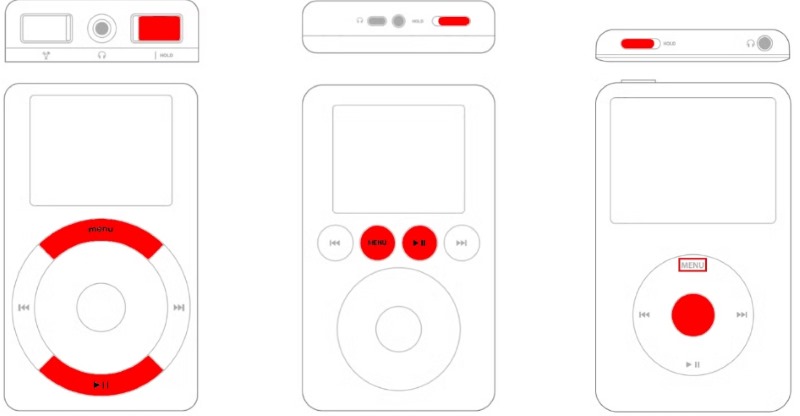
Chociaż ta metoda jest prosta, ma ograniczony wpływ na problemy spowodowane uszkodzeniem plików systemowych. Jeśli problem wynika po prostu z niewystarczającej ilości pamięci w iPodzie, możesz bezpośrednio… usuń utwory z iPoda aby zwolnić pamięć.
Użyj trybu odzyskiwania
Jeśli wymuszone ponowne uruchomienie nie rozwiąże problemu zablokowania iPoda na logo Apple, możesz spróbować wejść w tryb odzyskiwania i ponownie zainstalować system iOS.
Krok 1. Podłącz iPoda do komputera i otwórz iTunes.
Krok 2. Aby przełączyć urządzenie w tryb odzyskiwania, przytrzymaj odpowiednie przyciski. Kombinacja przycisków różni się w zależności od modelu.
Krok 3. Na komputerze wybierz Aktualizacja aby spróbować zastąpić wyłącznie pliki systemowe.
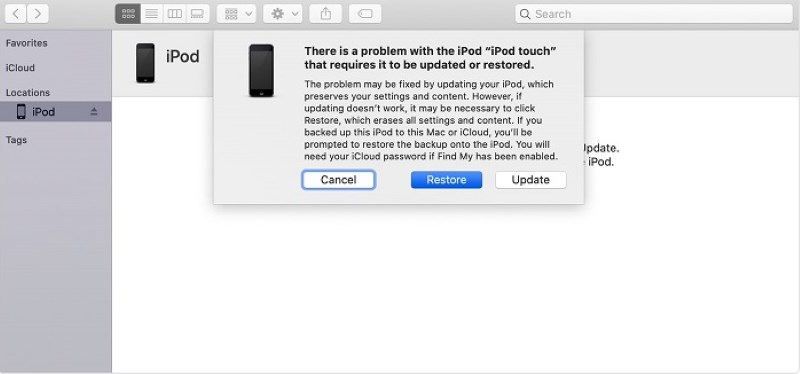
W porównaniu z wymuszonym restartem, ten krok może rozwiązać problemy na poziomie systemu, ale nadal istnieje niewielkie ryzyko utraty danych. Dlatego dla bezpieczeństwa możesz… przenieś muzykę z iPoda na komputer do backupu.
DFU Przywróć iPoda
Gdy tryb odzyskiwania nie jest w stanie rozwiązać problemu, tryb DFU może ominąć cały proces uruchamiania i bezpośrednio przepisać oprogramowanie układowe, co czyni go najlepszym rozwiązaniem w przypadku uporczywego zablokowania iPoda na logo Apple. Pomija on sprawdzanie systemu i radzi sobie z poważniejszymi uszkodzeniami.
Krok 1. Naciśnij i przytrzymaj przycisk Zasilanie oraz Home jednocześnie przez 10 sekund. Następnie zwolnij Zasilanie przycisk, ale nadal przytrzymuj przycisk Home przez kolejne 5–8 sekund.
Krok 2. Jeśli ekran pozostaje całkowicie czarny, oznacza to, że pomyślnie wszedłeś w tryb DFU. Jeśli widzisz logo Apple, oznacza to, że jesteś w trybie odzyskiwania i musisz spróbować ponownie.
Krok 3. Po przejściu do trybu DFU wybierz Przywracać W iTunes. Potwierdź operację, a system nadpisze oprogramowanie układowe i usunie całą zawartość. Po zakończeniu przywracania iPod automatycznie uruchomi się ponownie.
Część 3. Najczęściej zadawane pytania dotyczące iPoda zablokowanego na logo Apple
Mój iPod utknął na logo Apple i nie chce się ruszyć. Czy system jest zepsuty?
Niekoniecznie. Większość problemów z iPodem zawieszającym się na logo Apple wynika po prostu z nieprawidłowego ładowania plików systemowych lub przerwania aktualizacji. Zazwyczaj można je naprawić, przywracając oprogramowanie sprzętowe, wymuszając ponowne uruchomienie lub używając profesjonalnych narzędzi, i nie musi to oznaczać uszkodzenia sprzętu.
Czy można naprawić iPoda, jeśli nie znam modelu mojego urządzenia?
Tak. Apeaksoft automatycznie zidentyfikuje model i dopasuje oprogramowanie sprzętowe, dzięki czemu nie musisz wybierać go ręcznie, co zmniejsza ryzyko popełnienia błędów.
Jaka jest różnica pomiędzy trybem DFU a trybem odzyskiwania?
Tryb odzyskiwania stara się zachować dane, podczas gdy DFU całkowicie przepisuje oprogramowanie układowe. DFU to głębszy poziom odzyskiwania, odpowiedni w przypadku poważnych uszkodzeń systemu lub powtarzających się awarii.
Wniosek
Jeśli chcesz przywrócić urządzenie do normalnego działania w możliwie najkrótszym czasie, nie ryzykując utraty danych, lepszym wyborem będzie narzędzie, które niezawodnie naprawi oprogramowanie sprzętowe. Apeaksoft iOS System Recovery upraszcza proces i zwiększa wskaźnik sukcesu, eliminując konieczność posiadania technicznego zaplecza do obsługi problemów systemowych. Niezależnie od tego, czy Twój iPod utknął na logo Apple lub ciągle nie uruchamia się, dopóki komputer jest w stanie rozpoznać system, istnieje duża szansa na jego naprawę i przywrócenie do stanu pełnej używalności.
Powiązane artykuły




