

Jak przenieść muzykę z iPhone'a lub iPoda na komputer

Ponieważ Apple egzekwuje surowe przepisy dotyczące praw autorskich, nie można pobierać żadnych utworów na iPhone'a. Innymi słowy, musisz kupować i pobierać muzykę z Apple Music i innych autoryzowanych serwisów streamingowych. Zarządzanie utworami na urządzeniu z systemem iOS jest jednak niewygodne. W tym przewodniku znajdziesz sprawdzone metody, które pomogą Ci to zrobić. przenieś muzykę z iPoda lub iPhone'a na komputerDzięki temu możesz tworzyć kopie zapasowe i zarządzać swoimi utworami, nie zabierając przy tym pamięci.
TREŚĆ STRONY:
- Część 1: Najlepszy sposób na przeniesienie muzyki z iPhone’a/iPoda na komputer
- Część 2: Jak przenieść utwory z iPhone’a na komputer PC/Mac za pośrednictwem dysku iCloud
- Część 3: Jak przenieść utwory z iPhone’a na Maca za pomocą AirDrop
- Część 4: Jak przenieść muzykę z iPoda na komputer za pomocą Apple Music
Część 1: Najlepszy sposób na przeniesienie muzyki z iPhone’a/iPoda na komputer
Jeśli szukasz prostego sposobu na przeniesienie muzyki z iPhone'a lub iPoda na komputer, Apeaksoft iPhone Transfer to dobra opcja. Umożliwia przeglądanie i zarządzanie wszystkimi utworami, playlistami i albumami na komputerze. Nie wymaga połączenia z internetem ani umiejętności technicznych.
Najlepszy sposób na przeniesienie utworów z iPoda lub iPhone'a na komputer
- Szybko przenieś muzykę z urządzenia iOS na komputer.
- Transkoduj pliki muzyczne zgodnie z platformą docelową.
- Automatycznie chroń jakość swojej muzyki.
- Obsługa szerokiej gamy formatów plików muzycznych.
- Kompatybilny z najnowszymi modelami iPhone'a i iPoda.

Jak przenieść utwory z iPhone'a na komputer
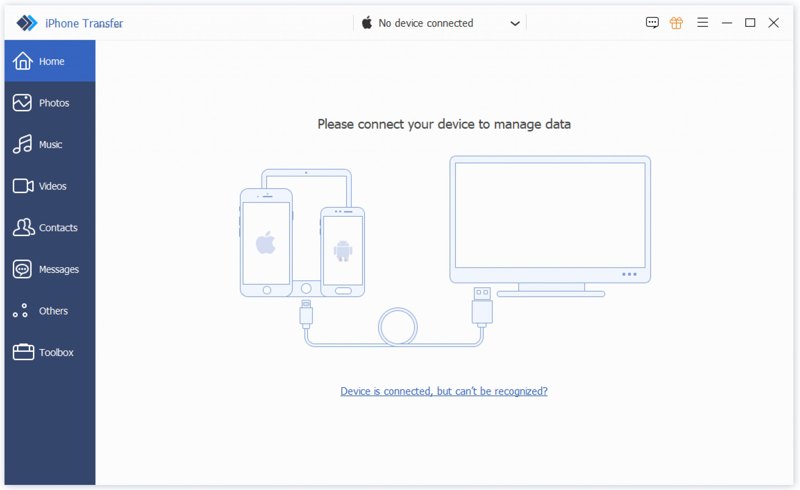
Krok 1. Zainstaluj transfer iPhone'a
Uruchom oprogramowanie do przesyłania muzyki z iPhone'a po zainstalowaniu go na komputerze. Dostępna jest również wersja na komputery Mac. Podłącz iPhone'a do komputera kablem Lightning. Jeśli pojawi się monit, stuknij. Bezpieczeństwo na ekranie, aby zaufać temu komputerowi.
Krok 2. Podgląd Twojej muzyki
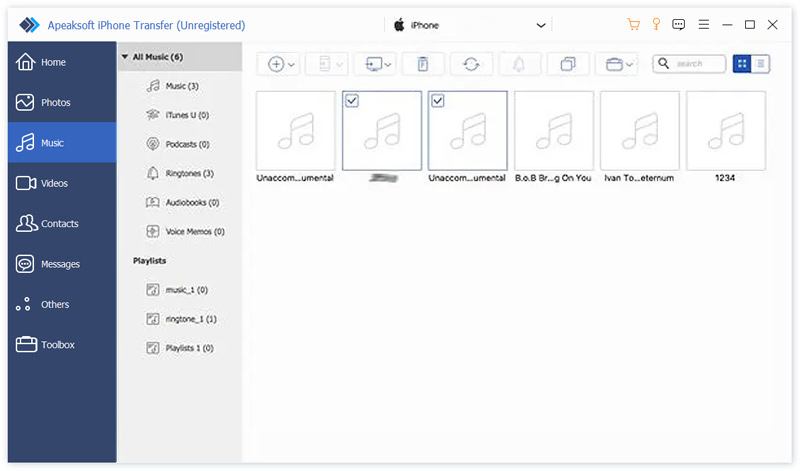
Po rozpoznaniu urządzenia przejdź do Music na pasku bocznym. Teraz możesz przeglądać i zarządzać wszystkimi utworami na swoim iPhonie.
Krok 3. Przenieś muzykę na komputer
Wybierz utwory, które chcesz przenieść. Kliknij Monitorowanie na górnej wstążce i wybierz Eksportuj do komputeraNastępnie ustaw folder wyjściowy i potwierdź go. Ten program może Ci również pomóc. eksportuj kontakty iPhone'a do innego iPhone'a.
Część 2: Jak przenieść utwory z iPhone’a na komputer PC/Mac za pośrednictwem dysku iCloud
Jak wspomniano wcześniej, ze względu na przepisy dotyczące praw autorskich, nie można przenosić utworów bezpośrednio z iPhone'a na komputer za pomocą kabla USB. Można jednak skorzystać z iCloud Drive, aby przenieść pobrane pliki muzyczne.
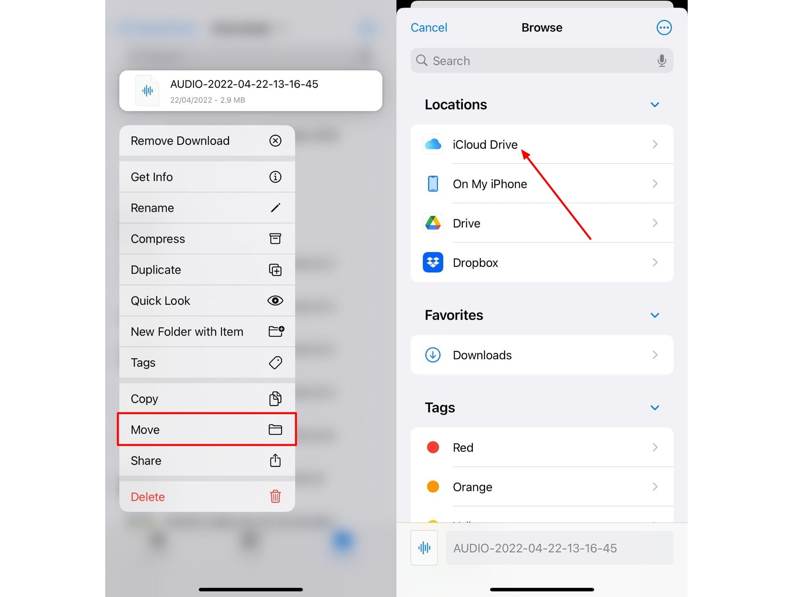
Krok 1. Przenieś pobrane pliki muzyczne do iCloud Napęd folder w twoim Akta app.
Krok 2. Uruchom Ustawienia aplikację i kliknij swój profil.
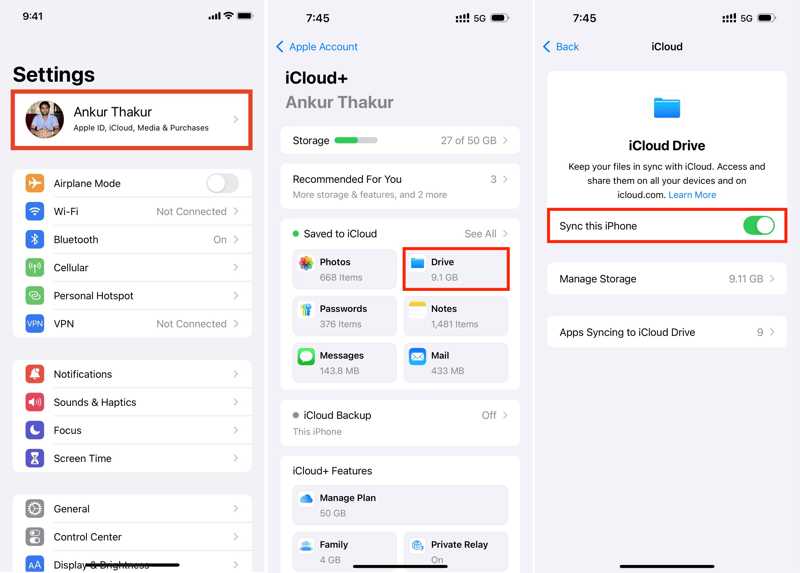
Krok 3. Dodaj iCloudstuknij iCloud Napędi włącz Zsynchronizuj ten iPhone.
Krok 4. Po zakończeniu synchronizacji otwórz stronę www.icloud.com w przeglądarce na swoim komputerze.
Krok 5. Zaloguj się przy użyciu swojego Apple ID i hasła.
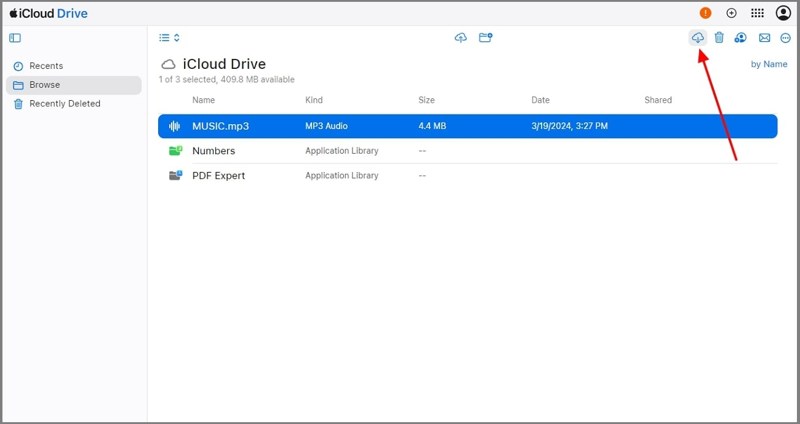
Krok 6. Dodaj Drive, znajdź i wybierz pliki muzyczne.
Krok 7. Kliknij ikonę Pobierz przycisk umożliwiający przeniesienie muzyki z iPhone'a na komputer.
Część 3: Jak przenieść utwory z iPhone’a na Maca za pomocą AirDrop
AirDrop to bezprzewodowa technologia Apple. Umożliwia szybkie przesyłanie utworów z iPhone'a na Maca. Ta metoda sprawdza się w przypadku muzyki, która nie została zakupiona. Pamiętaj, że przenoszenie dużych plików muzycznych zajmuje trochę czasu.
Krok 1. Otwarte Centrum sterowania na Twoim komputerze Mac lub Finder app.
Krok 2. Dodaj zrzut, włącz go i wybierz Wszyscy.
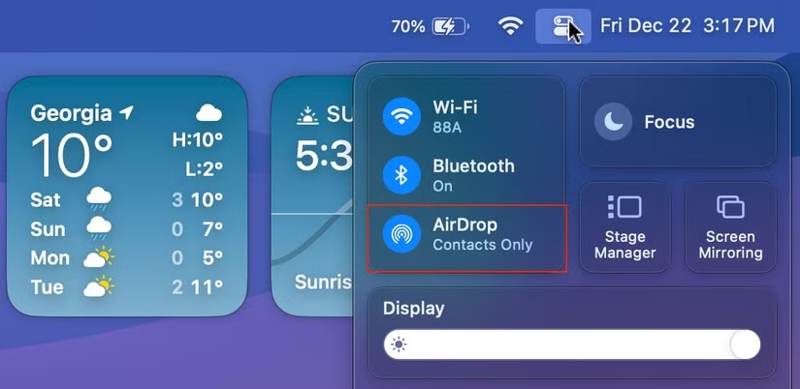
Wskazówka: włączać Bluetooth oraz Wi-Fi na twoim Macu, jeśli AirDrop nie działa.
Krok 3. Przejdź do swojego iPhone'a i wprowadź Centrum sterowania.
Krok 4. umożliwiać Bluetooth oraz Wi-Fi.
Krok 5. Stuknij zrzuti wybierz Wszyscy.
Krok 6. Znajdź plik muzyczny, który chcesz przenieść.
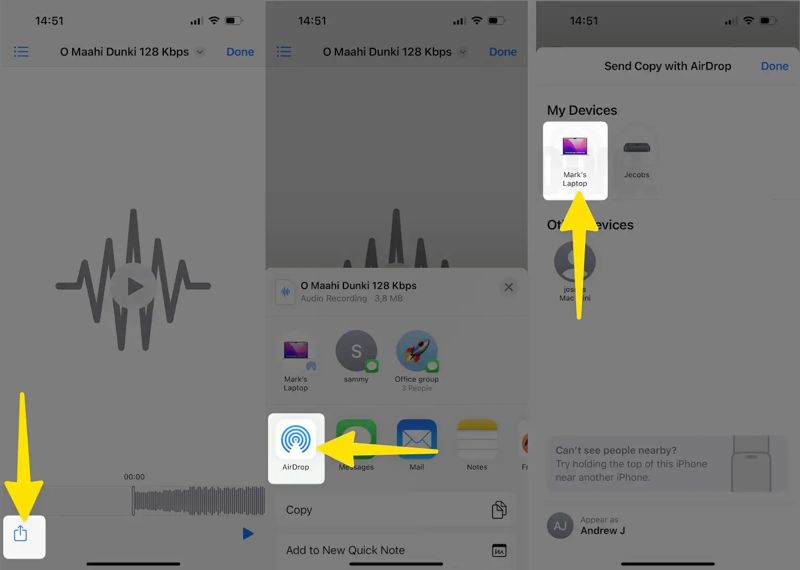
Krok 7. Stuknij w Udziały przycisk, wybierz zrzuti dotknij swojego Maca.
Krok 8. Przejdź na komputer Mac i zaakceptuj plik muzyczny.
Część 4: Jak przenieść muzykę z iPoda na komputer za pomocą Apple Music
Jeśli chcesz przenieść zakupioną muzykę z iPoda lub iPhone'a na komputer, musisz skorzystać z usługi Apple Music. Obecnie zastąpiła ona iTunes w zarządzaniu muzyką na komputerach PC i Mac.
Krok 1. Zacząć Ustawienia Aplikacja na Twoim iPhonie lub iPodzie. Połącz się ze stabilnym połączeniem internetowym.
Krok 2. Przewiń w dół i przejdź do Music patka.
Krok 3. Przełącz na Synchronizuj bibliotekę opcja.
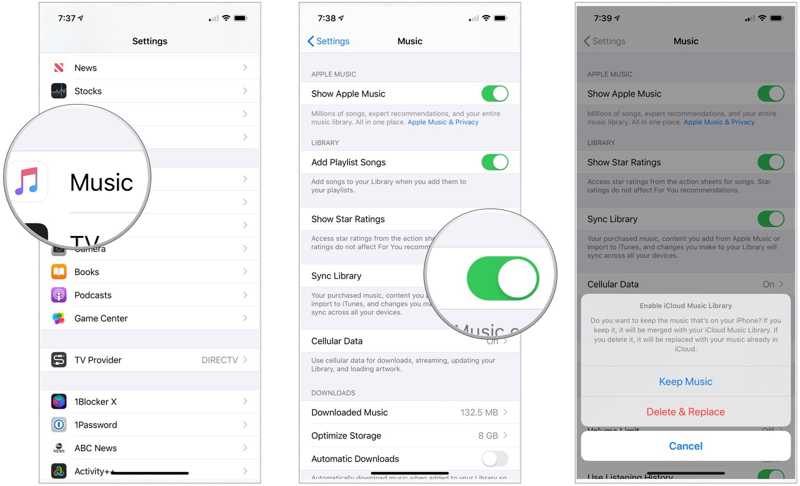
Krok 4. Dodaj Zachowaj muzykę or Usuń i zamień w oknie dialogowym. Pierwsza opcja połączy Twoją bibliotekę muzyczną, a druga zastąpi ją Twoją biblioteką muzyczną.
Krok 5. Następnie zsynchronizuj swoją bibliotekę muzyczną na komputerze Mac lub PC:
Dla Maca
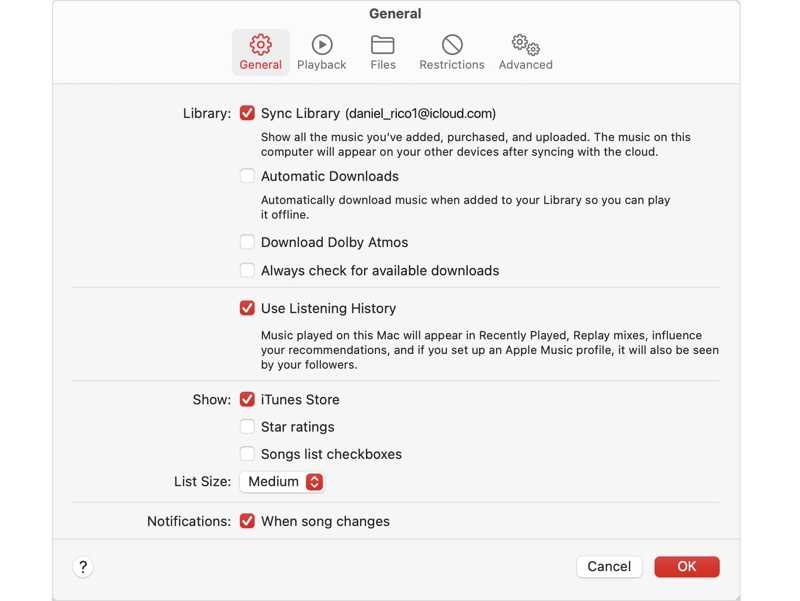
Otwórz Apple Music aplikacja, wybierz Konto na pasku menu i zaloguj się przy użyciu tego samego konta Apple.
Krok 6. Kliknij ikonę Music menu, wybierz Ustawieniai przejdź do Ogólne patka.
Krok 7. Sprawdź Synchronizuj bibliotekęi kliknij OK.
Dla komputera
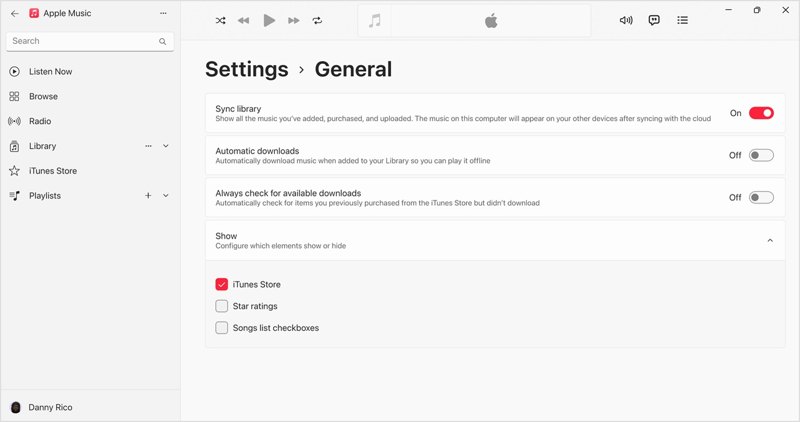
Otwórz Apple Music Aplikację można zainstalować ze strony internetowej Apple.
Krok 8. Kliknij swoje imię i zaloguj się przy użyciu tego samego konta Apple.
Krok 9. Kliknij ikonę Menu przycisk na górze paska bocznego i wybierz Ustawienia.
Krok 10. Przejdź do Ogólne kartę i włącz Synchronizuj bibliotekę.
Wniosek
Teraz powinieneś zrozumieć jak przenieść muzykę z iPhone'a na komputerMożesz bezprzewodowo udostępniać niezakupione utwory z iPhone'a lub iPoda na komputerze za pomocą iCloud Drive lub AirDrop. Aby zsynchronizować zakupione utwory, musisz skorzystać z usługi Apple Music. Apeaksoft iPhone Transfer to szybki sposób na przeniesienie muzyki z iPhone'a na dowolną platformę.
Powiązane artykuły




