

Przywracanie iTunes na iPhonie/iPadzie nie działa – przyczyny i rozwiązywanie problemów

Przywracanie iPhone'a lub iPada za pomocą iTunes jest dość powszechne, ale czasami nie wszystko idzie zgodnie z planem. Jeśli widzisz komunikaty takie jak „Wystąpił problem z przywracaniem iPhone'a” lub urządzenie utknie w trybie odzyskiwania lub DFU, oznacza to, że przywracanie z iTunes nie działa poprawnie.
Dlaczego tak jest Błąd przywracania iTunes i jak temu zaradzić? Czytaj dalej, aby znaleźć odpowiedzi!
TREŚĆ STRONY:
Część 1: Czym jest błąd przywracania iTunes
Błąd przywracania iTunes to błąd, który występuje podczas próby przywrócenia iPhone'a, iPada lub iPoda do oryginalnego lub zaktualizowanego stanu systemu iOS za pomocą oprogramowania iTunes (lub Findera w systemie macOS Catalina i nowszych wersjach).
Występuje podczas procesu przywracania systemu iOS, zarówno podczas przywracania z kopii zapasowej, jak i aktualizacji oprogramowania sprzętowego urządzenia. W zależności od konkretnego kodu błędu, może wystąpić na dowolnym etapie – początkowym, środkowym lub końcowym.
Ten błąd wskazuje na niepowodzenie procesu odzyskiwania z powodu błędów iTunes lub urządzeń, takich jak przerwy w komunikacji, błąd weryfikacji oprogramowania układowego itp. Nie oznacza to jednak, że urządzenie jest trwale uszkodzone. Aby rozwiązać problem, zapoznaj się z naszą dalszą ilustracją.
Formy błędów
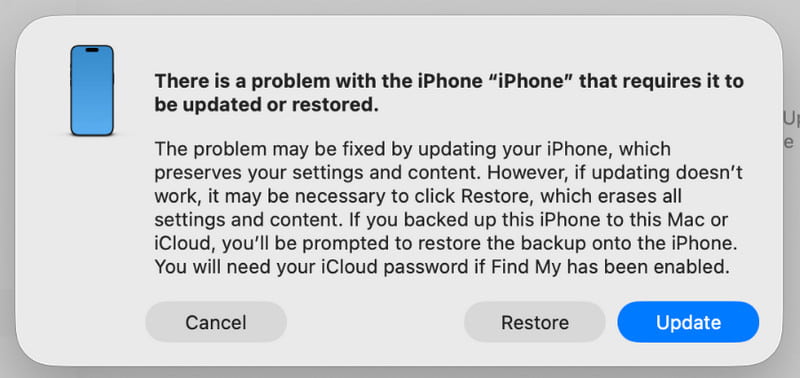
Zazwyczaj zobaczysz interfejs podobny do poniższego (w iTunes lub Finderze):
- W programie iTunes/Finder pojawi się okno dialogowe informujące Wystąpił problem z przywróceniem iPhone'a. iTunes nie mógł przywrócić iPhone'a, ponieważ wystąpił błąd., itp.
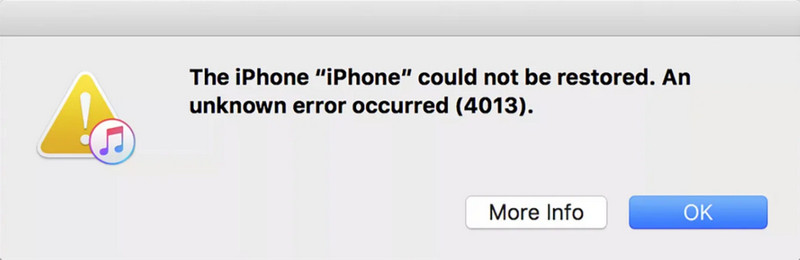
- W oknie dialogowym będzie wyświetlany konkretny kod błędu, np. Błąd 9, Błąd 4013, Błąd 14 itd.
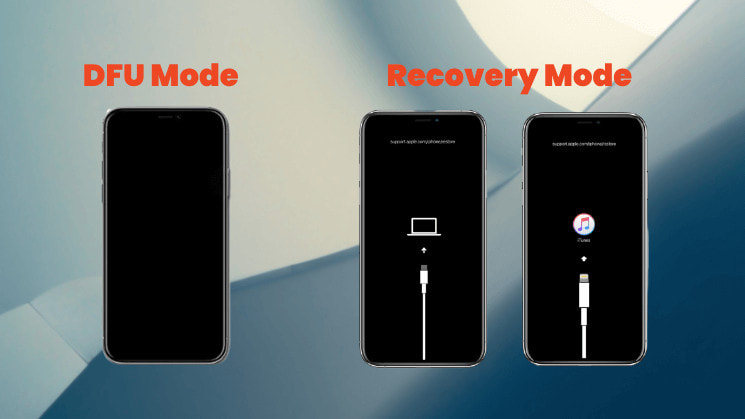
- Twoje urządzenie może się zaciąć Recovery Mode (pokazując czarny ekran z kablem USB i ikoną iTunes) lub na czarnym ekranie w Tryb DFU (czarny ekran), nie można uruchomić normalnie.
Typowe kody błędów odzyskiwania iTunes i ich znaczenie
| Błąd | OPIS |
| Błąd 2, 4, 7 | Nie udało się zainstalować lub uruchomić programu iTunes |
| Błąd 9, 14, 2001, 2002 | Urządzenia nie można rozpoznać lub połączenie zostało przerwane |
| Błąd 21, 3194 | Weryfikacja oprogramowania sprzętowego lub błąd serwera |
| Błąd 50, 13010, 1671 | Nie udało się wykonać kopii zapasowej lub synchronizacji |
| Błąd 53 | Przywracanie nie powiodło się z powodu funkcji Touch ID lub ograniczeń sprzętowych. |
| Błąd 4013, 4014 | Przywracanie lub aktualizacja nie powiodła się |
| Błąd 1630–1641, 3000–3999 | Błąd instalacji oprogramowania układowego lub przywracania systemu iOS |
| Błąd 13014 | iTunes nie może odczytać urządzenia |
| Błąd 14xx | Nieudana komunikacja z serwerami Apple |
Część 2: Najczęstsze przyczyny błędu przywracania iTunes
1. Problemy z połączeniem USB (najczęstsze)
Jest to najczęstsza przyczyna błędów przywracania iTunes. Problemy te mogą obejmować:
- Uszkodzony, nieoryginalny lub nieposiadający certyfikatu MFi kabel do transmisji danych.
- Luźny, brudny lub niestabilny port USB w komputerze.
- Korzystając z portu USB znajdującego się z przodu obudowy komputera (zaleca się korzystanie z tylnego portu USB, znajdującego się bezpośrednio na płycie głównej).
2. Problemy z oprogramowaniem komputerowym
Błędy przywracania iTunes mogą również wynikać z problemów związanych z oprogramowaniem komputera, w tym:
- Przestarzała wersja aplikacji iTunes, która nie jest zgodna z Twoim urządzeniem.
- System operacyjny Twojego komputera (Windows/macOS) wymaga aktualizacji.
- Oprogramowanie zabezpieczające, takie jak zapory sieciowe czy programy antywirusowe, zakłóca komunikację między iTunes a serwerem.
- Plik hosts komputera został zmodyfikowany.
3. Problemy ze sprzętem urządzenia
W niektórych przypadkach błędy przywracania iTunes mają również związek z problemami sprzętowymi urządzenia, w tym:
- Urządzenie uległo uszkodzeniu pod wpływem wody lub zostało upuszczone, co spowodowało uszkodzenie jego wewnętrznych podzespołów.
- Fizyczna awaria układu pamięci masowej (pamięci flash NAND), która zdarza się częściej w starszych urządzeniach.
- Poprzednia nieoficjalna naprawa i wymiana niekompatybilnych podzespołów.
4. Problemy z siecią i serwerem
Problemy związane z siecią mogą również powodować błędy przywracania iTunes, takie jak:
- Niestabilne połączenie sieciowe przerywa pobieranie oprogramowania sprzętowego.
- Serwery Apple są chwilowo zajęte lub trwają prace konserwacyjne.
5. Konflikty oprogramowania
Czasami konflikty oprogramowania mogą również uniemożliwić pomyślne ukończenie procesu przywracania, w tym:
- Zmodyfikowane pliki systemowe (zwykle po jailbreaku) sprawiają, że urządzenie staje się niezgodne z oficjalnym procesem przywracania.
- Ty masz obniżyłeś wersję swojego iPhone'a do starszej wersji, która nie jest już zweryfikowana ani podpisana przez Apple.
Część 3: Jak naprawić błąd przywracania iTunes
1. Sprawdź połączenie USB:
- Spróbuj wymienić kabel danych na oryginalny lub certyfikowany przez MFi.
- Podłącz kabel danych do tylnego portu USB 2.0 komputera (zazwyczaj czarnego).
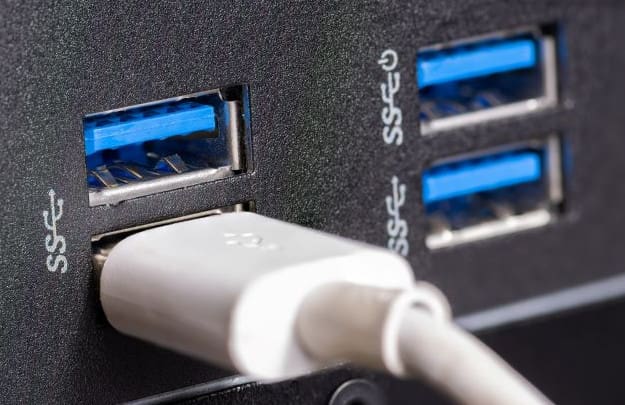
- Sprawdź, czy port USB i złącze kabla danych są czyste i nie są luźne.
2. Zaktualizuj oprogramowanie:
- Zaktualizuj aplikację iTunes do najnowszej wersji.
- Zaktualizuj system operacyjny komputera (Windows lub macOS) do najnowszej wersji.
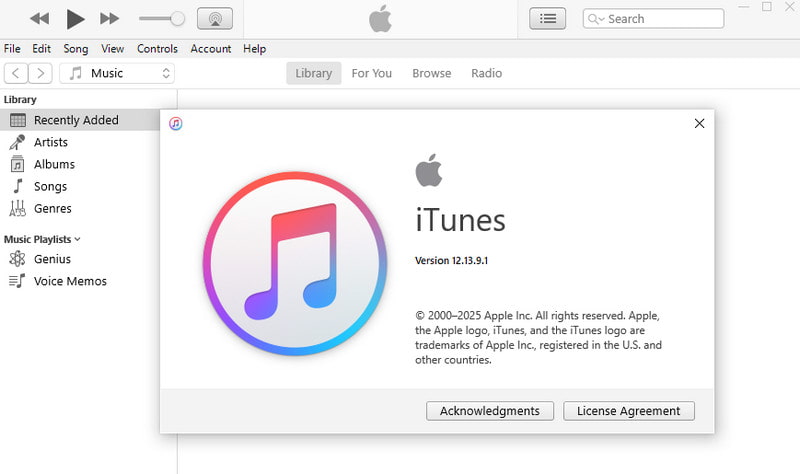
- Zaktualizuj system operacyjny komputera (Windows lub macOS) do najnowszej wersji.
Windows:
Krok 1. Kliknij ikonę Rozpocznij menu w prawym dolnym rogu i wybierz Ustawienia.
Krok 2. Iść do Aktualizacja i bezpieczeństwo, następnie kliknij Sprawdź aktualizacje.
Mac:
Krok 1. Kliknij ikonę Apple logo w lewym górnym rogu ekranu i wybierz Ustawienia systemowe (lub Preferencje systemowe w starszych wersjach systemu macOS).
Krok 2. Iść do Ogólne > Aktualizacja oprogramowania, następnie kliknij Zaktualizuj teraz i postępuj zgodnie z instrukcjami, aby zainstalować najnowszą wersję systemu macOS.
3. Uruchom ponownie urządzenie:
Czasami można także spróbować wymusić ponowne uruchomienie urządzenia.
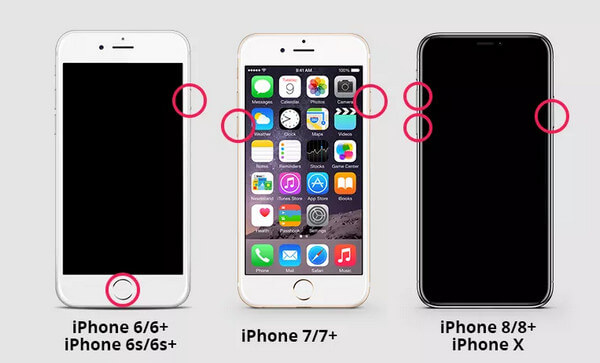
iPhone 8 i nowsze
Krok 1. Szybko naciśnij i zwolnij Maksymalna objętość oraz Ciszej przyciski jeden po drugim.
Krok 2. Naciśnij i przytrzymaj przycisk Bok przycisk aż pojawi się logo Apple.
iPhone'a 7/7+
Krok 1. Naciśnij i przytrzymaj przycisk Ciszej i Bok przycisk w tym samym czasie.
Krok 2. Zwolnij oba przyciski, gdy pojawi się logo Apple.
iPhone'a 6/6+
Krok 1. Naciśnij i przytrzymaj przycisk Strona główna i przycisk Bok (lub góra) przycisk jednocześnie.
Krok 2. Zwolnij oba przyciski, gdy pojawi się logo Apple.
4. Uruchom ponownie w trybie odzyskiwania/DFU w celu przywrócenia:
Zamiast klikać bezpośrednio Przywracać, ręcznie przełącz urządzenie w tryb odzyskiwania lub tryb DFU, a następnie iTunes wyświetli monit o kontynuowanie przywracania. Zapewni to czystsze środowisko przywracania.
5. Używaj profesjonalnego oprogramowania
Jeżeli wypróbowałeś wszystkie powyższe metody, ale nadal nie przyniosły one rezultatu, możesz skorzystać z pomocy profesjonalnego oprogramowania, takiego jak Apeaksoft iOS System Recovery Aby naprawić błędy przywracania iTunes. Aplikacja została zaprojektowana w celu rozwiązania problemów z systemem iOS i może pomóc w łatwym i szybkim rozwiązaniu błędów przywracania.
Najlepsze narzędzie do naprawy błędów przywracania iTunes
- Napraw błędy przywracania iTunes jednym kliknięciem.
- Udostępnij bezpłatną funkcję naprawy, aby szybko naprawić Twoje urządzenie.
- Naprawia system iOS bez usuwania istniejących danych.
- Obsługuje wszystkie urządzenia z systemem iOS, w tym najnowszą wersję iOS 26.
- Przyjazny dla użytkownika interfejs.

Krok 1. Pobierz to oprogramowanie, klikając przycisk powyżej. Uruchom oprogramowanie i wybierz opcję iOS System Recovery.
Krok 2. Naciśnij Zacząć teraz przycisk od Naprawa systemu opcja.

Krok 3. Kliknij ikonę Rozpocznij przycisk, aby kontynuować.

Krok 4. Możesz kliknąć Darmowa szybka poprawka link umożliwiający szybką naprawę.

Krok 5. Jeśli błąd przywracania iTunes nadal występuje, należy nacisnąć przycisk Fix i wybierz tryb standardowy/zaawansowany, aby kontynuować.

Krok 6. Ustaw odpowiedni firmware swojego urządzenia.

Krok 7. Poczekaj, aż oprogramowanie pobierze oprogramowanie sprzętowe i naprawi urządzenie.

Podsumowanie
iTunes nie mógł przywrócić iPhone'a, ponieważ wystąpił błądNie martw się! Wierzymy, że po wykonaniu kroków i zastosowaniu metod rozwiązywania problemów opisanych w tym przewodniku, uda Ci się rozwiązać problem i przywrócić urządzenie do normalnego działania.
Powiązane artykuły
Jeśli Twój iPhone utknął w trybie odzyskiwania, możesz poznać kilka sposobów, aby szybko wyprowadzić iPhone'a z tego trybu.
Jak przywrócić ustawienia fabryczne iPhone'a bez iTunes? Ta strona pokazuje 4 proste sposoby resetowania (wyłączone) iPhone'a bez iTunes, nawet bez identyfikatora Apple / hasła / komputera.
iPhone dostaje nieskończone ponowne uruchamianie po aktualizacji iOS 17/18/26? Oto 3 bezpieczne sposoby na rozwiązanie tego problemu i przeciągnięcie iPhone'a do normalnego z pętli rozruchowej (w tym iPhone 17/16/15/14).
Jeśli Twój iPhone utknął podczas aktualizacji iOS 26/18/17/16/15/14/13/12, przyjdź i przeczytaj ten post. Poznaj 3 różne sposoby na łatwe rozwiązanie problemu zamrożenia aktualizacji iPhone'a.



