


Dlaczego czas spędzany przed ekranem nie działa i jak rozwiązać ten problem

Jako potężna funkcja dla rodziców, Czas Przed Ekranem jest wbudowany w szeroką gamę modeli iPhone'a i iPada. Wielu rodziców korzysta z Czasu Przed Ekranem, aby ograniczyć czas spędzany przez dzieci w określonych aplikacjach; jednak niektórzy z nich zgłaszali, że limity nagle znikają. Dobra wiadomość jest taka, że problem ten zazwyczaj jest związany z usterkami oprogramowania. W tym artykule wyjaśnimy, jak go rozwiązać. Czas przed ekranem Apple nie działa na Twoim urządzeniu iOS lub urządzeniu Twojego dziecka.
TREŚĆ STRONY:
Część 1: Dlaczego czas spędzony przed ekranem nie działa
Zanim przejdziemy do rozwiązań, omówmy, dlaczego funkcja Czas przed ekranem nie działa na iPhonie Twojego dziecka ani na Twoim urządzeniu z systemem iOS. Według naszych badań, główne możliwe przyczyny to:
- 1.Usługa Czas przed ekranem firmy Apple nie działa.
- 2.Urządzenie się zacina.
- 3.Czas spędzany przed ekranem staje się coraz krótszy.
- 4.Konflikt lub niewłaściwe ustawienia.
- 5.Oprogramowanie nieaktualne lub w wersji beta.
- 6.Błędy oprogramowania.
Część 2: Jak naprawić niedziałający Czas ekranowy Apple
Rozwiązanie 1: Sprawdź serwery Apple
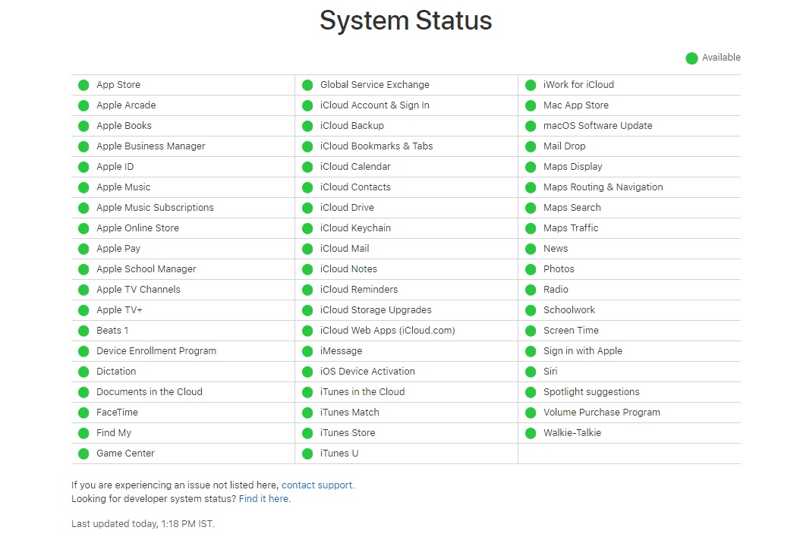
Po włączeniu Czasu przed ekranem, Twój iPhone musi nawiązać komunikację z usługą Czasu przed ekranem po stronie Apple, aby działać poprawnie. Jeśli Czas przed ekranem na iPhonie nie działa, pierwszą rzeczą, którą należy zrobić, jest sprawdzenie stanu serwerów Apple.
Przejdź do strony https://www.apple.com/support/systemstatus/ w przeglądarce internetowej. Sprawdź stan wszystkich serwerów. Jeśli którykolwiek z serwerów powiązanych z Czas przed ekranem jest wyłączony, poczekaj, aż znów zacznie działać.
Rozwiązanie 2: Uruchom ponownie iPhone'a
Dlaczego Czas Przed Ekranem nie działa? Przyczyną może być zablokowany ekran dotykowy. Ponowne uruchomienie urządzenia może rozwiązać ten problem, a rozwiązanie jest proste. Eliminuje ono tymczasowe i podstawowe usterki.
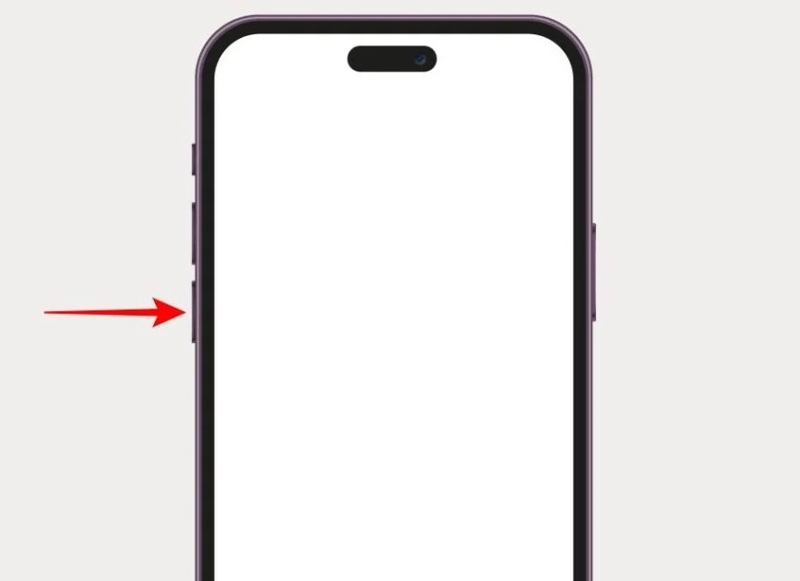
Krok 1. W przypadku iPhone'a z funkcją Face ID naciśnij i przytrzymaj objętość przycisk + Bok przyciski razem. W przypadku starego iPhone'a naciśnij i przytrzymaj Bok or Zasilanie przycisk.
Krok 2. Gdy pojawi się ekran wyłączania, zwolnij przyciski lub przycisk.
Krok 3. Przesuń suwak, aby wyłączyć urządzenie.
Krok 4. Kilka minut później naciśnij i przytrzymaj Bok or Zasilanie dopóki nie zobaczysz logo Apple.
Rozwiązanie 3: Zresetuj czas spędzany przed ekranem
Jeśli proste rozwiązania nie pomogły, musisz wyłączyć i ponownie włączyć funkcję Czasu przed ekranem na swoim iPhonie. To rozwiązanie może rozwiązać problem braku działania Czasu przed ekranem na iPhonie lub iPadzie z hasłem Czasu przed ekranem.
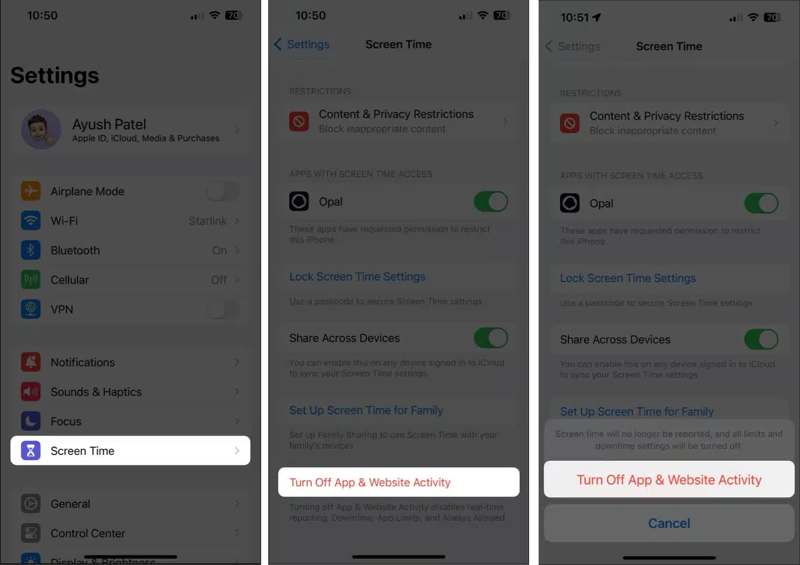
Krok 1. Uruchom Ustawienia app.
Krok 2. Dodaj Czas ekranu.
Krok 3. Stuknij Wyłącz aktywność w aplikacjach i witrynach internetowych.
Krok 4. Jeśli zostaniesz o to poproszony, wprowadź kod dostępu do Czasu przed ekranem.
Krok 5. Dodaj Wyłącz aktywność w aplikacjach i witrynach internetowych.
Krok 6. Uruchom ponownie iPhone'a.
Krok 7. Następnie przejdź do Czas ekranu in Ustawienia.
Krok 8. Stuknij Aktywność w aplikacjach i witrynach internetowych i dotknij Włącz aktywność aplikacji i witryny.
Krok 9. Następnie ustaw Czas przed ekranem według swoich potrzeb.
Rozwiązanie 4: Sprawdź datę i godzinę
Nieprawidłowe ustawienia, takie jak nieprawidłowa data i godzina, mogą spowodować, że Czas przed ekranem nie będzie działał. Dlatego, aby Czas przed ekranem działał prawidłowo na Twoim urządzeniu, musisz poprawnie ustawić datę i godzinę.
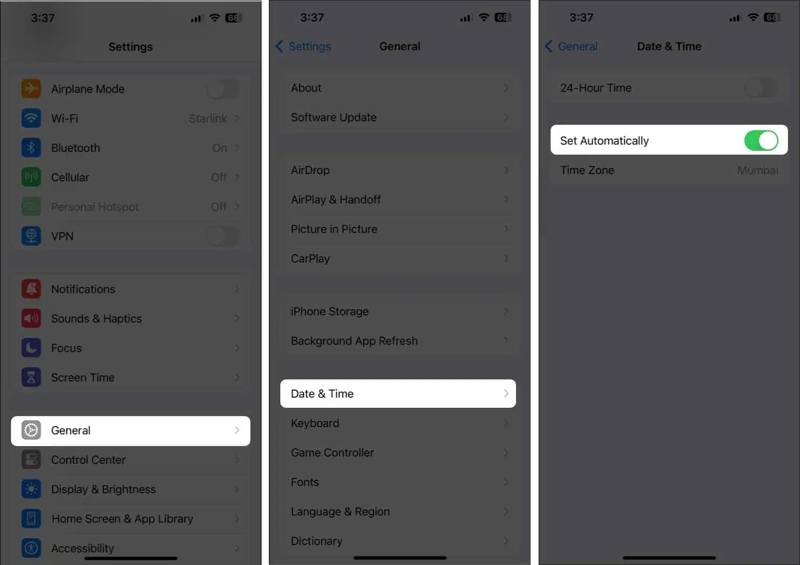
Krok 1. Dodaj Ogólne w telefonie Ustawienia app.
Krok 2. Pick Data i czas.
Krok 3. Włącz Ustaw automatycznie aby poprawić ustawienia daty i czasu.
Rozwiązanie 5: Wyłącz udostępnianie między urządzeniami
Jeśli funkcja Czas przed ekranem nadal nie działa na Twoim iPhonie, wyłącz opcję Udostępnij na wszystkich urządzeniach. Ta opcja umożliwia synchronizację ustawień Czasu przed ekranem na wszystkich urządzeniach Apple. Może to powodować konflikty i nieprawidłowe działanie funkcji.
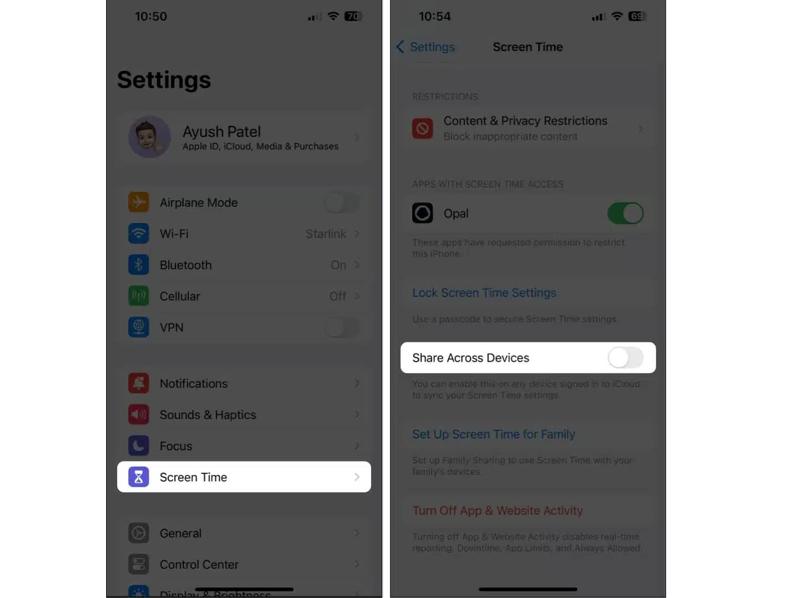
Krok 1. Nawigować do Ustawienia oraz Czas ekranu.
Krok 2. Przewiń w dół i znajdź Udostępniaj na różnych urządzeniach.
Krok 3. Wyłącz opcję.
Inne dokumenty
Część 3: Kompleksowe rozwiązanie problemu z niedziałającym czasem ekranowym iPhone'a
Jeśli zapomniałeś hasła do Czasu przed ekranem, nie możesz go zresetować i naprawić błędu Czasu przed ekranem. Na szczęście, Apeaksoft iFoneKit iOS Unlocker Możesz wyłączyć Czas przed ekranem bez hasła. Następnie możesz skonfigurować funkcję kontroli rodzicielskiej na swoim urządzeniu lub urządzeniu swojego dziecka.

Pobrano przez ponad 1,000,000 już nam zaufało
- Wyłącz Czas przed ekranem na swoim iPhonie w trzech krokach.
- Nie wymagaj kodu dostępu do iPhone'a ani hasła Apple ID.
- Chroń swoje dane podczas procesu.
- Oferuj dodatkowe funkcje, takie jak Omijanie MDM i usunięcie kodu dostępu iTunes.
- Obsługuje najnowsze modele iPhone'a i iPada.

Jak naprawić problem z czasem ekranowym na iPhonie
Krok 1. Zainstaluj Screen Time Unlocker
Uruchom oprogramowanie do odblokowywania czasu ekranowego po zainstalowaniu go na komputerze. Wybierz opcję Odblokuj. Czas ekranu tryb, aby kontynuować.

Krok 2. Połącz się z iPhonem
Podłącz iPhone'a do komputera kablem Lightning. Wybierz sposób ustawienia hasła Czasu przed ekranem i kliknij Zacząć teraz przycisk.

Krok 3. Napraw niedziałającą funkcję Czas przed ekranem
Postępuj zgodnie z instrukcjami wyświetlanymi na ekranie, aby wyłączyć aplikację Znajdź mój telefon na swoim urządzeniu. Oprogramowanie automatycznie rozpocznie wyłączanie funkcji Czas przed ekranem na Twoim urządzeniu.

Wniosek
Ten przewodnik pomógł Ci to naprawić Czas przed ekranem Apple nie działaPowinieneś dowiedzieć się, dlaczego występuje ten błąd. Co ważniejsze, możesz skorzystać z naszych rozwiązań, aby pozbyć się błędu i kontrolować czas spędzany przed ekranem oraz korzystanie z aplikacji. Apeaksoft iFoneKit iOS Unlocker jest kompleksowym rozwiązaniem tego problemu, pozwalającym rozwiązać go bez konieczności posiadania umiejętności technicznych i hasła.

Powiązane artykuły




