


Jak szybko odblokować support.apple.com/iPhone/passcode

Na wynos
Błąd support.apple.com/iPhone/passcode występuje, gdy zbyt wiele razy wprowadzisz nieprawidłowe hasło.
- Bezpośrednio odblokuj ekran support.apple.com/iPhone/passcode bez użycia komputera, korzystając z opcji Wymaż iPhone'a/Zapomniałem kodu dostępu w systemie iOS 15.2 lub nowszym.
- Odblokuj za pomocą poprzedniego kodu dostępu (iOS 17 i nowsze), jeśli kod dostępu został zmieniony w ciągu ostatnich 72 godzin.
- Zresetuj iPhone'a w trybie odzyskiwania (Finder/iTunes) na komputerze.
- Zdalne wymaż iPhone'a za pomocą aplikacji Znajdź mój iCloud.
- Jeśli zapomniałeś kodu dostępu do iPhone’a i hasła Apple ID, skorzystaj z narzędzia innej firmy do odblokowywania systemu iOS.
- Prawie wszystkie metody usuwają dane z iPhone'a. Najpierw utwórz kopię zapasową iPhone'a.
Jeśli zobaczysz komunikat, który mówi support.apple.com/iPhone/passcode na iPhonie niedostępny Jeśli ekran jest pusty, prawdopodobnie masz dylemat. Pojawienie się komunikatu oznacza, że Twój iPhone jest zablokowany, niedostępny lub wyłączony. W każdym razie nie możesz odblokować urządzenia ani uzyskać dostępu do funkcji i danych na swoim iPhonie. Jeśli nie wiesz, co zrobić, ten poradnik jest dla Ciebie. Pokazuje on wiele metod odblokowania iPhone'a w takim przypadku.
TREŚĆ STRONY:
Część 1: Dlaczego pojawia się support.apple.com/iPhone/passcode
Gdy Ty lub ktoś inny zbyt wiele razy wprowadzi nieudane hasło, na Twoim iPhonie pojawi się komunikat support.apple.com/iPhone/passcode. W nowszych wersjach systemu iOS Apple może teraz wyświetlać uproszczony adres URL, taki jak support.apple.com/passcode, ale odnosi się on do tej samej oficjalnej strony odzyskiwania. Jednocześnie na ekranie urządzenia wyświetla się komunikat iPhone niedostępny. Oznacza to, że urządzenie ma status blokady bezpieczeństwa.

W rzeczywistości support.apple.com/iPhone/passcode to strona internetowa. Możesz skopiować i wkleić adres URL do przeglądarki, aby przekierować na oficjalną stronę. Apple oferuje rozwiązanie umożliwiające odblokowanie niedostępnego lub wyłączonego iPhone'a lub iPada.
Część 2: [Oficjalna] Jak odblokować support.apple.com/iPhone/passcode
Jak odblokować support.apple.com/iphone/passcode poprzez wymazanie iPhone'a
Od wersji iOS 15.2 i iPadOS 15.2 firma Apple dodała opcję wymazywania na ekranie Niedostępne. Umożliwia ona odblokowanie blokady bezpieczeństwa i dostęp do support.apple.com/iphone/passcode. Oczywiście ta metoda spowoduje wymazanie wszystkich danych z urządzenia, dlatego przed rozpoczęciem procesu warto wykonać kopię zapasową.
W systemach iOS 15.2 do iOS 16
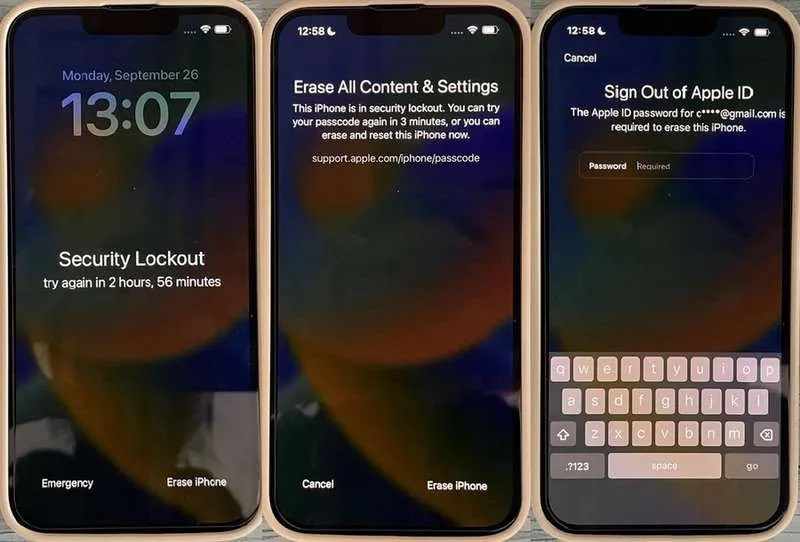
Krok 1. Gdy na ekranie Niedostępne na Twoim iPhonie zobaczysz support.apple.com/passcode, dotknij Wymaż iPhone'a przycisk.
Krok 2. Przeczytaj alert i dotknij Wymaż iPhone'a ponownie.
Krok 3. Wprowadź hasło swojego Apple ID, aby wylogować się ze swojego konta.
W systemie iOS 17 i nowszych
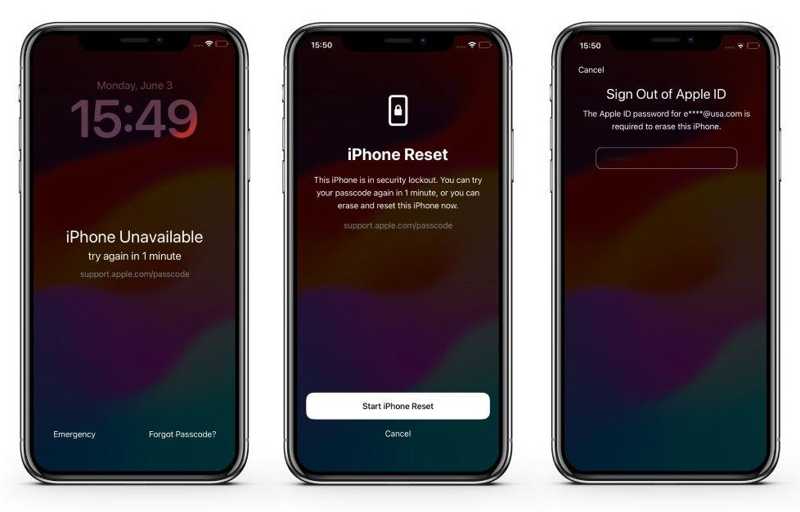
Krok 1. Stuknij w Zapomniałeś hasła przycisk pod komunikatem support.apple.com/passcode.
Krok 2. Przeczytaj alert i naciśnij Rozpocznij resetowanie iPhone'a przycisk.
Krok 3. Wprowadź hasło swojego Apple ID, aby rozpocząć odblokowanie iPhone'a.
Jak odblokować support.apple.com/passcode przy użyciu poprzedniego kodu dostępu
Jeśli zmieniłeś kod dostępu do iPhone'a w ciągu 72 godzin i zapomniałeś nowego hasła, ekran support.apple.com/passcode zostanie zablokowany. Apple pozwala odblokować urządzenie za pomocą poprzedniego kodu dostępu, jeśli masz system iOS 17 lub nowszy.
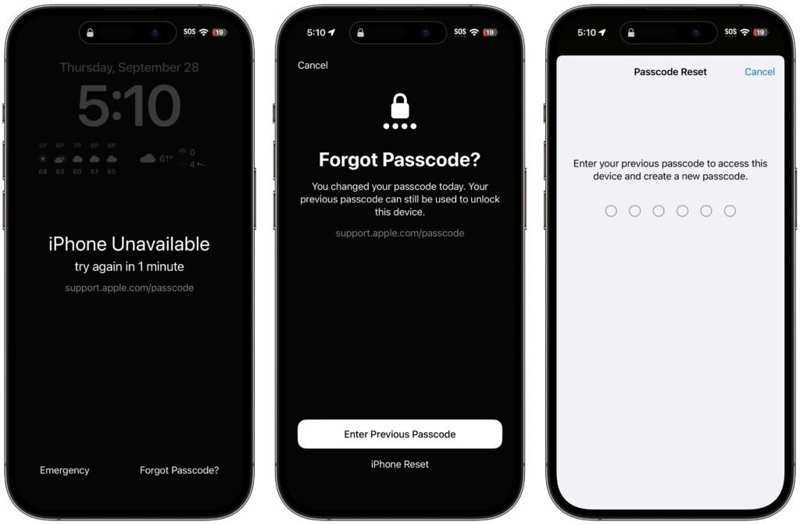
Krok 1. Stuknij w Zapomniałeś hasła na ekranie iPhone niedostępny.
Krok 2. Dodaj Wprowadź poprzedni kod dostępu na dnie.
Krok 3. Wprowadź swój poprzedni kod dostępu. Następnie utwórz nowy kod dostępu.
Jak odblokować support.apple.com/iphone/passcode za pomocą iTunes
Jeśli nie możesz znaleźć opcji „Wymaż iPhone'a” lub „Zapomniałem kodu” albo nie pamiętasz hasła do Apple ID, musisz odblokować support.apple.com/iPhone/passcode na komputerze. Ta metoda wymaga najnowszej wersji iTunes lub Findera. Pamiętaj, że spowoduje to usunięcie wszystkich danych z urządzenia. Aby uniknąć utraty danych, najlepiej wykonać kopię zapasową danych w iCloud lub na komputerze.
Krok 1. Podłącz swój iPhone do komputera za pomocą kompatybilnego kabla.
Krok 2. Otwórz iTunes w systemie Windows lub macOS Mojave i starszych. W macOS Catalina lub nowszym otwórz Finder.
Krok 3. Przełącz iPhone'a w tryb odzyskiwania:
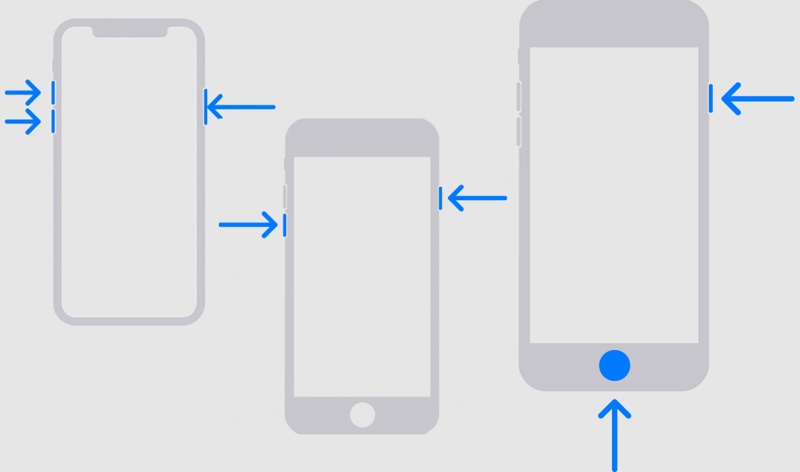
Na iPhonie 8 lub nowszym i iPadzie bez przycisku Home
Szybko naciśnij i zwolnij Maksymalna objętość przycisk.
Szybko naciśnij i zwolnij Ciszej przycisk.
Przytrzymaj przycisk boczny, aż pojawi się ekran umożliwiający podłączenie do komputera.
Na iPhonie 7/7 Plus
Naciśnij i przytrzymaj Ciszej + Bok przyciski razem.
Gdy zobaczysz ekran „Połącz z komputerem”, zwolnij przyciski.
Na iPhonie 6s lub starszym i iPadzie z przyciskiem Home
Trzymaj Home + Sen / budzenie jednocześnie. Puść przyciski, aż pojawi się ekran „Połącz z komputerem”.
Krok 4. Gdy iTunes lub Finder wykryje, że urządzenie znajduje się w trybie odzyskiwania, pojawi się okno dialogowe z trzema przyciskami.
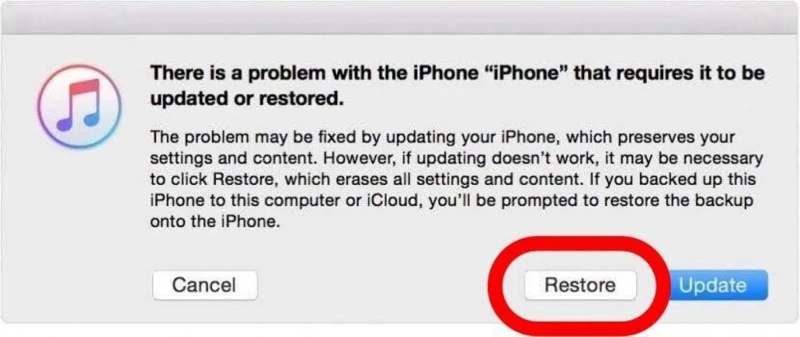
Krok 5. Kliknij ikonę Przywracać naciśnij przycisk i postępuj zgodnie z instrukcjami wyświetlanymi na ekranie, aby odblokować urządzenie.
Uwaga: Nawet jeśli uda Ci się odblokować urządzenie po jego przywróceniu, podczas konfiguracji iPhone'a lub iPada w celu wyłączenia aplikacji Znajdź mój telefon musisz podać hasło swojego Apple ID.
Jak odblokować support.apple.com/iphone/passcode za pomocą iCloud
iCloud Find My to kolejny oficjalny sposób zdalnego odblokowania ekranu support.apple.com/iphone/passcode. Jeśli Twój iPhone jest powiązany z Apple ID i funkcja Znajdź mój iPhone jest włączona, możesz zdalnie wymazać iPhone'a z iCloud, odblokowując w ten sposób zablokowany ekran.
Krok 1. Przejdź do iCloud.com w dowolnej przeglądarce.
Krok 2. Zaloguj się przy użyciu swojego Apple ID i hasła.
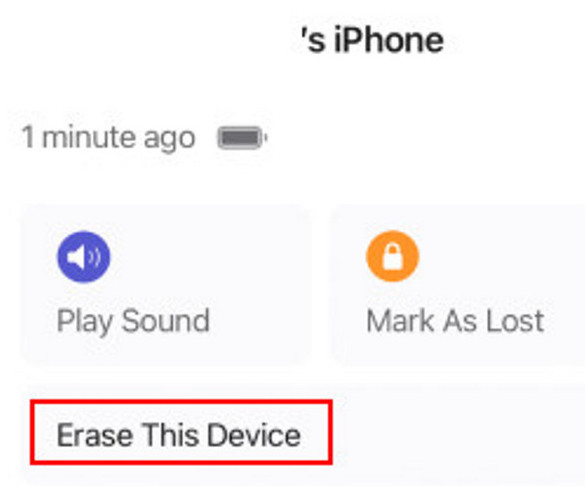
Krok 3. Kliknij Znajdź mojei znajdź swój iPhone.
Krok 4. Kliknij i wybierz Wymaż to urządzenie.
Część 3: Jak ominąć support.apple.com/iPhone/passcode bez hasła
Jak wspomniano wcześniej, zapomnienie kodu dostępu do iPhone'a to główny powód wyświetlania adresu support.apple.com/iPhone/passcode na ekranie. Większość metod odblokowania urządzenia wymaga podania hasła Apple ID. Jeśli zapomniałeś hasła Apple ID, Apeaksoft iFoneKit iOS Unlocker Może pomóc rozwiązać problem. Umożliwia ominięcie support.apple.com/iphone/passcode bez konieczności podawania kodu dostępu do iPhone'a, hasła Apple ID i innych danych.

Pobrano przez ponad 1,000,000 już nam zaufało
- Łatwe ominięcie support.apple.com/iphone/passcode.
- Nie wymagaj kodu dostępu do iPhone'a ani hasła Apple ID.
- Dostępne dla odblokowanie wyłączonego iPhone'a, iPad lub iPod.
- Oferuj funkcje bonusowe, takie jak usuwanie hasła Apple ID.
- Obsługa najnowszej serii iPhone 18 i iOS 26/27.

Jak ominąć support.apple.com/iphone/passcode na dowolnym urządzeniu
Krok 1. Zainstaluj narzędzie do odblokowywania iPhone'a
Uruchom najlepsze oprogramowanie do odblokowywania iPhone'a po zainstalowaniu go na komputerze (Windows 11/10/8/7/XP/Vista i Mac OS X 10.7 lub nowszy). Podłącz iPhone'a do komputera kablem Lightning.

Krok 2. Sprawdź informacje o urządzeniu
Wybierz Odblokuj ekran iOS tryb w interfejsie domowym i kliknij Zacząć teraz Po wykryciu urządzenia naciśnij przycisk, aby pobrać oprogramowanie układowe. Może to chwilę potrwać i należy zachować cierpliwość.

Krok 3. Omiń support.apple.com/iphone/passcode
Po zakończeniu pobierania oprogramowania sprzętowego kliknij OK Kliknij przycisk, aby ominąć support.apple.com/iphone/passcode i wyczyścić blokadę ekranu. Po wyświetleniu monitu kliknij Potwierdź ponownie aby potwierdzić odblokowanie.

Uwaga: Proces będzie przywracanie ustawień fabrycznych swojego iPhone'a w trakcie tego procesu, dlatego przed rozpoczęciem powinieneś wykonać kopię zapasową.
Część 4: Najczęściej zadawane pytania dotyczące support.apple.com/iPhone/passcode
Czy mogę odblokować iPhone'a, jeśli zapomnę hasła?
Tak. Możesz odblokować iPhone'a za pomocą trybu odzyskiwania iTunes, iCloud Find My lub zewnętrznego programu do odblokowywania iPhone'a, takiego jak Apeaksoft iFoneKit iOS Unlocker.
Jak mogę odblokować iPhone'a?
Najprostszym sposobem jest naciśnięcie Wymaż iPhone'a przycisk na ekranie i wprowadź hasło swojego Apple ID, aby je utworzyć.
Jak odblokować iPhone’a, jeśli zapomniałem hasła Apple ID?
Możesz iść do iforgot.apple.com Aby odzyskać swoje konto. W przeciwnym razie po odblokowaniu przez resetowanie za pomocą iTunes nadal będziesz mieć blokadę aktywacji iCloud.
Wniosek
W tym artykule wyjaśniono jak odblokować support.apple.com/iphone/passcode Bez komputera lub z komputerem. Od wersji iOS 15.2 na ekranie „iPhone niedostępny” pojawi się komunikat „Wymaż iPhone'a” lub „Zapomniałem kodu dostępu”. Umożliwia to odblokowanie urządzenia. Co więcej, możesz odzyskać dostęp do urządzenia, przywracając je. Apeaksoft iFoneKit iOS Unlocker to najlepsza metoda odblokowania iPhone'a bez kodu dostępu.

Powiązane artykuły




