


Jak rozwiązać problem z niedziałającą kartą SIM w iPhonie w prostych krokach

Dlaczego moja karta SIM nie działa? Mimo że jest włożona prawidłowo? Dlaczego mój iPhone ciągle wyświetla komunikat „Brak karty SIM” lub „Nieprawidłowa karta SIM”, gdy próbuję wykonać połączenie lub wysłać SMS-a? Jeśli tak się dzieje, ten przewodnik wyjaśni najczęstsze przyczyny i zaproponuje proste rozwiązania, aby przywrócić działanie karty SIM.
TREŚĆ STRONY:
Część 1: Dlaczego moja karta SIM nie działa na iPhonie
Zanim zaczniesz szukać rozwiązań, ważne jest, aby zrozumieć, dlaczego karta SIM nie działa na Twoim iPhonie. Oto kilka typowych przyczyn:
- Problemy z kartą SIM: Karta SIM może być uszkodzona, brudna, nieprawidłowo włożona lub nawet uszkodzona przez wilgoć.
- Problemy z operatorem: Nieaktualne ustawienia operatora lub tymczasowa przerwa w świadczeniu usług przez operatora mogą powodować zakłócenia w połączeniu.
- Ustawienia sieci: Nieprawidłowo skonfigurowane ustawienia sieci komórkowej mogą blokować dostęp do karty SIM.
- Błędy oprogramowania: Błędy systemu mogą uniemożliwić rozpoznanie karty SIM przez urządzenie.
Część 2: Jak naprawić niedziałającą kartę SIM na iPhonie
Oto 8 przydatnych metod rozwiązania problemu z niedziałającą kartą SIM:
Rozwiązanie 1: Aktywuj kartę SIM
Jeśli właśnie włożyłeś nową kartę SIM, może ona jeszcze nie być aktywowana. Większość operatorów aktywuje kartę SIM automatycznie, ale czasami może być konieczne skontaktowanie się z operatorem w celu potwierdzenia, czy karta jest aktywna. Jeśli karta SIM jest aktywowana, ale nadal nie działa, może to być spowodowane tym, że Twój iPhone jest zablokowany u konkretnego operatora.
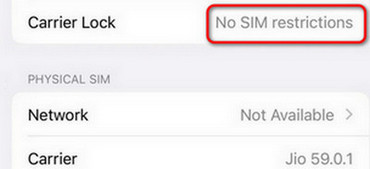
Aby sprawdzić, czy Twój iPhone jest odblokowany, przejdź do Ustawienia > Ogólne > O NasJeśli Twój iPhone jest odblokowany, obok zobaczysz komunikat „Brak ograniczeń karty SIM”. Blokada przewoźnika.
Poprawka 2: Uruchom ponownie iPhone'a
Czasami prosty restart może rozwiązać wiele problemów, w tym problemy z kartą SIM. Ponowne uruchomienie iPhone'a pomaga odświeżyć system i usunąć tymczasowe błędy. Usterki iPhone'aWyłącz iPhone'a, odczekaj około 30 sekund i włącz go ponownie. Po ponownym uruchomieniu iPhone'a sprawdź, czy karta SIM działa.
Rozwiązanie 3: Włóż ponownie kartę SIM
Czasami karta SIM może nie być prawidłowo włożona. Wyłącz iPhone'a, wyjmij kartę SIM za pomocą pinezki i ostrożnie włóż ją ponownie. Jeśli karta SIM lub tacka są zabrudzone lub zanieczyszczone, delikatnie wyczyść je miękką, suchą ściereczką przed ponownym włożeniem.
Rozwiązanie 4: Zaktualizuj system iOS do najnowszej wersji
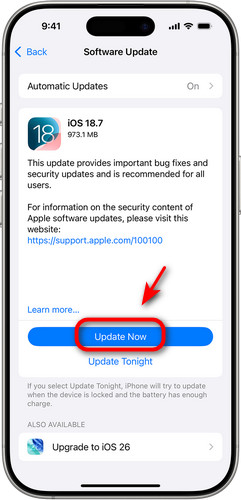
Nieaktualne wersje systemu iOS mogą powodować problemy ze zgodnością i uniemożliwiać działanie karty SIM w telefonie iPhone. Aby upewnić się, że system jest aktualny: Przejdź do Ustawienia > Ogólne > Aktualizacja oprogramowania. Jeśli aktualizacja jest dostępna, stuknij Pobierz i zainstaluj aby zaktualizować iPhone'a do najnowszej wersji iOS.
Rozwiązanie 5: Sprawdź dostępność aktualizacji ustawień operatora
Apple czasami publikuje aktualizacje w celu optymalizacji wydajności systemu i ulepszenia funkcji. Jeśli ustawienia operatora są nieaktualne, może to uniemożliwić karcie SIM połączenie z siecią. Aby sprawdzić dostępność aktualizacji ustawień operatora, przejdź do Ustawienia > Ogólne > O Nas. Jeśli jest nowa aktualizacja, dotknij Aktualizacja zainstalować.
Rozwiązanie 6: Zresetuj ustawienia sieciowe
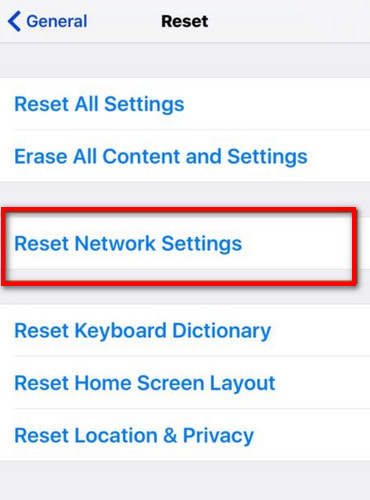
Jeśli ustawienia sieciowe są nieprawidłowo skonfigurowane, ich zresetowanie może rozwiązać problem z niedziałającą kartą SIM. Spowoduje to przywrócenie domyślnych ustawień wszystkich sieci Wi-Fi, haseł i ustawień komórkowych. Przejdź do Ustawienia > Ogólne > Zresetuj > Zrestartować ustawienia sieci, a następnie wprowadź kod dostępu, aby potwierdzić.
Rozwiązanie 7: Odblokuj kartę SIM za pomocą Apeaksoft iFoneKit
Jeśli Twoja karta SIM jest zablokowana u konkretnego operatora, mogą wystąpić problemy z jej rozpoznaniem przez iPhone'a. W takim przypadku należy skorzystać z narzędzia innej firmy, takiego jak Apeaksoft iFoneKit może pomóc Ci odblokować kartę SIM i usunąć wszelkie blokady operatora.
Krok 1. Pobierz i zainstaluj Apeaksoft iFoneKit na swoim komputerze.
Krok 2. Wybierz Usuń blokady SIM tryb na głównym interfejsie.

Krok 3. Podłącz urządzenie z systemem iOS do komputera i naciśnij Zacząć teraz Kliknij przycisk, aby kontynuować. Przed rozpoczęciem prosimy o dokładne zapoznanie się z naszym oświadczeniem i ostrzeżeniami.

Krok 4. Sprawdź informacje o urządzeniu na ekranie, a następnie naciśnij Rozpocznij pomijanie Kliknij przycisk, aby kontynuować. Postępuj zgodnie z instrukcjami na ekranie, aby odblokować kartę SIM.

Krok 5. Twoja karta SIM zostanie pomyślnie usunięta z ograniczeń.

Porady: To uniwersalne narzędzie umożliwia również łatwe usuń kody dostępu do ekranu, blokady Apple ID, ograniczenia MDM, limity czasu przed ekranem, a nawet szyfrowanie kopii zapasowej iTunes!
Rozwiązanie 8: Przywróć ustawienia fabryczne iPhone’a
Jeśli żadne z poprzednich rozwiązań nie rozwiąże problemu z niedziałającą kartą SIM w telefonie iPhone, możesz wypróbować ostateczne rozwiązanie – przywrócenie ustawień fabrycznych iPhone'a. Spowoduje to usunięcie wszystkich danych z urządzenia, dlatego pamiętaj o wcześniejszym wykonaniu kopii zapasowej iPhone'a.
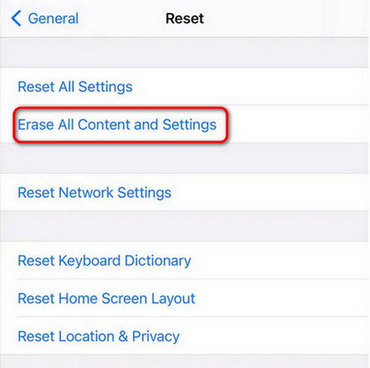
Aby przywrócić iPhone'a, przejdź do Ustawienia > Ogólne > Przenieś lub zresetuj iPhone'a, A następnie wybierz opcję Wymaż całą zawartość i ustawieniaPostępuj zgodnie z instrukcjami, aby zakończyć proces. Po zresetowaniu sprawdź, czy karta SIM działa ponownie.
Część 3: Najczęściej zadawane pytania dotyczące niedziałającej karty SIM
Dlaczego na moim telefonie wyświetla się komunikat „Brak karty SIM”, mimo że karta SIM jest włożona?
Ten problem może być spowodowany uszkodzoną lub zabrudzoną kartą SIM, nieaktualnymi ustawieniami operatora lub usterkami oprogramowania. Najpierw ostrożnie włóż kartę SIM i sprawdź, czy nie ma widocznych uszkodzeń lub zabrudzeń. Jeśli karta jest czysta i prawidłowo włożona, spróbuj ponownie uruchomić iPhone'a.
Dlaczego moja zgubiona karta SIM w telefonie iPhone nie działa?
Upadek może uszkodzić kartę SIM lub wewnętrzne podzespoły iPhone'a. Sprawdź, czy karta SIM nie ma widocznych uszkodzeń, lub wypróbuj inną kartę, aby upewnić się, czy problem leży po stronie karty, czy urządzenia.
Skąd mam wiedzieć, czy mój iPhone jest zablokowany dla określonego operatora?
Iść do Ustawienia > Ogólne > O Nas. Jeśli zobaczysz Brak ograniczeń karty SIM obok Blokada przewoźnikaTwój iPhone jest odblokowany. Jeśli wyświetla się nazwa operatora, oznacza to, że jest zablokowany u tego operatora.
Wniosek
Postępując zgodnie z rozwiązaniami opisanymi w tym przewodniku, powinieneś być w stanie rozwiązać większość problemów Karta SIM nie działa Problemy z Twoim iPhonem. Aby szybko i skutecznie rozwiązać problem, rozważ użycie narzędzia innej firmy, takiego jak Apeaksoft iFoneKit, aby odblokować kartę SIM!

Powiązane artykuły




