


Jak wyjąć kartę SIM z iPhone’a i użyć nowej

Karta SIM to mały chip, który wkłada się do iPhone'a lub telefonu komórkowego. Umożliwia on połączenie z siecią operatora. Dzięki niemu można wykonywać połączenia telefoniczne, wysyłać SMS-y i korzystać z internetu za pomocą danych komórkowych. Jeśli chcesz zmienić kartę SIM lub operatora albo przekazać smartfon innej osobie, musisz… wyjmij kartę SIM z iPhone'a. W tym przewodniku znajdziesz szczegółowe instrukcje.
TREŚĆ STRONY:
Część 1: Przed wyjęciem karty SIM z iPhone’a
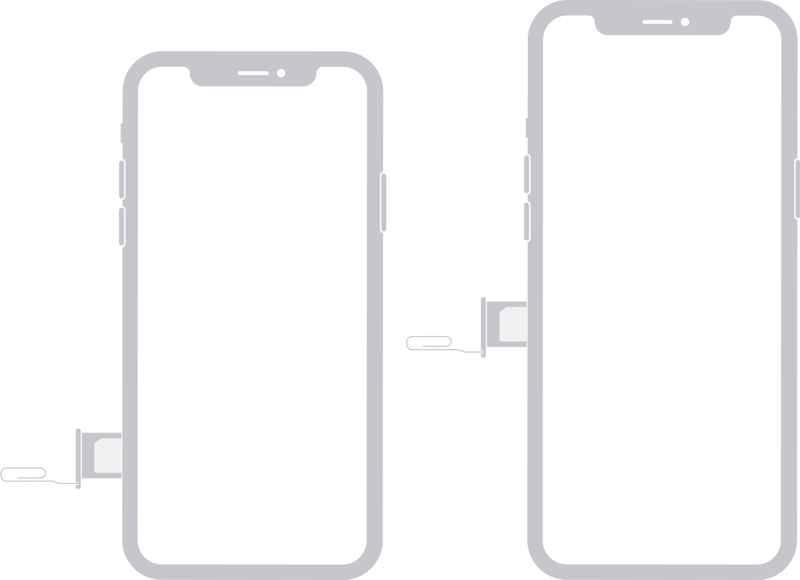
Kartę SIM wkłada się do tacki na kartę SIM, a następnie wkłada do iPhone'a. Innymi słowy, przed wyjęciem karty SIM z iPhone'a należy znaleźć tackę na kartę SIM w urządzeniu. Położenie karty SIM zależy od modelu iPhone'a.
Tacka na kartę SIM znajduje się po lewej stronie iPhone'a 12 i nowszych.
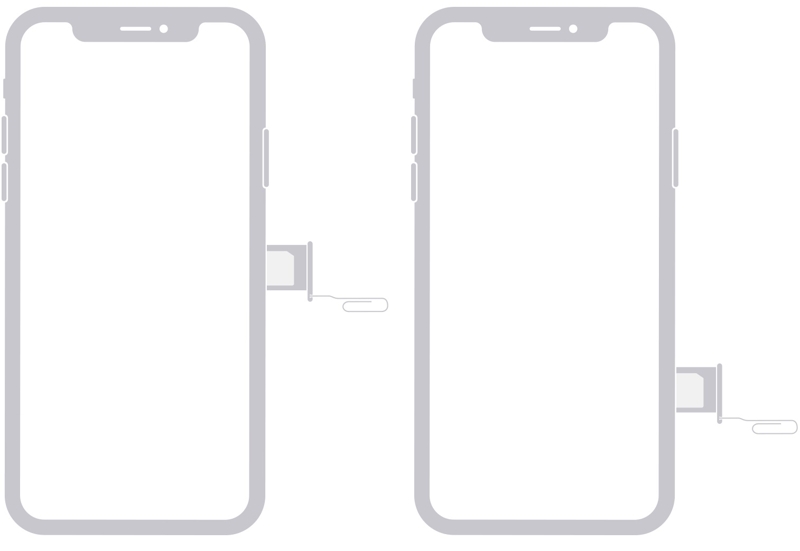
Tacka na kartę SIM znajduje się po prawej stronie w modelach od iPhone 4 do 11.
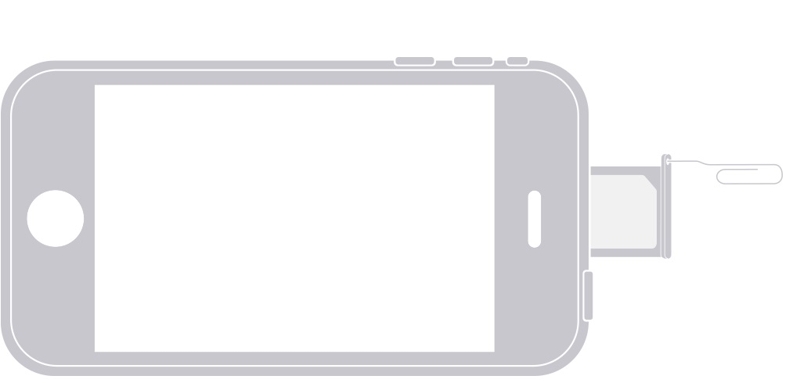
Tacka na kartę SIM znajduje się u góry iPhone'a 3G/3GS.
Od czasu premiery iPhone’a 14, klienci iPhone’a w USA nie mają już dostępu do tacki na kartę SIM, ale użytkownicy na całym świecie już tak.
Przed wyjęciem karty SIM wykonaj kopię zapasową iPhone’a
Chociaż iPhone nie zapisuje żadnych danych na karcie SIM, przed wyjęciem karty SIM warto wykonać kopię zapasową iPhone'a, aby uniknąć utraty danych. Możesz zapisać swoje dane w iCloud lub na komputerze.
Utwórz kopię zapasową iPhone'a na iCloud
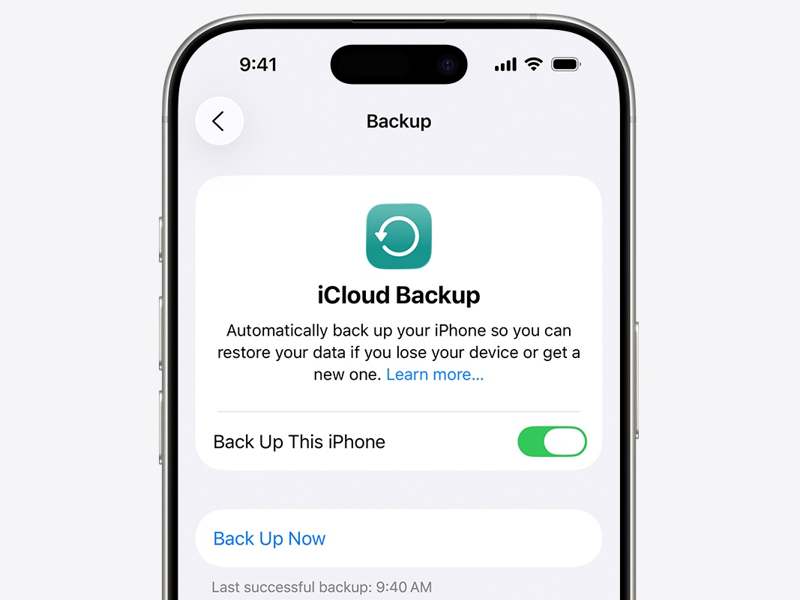
Krok 1. Otwórz Ustawienia app.
Krok 2. Podłącz swój iPhone do Internetu.
Krok 3. Kliknij swój profil.
Krok 4. Dodaj iCloud i dotknij Utwórz kopię zapasową teraz.
Krok 5. Po zakończeniu tworzenia kopii zapasowej zostanie wyświetlony komunikat o powodzeniu.
Kopia zapasowa iPhone'a na komputerze
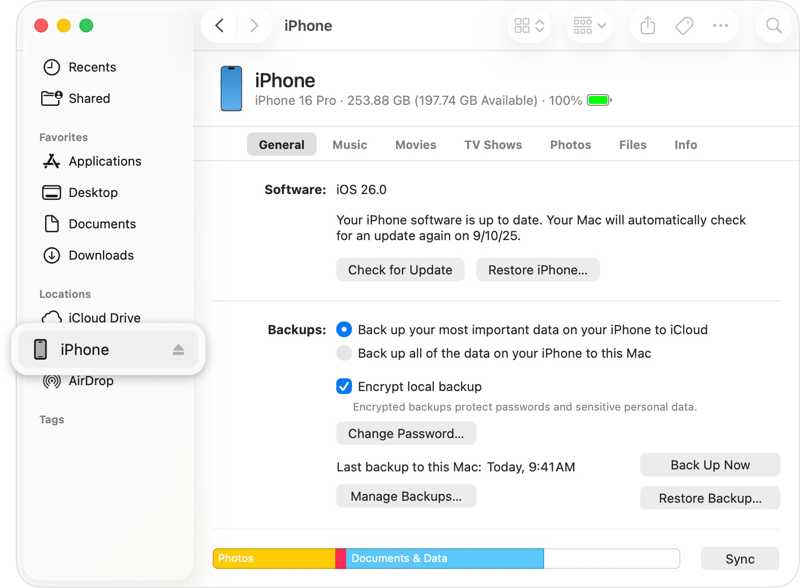
Krok 1. Podłącz iPhone'a do komputera za pomocą kabla USB.
Krok 2. Otwórz iTunes w systemie Windows i macOS Mojave lub starszym.
Otwórz Finder w systemie macOS Catalina lub nowszym.
Krok 3. Kliknij ikonę Phone przycisk w iTunes i przejdź do Podsumowanie. Lub kliknij numer swojego iPhone'a w Finderze i przejdź do Ogólne.
Krok 4. Kliknij ikonę Utwórz kopię zapasową teraz przycisk pod Kopie zapasowe Sekcja. Możesz również ustawić Hasło kopii zapasowej iTunes. Może w wysokim stopniu zaszyfrować Twoją prywatność w kopii zapasowej.
Część 2: Jak wyjąć kartę SIM z iPhone’a
Wyjęcie karty SIM z iPhone'a jest proste. Wystarczy narzędzie do wyjmowania karty SIM. To cienkie, metalowe narzędzie, które może być dołączone do iPhone'a. Jeśli nie masz narzędzia do wyjmowania karty SIM, wystarczy mały spinacz do papieru. Pamiętaj, że jeśli używasz spinacza, musisz wyprostować dłuższy koniec, aż będzie wystawał.
Jak wyjąć kartę SIM z iPhone’a
Krok 1. Zdejmij etui z iPhone'a, jeśli go używasz.
Krok 2. Naciśnij i przytrzymaj albo Tom przycisk + Bok przycisk na iPhonie z Face ID. Przytrzymaj Bok or Zasilanie przycisk na iPhonie bez Face ID.
Krok 3. Gdy pojawi się ekran wyłączania, zwolnij przyciski lub przycisk.
Krok 4. Przesuń suwak, aby wyłączyć urządzenie.
Krok 5. Poczekaj, aż ekran Twojego iPhone'a stanie się czarny.
Krok 6. Włóż narzędzie do wyjmowania karty SIM w otwór obok tacki na kartę SIM. Delikatnie wciśnij je w otwór, aż tacka wyskoczy.
Krok 7. Wyjmij tackę i wyjmij kartę SIM z iPhone'a.
Jak włożyć inną kartę SIM do iPhone’a
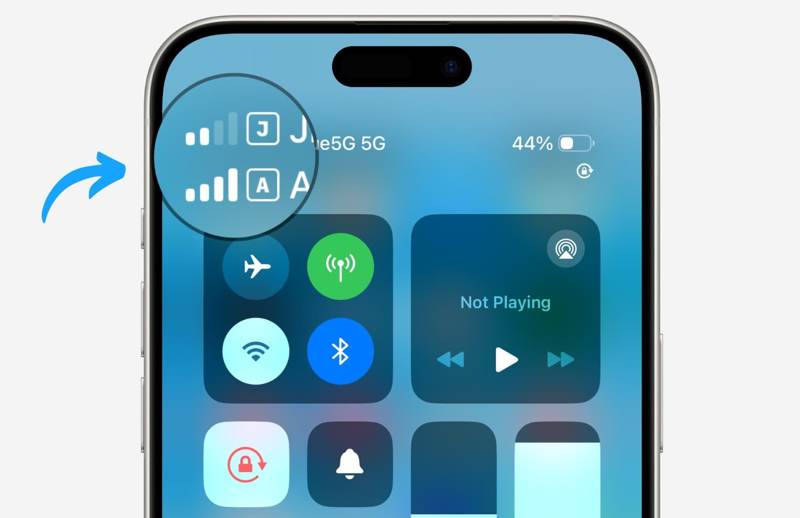
Krok 1. Jeśli chcesz użyć innej karty SIM, włóż ją do pustego gniazda w tacce karty SIM.
Krok 2. Włóż tackę karty SIM do iPhone'a i wsuń ją z powrotem.
Krok 3. Przytrzymaj przycisk Bok or Zasilanie dopóki nie zobaczysz logo Apple.
Krok 4. Gdy Twój iPhone wykryje kartę SIM, na górze ekranu zobaczysz sygnał.
Jak zaimportować kontakty z karty SIM do iPhone'a
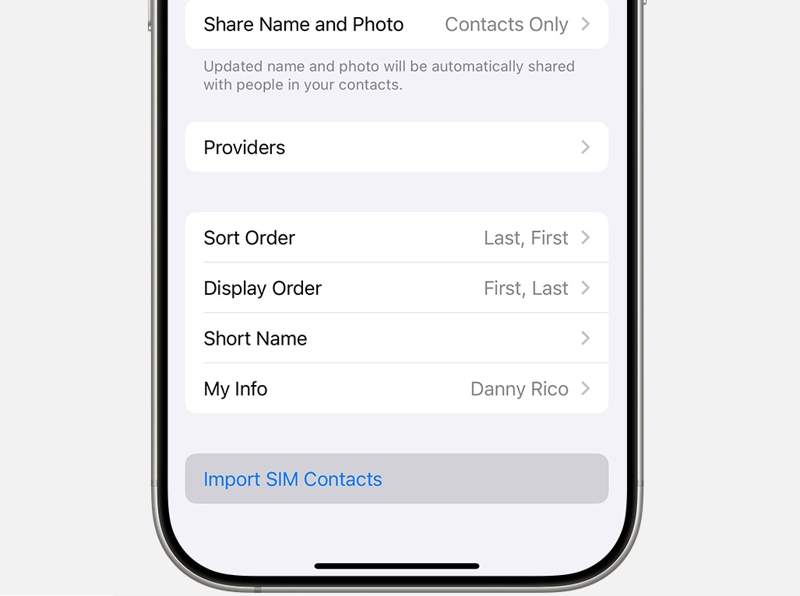
Krok 1. Otwórz Ustawienia aplikację po wyjęciu karty SIM z iPhone’a.
Krok 2. Iść do Apps i dotknij Kontakt.
Krok 3. Przewiń w dół i dotknij Importuj kontakty z karty SIM przycisk.
Krok 4. Jeśli zostaniesz o to zapytany, wybierz, gdzie chcesz umieścić kontakty na karcie SIM.
Krok 5. Po zakończeniu przejdź do Kontakt aplikację i sprawdź swoje kontakty.
Część 3: Jak usunąć blokadę karty SIM z iPhone’a
Jeśli Twoje urządzenie nie wykrywa karty SIM po wyjęciu jej z iPhone'a i skorzystaniu z usług innego operatora, istnieje prawdopodobieństwo, że urządzenie zostało zablokowane przez operatora. Na szczęście Apeaksoft iFoneKit iOS Unlocker może pomóc Ci usunąć blokadę karty SIM z Twojego iPhone'a bez żadnych ograniczeń.

Pobrano przez ponad 1,000,000 już nam zaufało
- Szybkie odblokowywanie blokady SIM w urządzeniach z systemem iOS.
- Nie wymagaj kodu dostępu do iPhone'a ani hasła Apple ID.
- Chroń swoje dane podczas procesu.
- Oferuj dodatkowe funkcje, takie jak Usunięcie MDM i omijanie czasu ekranowego.
- Obsługa najnowszych wersji systemów iOS i iPadOS.

Jak usunąć blokadę karty SIM z iPhone'a
Krok 1. Zainstaluj narzędzie do wyjmowania karty SIM
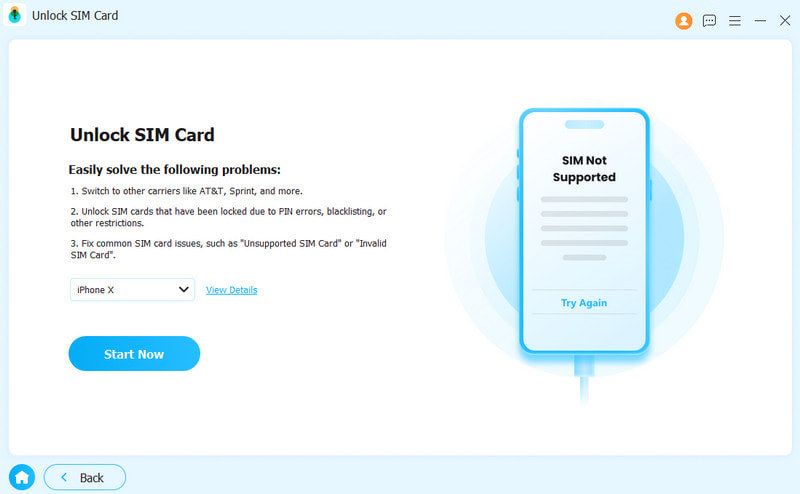
Uruchom oprogramowanie do usuwania karty SIM po zainstalowaniu go na komputerze. Jest ono dostępne w systemach Windows 11/10/8/7/XP/Vista oraz macOS 10.7 i nowszych. Wybierz Odblokuj kartę SIM tryb, aby kontynuować.
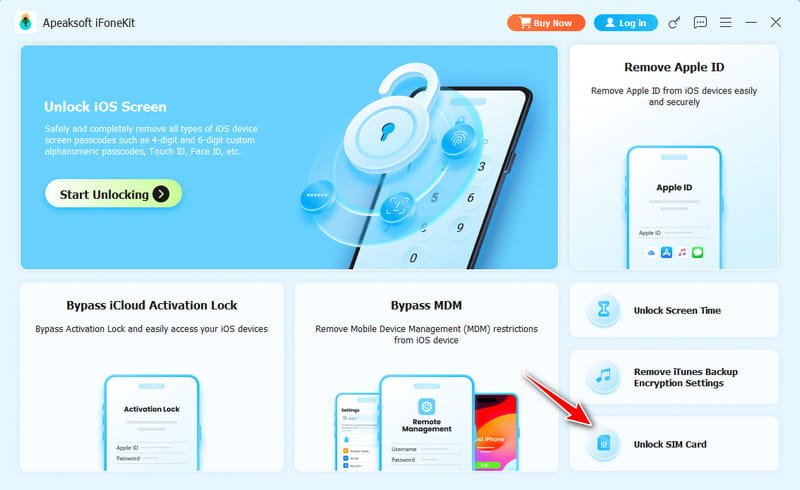
Krok 2. Połącz się z iPhonem
Podłącz iPhone'a do komputera kablem Lightning. Następnie kliknij Zacząć teraz Kliknij przycisk, aby załadować informacje o urządzeniu. Rozpocznij pomijanie i jailbreak Twojego urządzenia.
Krok 3. Usuń blokadę karty SIM
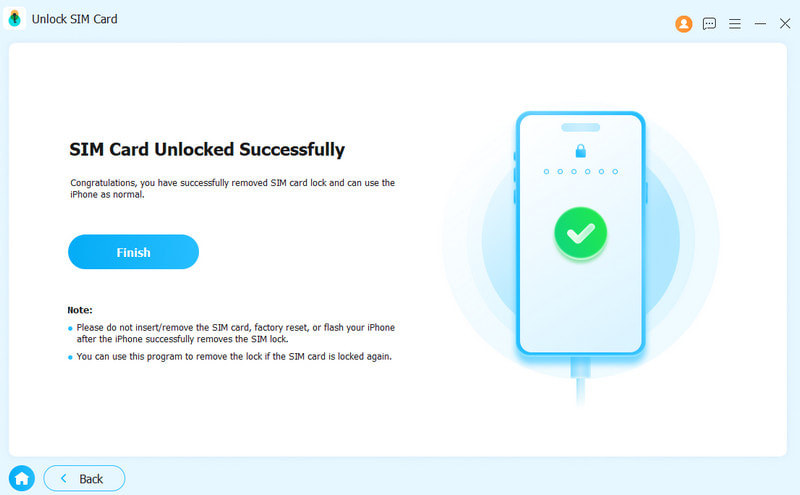
Następnie postępuj zgodnie z instrukcjami wyświetlanymi na ekranie, aby wprowadzić odpowiednie ustawienia. Kliknij OK i uderz OK Aby potwierdzić wyjęcie karty SIM. Po wyjęciu karty wyjmij ją z iPhone'a i zmień operatora sieci.
Wniosek
Ten przewodnik udostępnił jak wyjąć kartę SIM z iPhone'aPrzede wszystkim znajdź tackę na kartę SIM w swoim urządzeniu. Przed rozpoczęciem procesu upewnij się, że wykonałeś kopię zapasową wszystkich danych. Następnie możesz postępować zgodnie z naszymi instrukcjami, aby wyjąć oryginalną kartę SIM, włożyć inną kartę i zaimportować kontakty z karty SIM do iPhone'a. Apeaksoft iFoneKit iOS Unlocker to skuteczny sposób na pozbycie się blokady karty SIM z iPhone'a bez konieczności przestrzegania zasad odblokowywania urządzenia.

Powiązane artykuły




