Nawet jeśli podałeś prawidłowe hasło Wi-Fi lub udostępniasz hasło Wi-Fi iPhone'a innemu urządzeniu z systemem iOS, może się okazać, że hasło Wi-Fi nie działa. Kiedy właśnie napotkałeś problem z Wi-Fi, może to brzmieć dziwnie. Dlaczego hasło iPhone'a Wi-Fi nie działa?
Artykuł dzieli 8 metod na Napraw hasło Wi-Fi nie działa. Niezależnie od tego, czy chodzi o udostępnianie problemu Wi-Fi z iPhone'a z routerem Wi-Fi, siecią Wi-Fi, ustawieniami iPhone'a, oprogramowaniem iPhone'a lub sprzętem, możesz dowiedzieć się, jak rozwiązać najlepsze problemy, a także najlepszą alternatywę z tego artykułu.

- Część 1: 8 metod naprawy hasła Wi-Fi nie działa
- Część 2: Najlepsza alternatywa dla przesyłania plików bez Wi-Fi
Część 1: 8 metod naprawy hasła Wi-Fi nie działa
Top 1: Uruchom ponownie i zresetuj router Wi-Fi
Jeśli wystąpi jakakolwiek usterka lub błąd routera lub modemu Wi-Fi, nie będziesz w stanie ustawić hasła Wi-Fi. Po prostu uruchom ponownie router Wi-Fi i upewnij się, że iPhone i współdzielone urządzenie Wi-Fi znajdują się w obszarze sygnału Wi-Fi, jeśli zajdzie taka potrzeba. Po około minucie możesz ponownie połączyć się z routerem Wi-Fi, aby sprawdzić, czy działa. Poza tym możesz użyć tego sposobu, aby chronić bezpieczeństwo Wi-Fi, gdy ktoś zaatakuje Twoją Wi-Fi Aplikacje hakerów Wi-Fi (bez korzenia).
Top 2: Wyłącz asystenta Wi-Fi na iPhonie
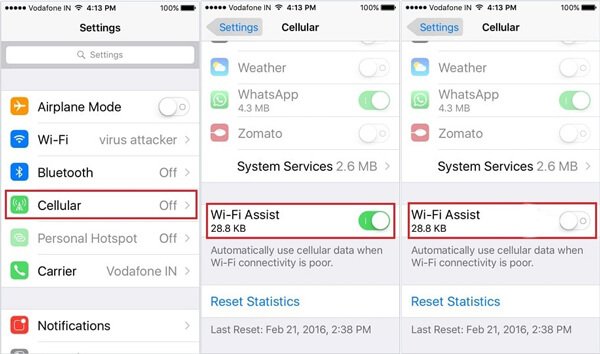
Funkcja Wi-Fi Assist automatycznie wykorzysta dane komórkowe, gdy połączenie Wi-Fi będzie słabe. Aby naprawić niedziałające hasło Wi-Fi, możesz po prostu wyłączyć tę funkcję, jak poniżej.
Krok 1 Uruchom iPhone'a i przejdź do aplikacji „Ustawienia”.
Krok 2 Wybierz opcję „Sieć komórkowa” i przewiń w dół, aby znaleźć „Asystent Wi-Fi” lub „Asystent WLAN”.
Krok 3 Przełącz, aby wyłączyć tę funkcję i zbliżyć się do routera Wi-Fi, aby naprawić niedziałające hasło Wi-Fi.
Top 3: Zapomnij i ponownie dołącz do sieci Wi-Fi
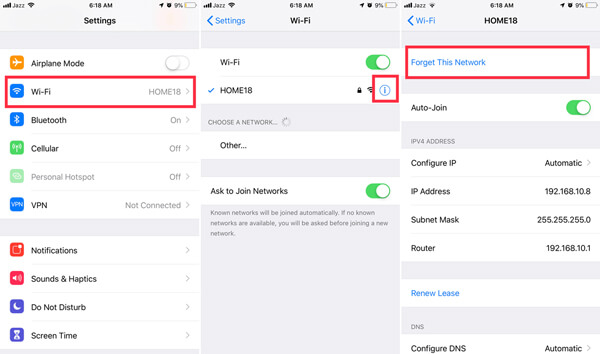
Gdy połączenie Wi-Fi zostanie uszkodzone, możesz ponownie podłączyć iPhone'a do Wi-Fi, aby naprawić problem z hasłem Wi-Fi. Wszystko, co musisz zrobić, to wcześniej „Zapomnij o tej sieci”. Dowiedz się więcej, jak poniżej.
Krok 1 Wybierz „Ustawienia”> „Wi-Fi”, sprawdź sieć, z którą nie możesz się połączyć.
Krok 2 Kliknij przycisk „i”, aby sprawdzić informacje. Wybierz „Zapomnij tę sieć” i odśwież iPhone'a.
Krok 3 Wybierz ponownie sieć Wi-Fi i wprowadź to samo hasło, aby sprawdzić, czy teraz działa.
Do góry 4. Zresetuj ustawienia sieciowe w telefonie iPhone
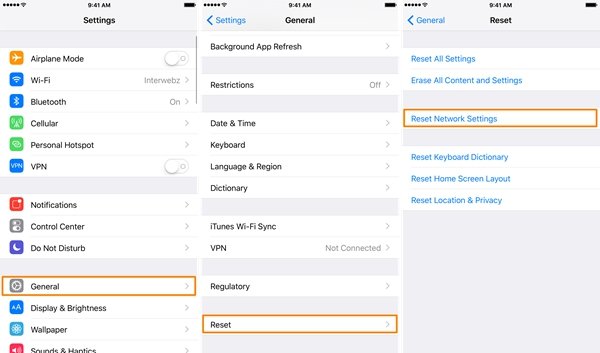
Inną metodą naprawienia upuszczania sieci Wi-Fi jest zresetowanie ustawień sieci w telefonie iPhone. Wyczyści wszystkie ustawienia sieci Wi-Fi wraz z zapisanym hasłem. Oto kroki, które możesz wykonać.
Krok 1 Przejdź do aplikacji „Ustawienia” na swoim iPhonie, wybierz opcję „Ogólne” i dotknij opcji „Resetuj”.
Krok 2 Stuknij w "Zrestartować ustawienia sieci”, aby zresetować ustawienia sieciowe iPhone'a. Może być konieczne ponowne wprowadzenie hasła.
Krok 3 Następnie możesz ponownie wprowadzić hasło do Wi-Fi, aby sprawdzić, czy działa.
Do góry 5. Uruchom ponownie iPhone'a i połącz Wi-Fi
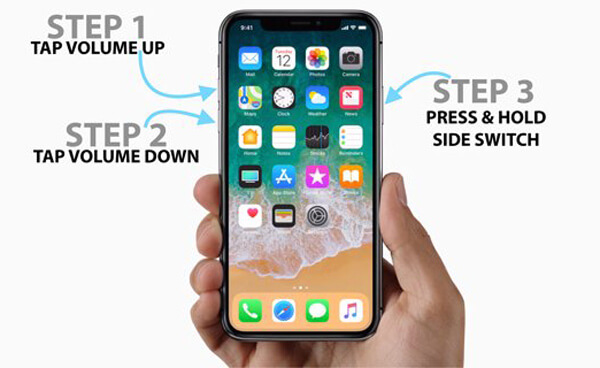
Ponowne uruchomienie iPhone'a to dobry sposób na rozwiązanie większości problemów, takich jak niedziałające hasło Wi-Fi. Jeśli używasz iPhone'a 17/16/15/14/13/12/11, możesz wykonać poniższe kroki, aby ponownie uruchomić iPhone'a i rozwiązać drobne problemy.
Krok 1 Wciśnij jednocześnie przycisk „Uśpij / Obudź” i zmniejsz głośność.
Krok 2 Przesuń w prawo na slajdzie z opcją „Przesuń, aby wyłączyć”, aby wyłączyć iPhone'a.
Krok 3 Naciśnij boczny przycisk po prawej stronie iPhone'a 17/16/15/14/13/12/11, aby ponownie otworzyć iPhone'a.
Top 6. Wyłącz aplikacje VPN na iPhonie
Oczywiście możesz również wyłączyć VPN i inne powiązane usługi, aby uzyskać stabilną sieć Wi-Fi na swoim iPhonie lub iPhone nie łączy się z Wi-Fi. Czasami usługa VPN nie jest stabilna i nie można udostępniać usługi Wi-Fi.
Top 7. Zaktualizuj iOS dla iPhone'a
Aby rozwiązać problem z udostępnianiem hasła Wi-Fi, upewnij się, że urządzenia z systemem iOS działają w wersji beta iOS 14/15/16/17/18/26/27. Funkcja udostępniania Wi-Fi jest dostępna tylko w systemie iOS 11.3 lub nowszym oraz na komputerach Mac z systemem macOS Big Sur lub macOS High Sierra.
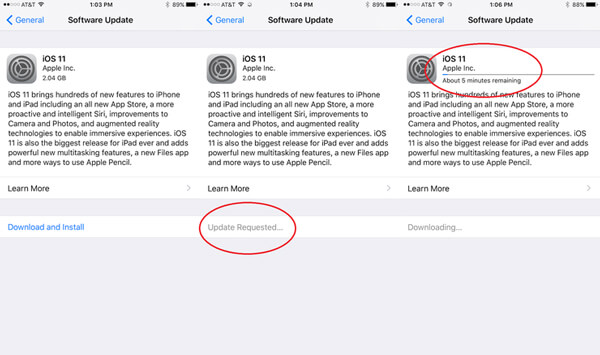
Krok 1 Otwórz aplikację „Ustawienia” na swoim iPhonie, możesz dotknąć opcji „Ogólne” i wybrać „Aktualizacja oprogramowania”.
Krok 2 Jeśli na Twoim urządzeniu działa już najnowsza wersja beta systemu iOS 26/27, otrzymasz powiadomienie „Oprogramowanie jest aktualne”. W przeciwnym razie możesz kliknąć „Pobierz i zainstaluj”, aby zaktualizować system iOS.
Do góry 8. Napraw antenę iPhone'a
Oczywiście możesz także naprawić antenę iPhone'a, jeśli jest to problem sprzętowy. Jeśli masz dużo Bluetooth i problem związany z Wi-Fi, możesz zabrać iPhone'a do Apple Store w okresie gwarancyjnym.
Część 2: Najlepsza alternatywa dla przesyłania plików bez Wi-Fi
Co należy zrobić, jeśli powyższe metody nadal nie działają dla Ciebie? Czy istnieje alternatywna metoda pobierania zdjęć i filmów na iPhone'a bez sieci Wi-Fi? MobieTrans jest w stanie przesyłać i tworzyć kopie zapasowe plików między różnymi urządzeniami bez połączenia Wi-Fi.
- Przesyłaj zdjęcia, kontakty, muzykę, filmy i inne zdjęcia z iPhone'a bez Wi-Fi.
- Obsługuje iPhone'a 17/16/15/14/13/12/11 itd., Samsunga, HTC, Moto i inne.
- Jedno kliknięcie, aby przenieść, wykonać kopię zapasową plików i zarządzać nimi na smartfonie.
- Dodatkowe narzędzia do tworzenia dzwonków telefonicznych, konwertowania zdjęć HEIC itp.
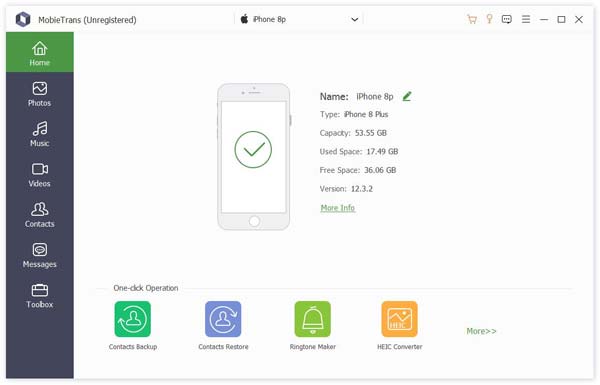
Krok 1 Podłącz iPhone'a i telefon z Androidem do komputera. Następnie kliknij Photo opcja na lewym pasku do zarządzania zdjęciami.
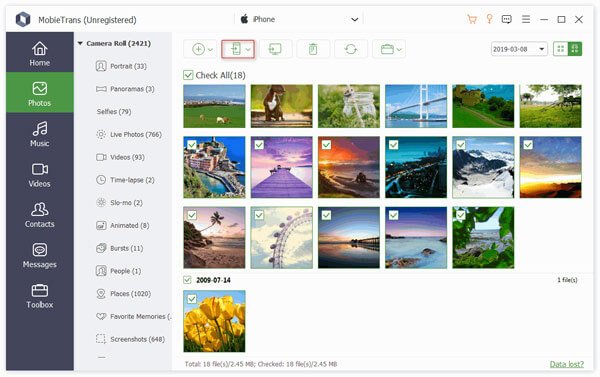
Krok 2 Wybierz zdjęcia z różnych folderów na iPhonie. Następnie wybierz docelowy telefon z Androidem, który chcesz przenieść.
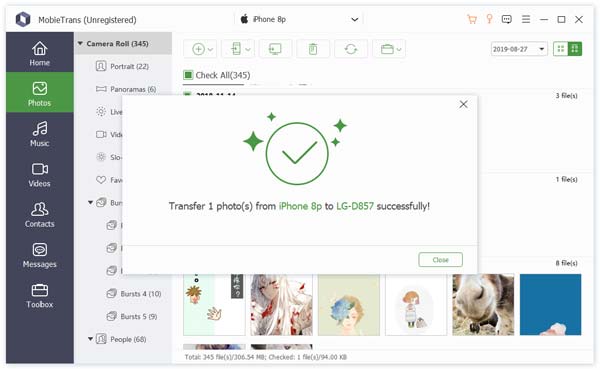
Krok 3 Prześle dane iPhone'a na telefon z Androidem, jeśli hasło Wi-Fi nie zadziała w ciągu kilku sekund.
Wniosek
Co powinieneś zrobić, jeśli Hasło Wi-Fi nie działa czy udostępnianie? Oto 8 najczęściej używanych metod, które powinieneś wiedzieć, aby rozwiązać problemy. Oczywiście możesz także użyć najlepszego transferu iPhone'a, aby z łatwością zsynchronizować pliki między różnymi urządzeniami.