


Hasło Apple ID nie działa? Typowe problemy i 7 rozwiązań

„Dlaczego nie mogę zalogować się przy użyciu mojego Apple ID?”Dlaczego mój Apple ID nie działa, mimo że podałem prawidłowe hasło?" Są to częste pytania zadawane użytkownikom, którzy mają problemy z logowaniem.
Czasami podczas logowania się na konto Apple może pojawić się komunikat „Apple ID nie jest aktywne”. W rezultacie utkniesz na ekranie wprowadzania hasła i nie będziesz mieć dostępu do iCloud, App Store ani iMessage. Jeśli właśnie tego doświadczasz, przeczytaj ten poradnik, aby poznać przyczyny i praktyczne rozwiązania, które pozwolą Ci szybko odzyskać dostęp do urządzenia.
TREŚĆ STRONY:
Część 1: Dlaczego mój Apple ID nie działa
Jeśli Twoje Apple ID nie działa, zwykle oznacza to, że wystąpił problem z weryfikacją, połączeniem sieciowym, ustawieniami systemu lub statusem konta.
- Nieprawidłowe hasło Apple ID: Możliwe, że przez pomyłkę wprowadzono błędny Apple ID i hasło.
- Awarie serwerów Apple: Jeśli usługi systemowe Apple nie działają, logowanie i weryfikacja mogą się nie powieść.
- Problemy z siecią: Słabe lub niestabilne połączenie internetowe może zakłócić proces logowania.
Część 2: Szybkie rozwiązania, jeśli Twój Apple ID nie działa
Większość problemów z Apple ID można rozwiązać, wykonując kilka prostych czynności. Wypróbuj poniższe rozwiązania, aby przywrócić konto.
Rozwiązanie 1: Sprawdź status systemu Apple
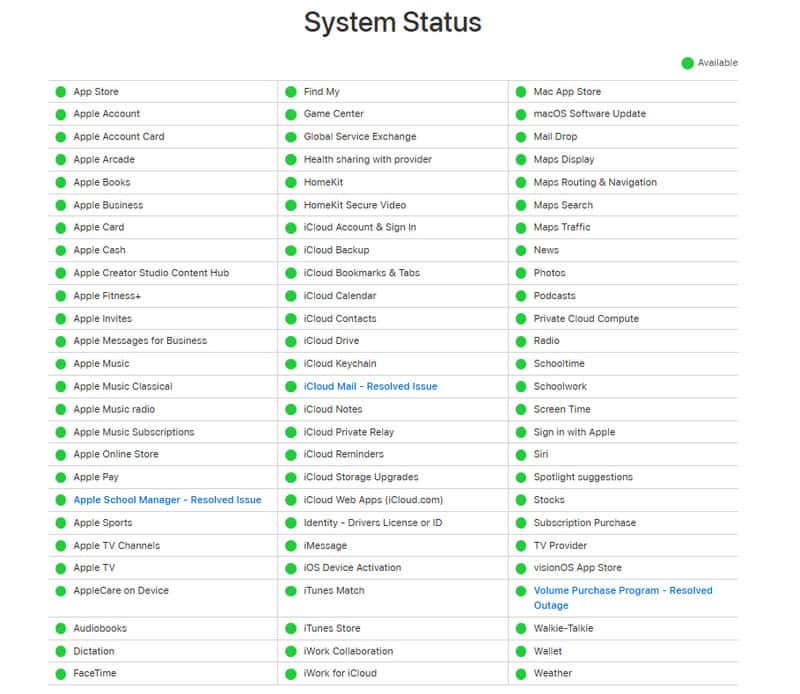
Czasami problem nie dotyczy Twojego urządzenia. Odwiedź stronę Stan systemu Apple, aby sprawdzić, czy któraś z usług Apple jest tymczasowo niedostępna. Jeśli usługa jest niedostępna, będzie oznaczona czerwoną lub żółtą kropką obok jej nazwy. Jeśli wszystko działa prawidłowo, zobaczysz zieloną kropkę.
Rozwiązanie 2: Sprawdź ograniczenia czasu spędzanego przed ekranem
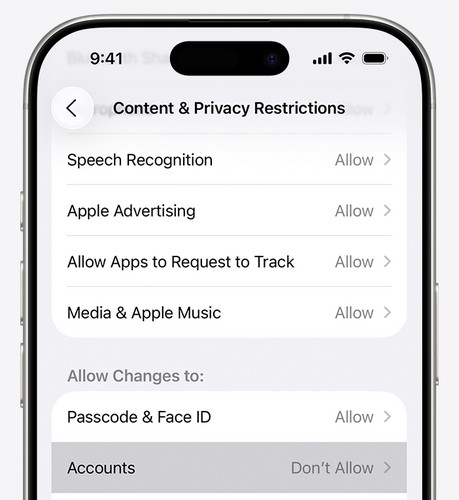
Ustawienia Czasu przed ekranem mogą czasami ograniczać niektóre funkcje i możliwości logowania się na urządzeniu. Przejdź do Ustawienia > Czas ekranu > Ograniczenia dotyczące treści i prywatnościi wyłącz tę opcję. Jeśli Twoje urządzenie jest zarządzane przez opiekuna za pośrednictwem funkcji Udostępnianie rodzinne, nie możesz wyłącz Czas przed ekranem samemu.
Rozwiązanie 3: Sprawdź ustawienia daty i godziny
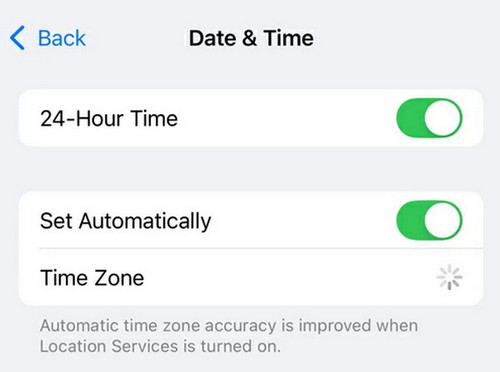
Nieprawidłowe ustawienia daty i godziny mogą powodować problemy z działaniem Apple ID, a nawet wpływać na niektóre usługi, takie jak iMessage i FaceTime. Aby to naprawić, przejdź do Ustawienia > Ogólne > Data i czasi włącz Ustaw automatycznie aby umożliwić synchronizację urządzenia z serwerami Apple. Możesz również dotknąć Strefa czasowa aby ręcznie dostosować region.
Rozwiązanie 4: Wyloguj się i zaloguj ponownie do Apple ID
Wylogowanie się z Apple ID i ponowne zalogowanie może odświeżyć połączenie konta z serwerami Apple. Często rozwiązuje to problemy z synchronizacją i weryfikacją. Przed wylogowaniem upewnij się, że pamiętasz hasło do Apple ID.
Krok 1. Otwarte Ustawienia, dotknij nazwy swojego profilu, a następnie naciśnij wylogować się przycisk na dole.
Krok 2. Wprowadź hasło swojego Apple ID, aby potwierdzić.
Krok 3. Uruchom ponownie urządzenie, a następnie wróć do Ustawienia i zaloguj się ponownie.
Rozwiązanie 5: Wymuś ponowne uruchomienie urządzenia
Wymuszenie ponownego uruchomienia może usunąć tymczasowe błędy systemu, które mogą powodować problem z działaniem hasła Apple ID. Uruchom ponownie system, aby sprawdzić, czy błędy oprogramowania zostały naprawione.
Jak wymusić ponowne uruchomienie iPhone'a:
- W przypadku iPhone'a 8 lub nowszego: Szybko naciśnij i zwolnij Maksymalna objętość przycisk, a następnie Ciszej przycisk. Naciśnij i przytrzymaj Bok przycisk aż pojawi się logo Apple.
- Dla iPhone 7 / 7 Plus: Naciśnij i przytrzymaj przycisk Ciszej oraz Bok przyciski, aż pojawi się logo Apple.
- W przypadku iPhone'a 6 i starszych modeli: Naciśnij i przytrzymaj przycisk Home i przycisk Sen / Wake Naciskaj przyciski, aż pojawi się logo Apple.
Rozwiązanie 6: Zresetuj wszystkie ustawienia
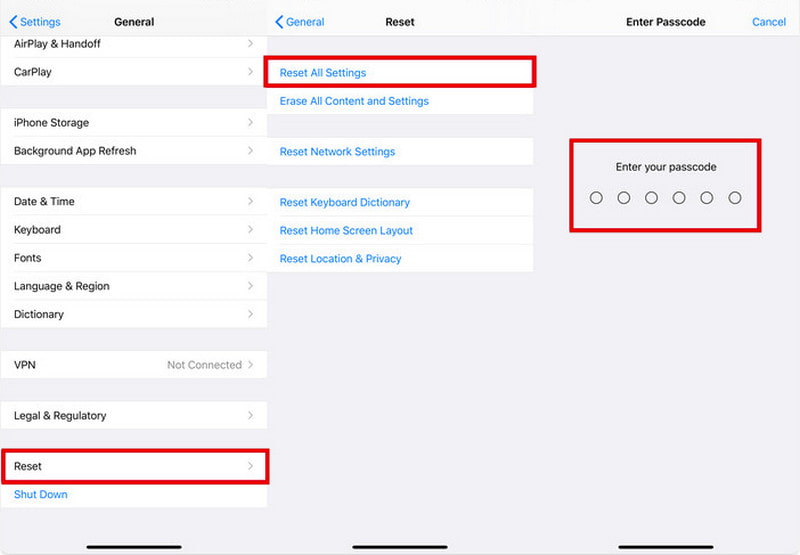
Jeśli niektóre ustawienia systemowe są nieprawidłowo skonfigurowane, mogą powodować problemy z działaniem Apple ID. Przywrócenie ustawień domyślnych może pomóc przywrócić normalną funkcjonalność bez utraty danych. Przejdź do Ustawienia > Ogólne > Zresetuj > Resetuj wszystkie ustawieniaWprowadź kod dostępu i potwierdź go ponownie, aby rozpocząć resetowanie. Resetowanie usunie hasła Wi-Fi, połączenia Bluetooth, preferencje wyświetlania i ustawienia sieciowe.
Rozwiązanie 7: Zresetuj hasło Apple ID
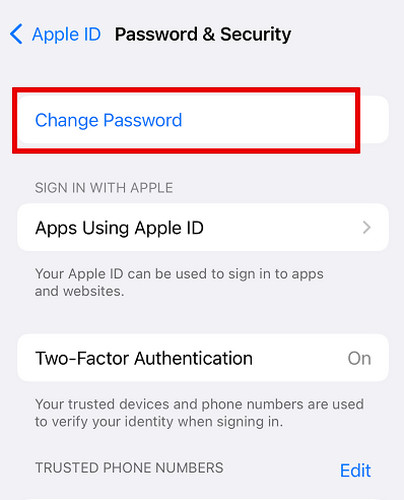
Jeśli Twoje Apple ID na iPhonie nie działa, spróbuj zresetować hasło, aby sprawdzić, czy problem został rozwiązany. Przejdź do Ustawienia > [Twoje imię] > Logowanie i bezpieczeństwo > Zmień hasłoWprowadź hasło do urządzenia, aby je potwierdzić, a następnie utwórz nowe hasło do Apple ID i stuknij zmiana aby go zapisać.
Porady: Po zaktualizowaniu hasła może być konieczne ponowne zalogowanie się do usług takich jak iCloud, App Store i iMessage na urządzeniu. Jest to normalne i pomaga odświeżyć połączenie z kontem.
Część 3: Jak usunąć Apple ID, jeśli zapomniałeś hasła
Jeśli zapomniałeś hasła do Apple ID, możesz nie móc wylogować się z konta bezpośrednio z urządzenia. Standardowym rozwiązaniem jest najpierw zresetowanie hasła. Jednak nie zawsze jest to możliwe, jeśli zapomniałeś zaufanego numeru telefonu, nie możesz odebrać kodu weryfikacyjnego lub urządzenie wielokrotnie wyświetla monit o podanie hasła. W takich przypadkach Apeaksoft iFoneKit może być ostatnią deską ratunku, jeśli chcesz usunąć swoje konto Apple bez hasła.

Pobrano przez ponad 1,000,000 już nam zaufało
- Jeśli zapomniałeś hasła, możesz łatwo usunąć Apple ID.
- Usuń różne blokady ekranu kilkoma kliknięciami.
- Bezpiecznie usuń ograniczenia MDM, czasu ekranowego i karty SIM.
- Obsługuje wszystkie modele i wersje systemu iOS (iOS 26/27 Beta, iPadOS 26/27 Beta).

Krok 1. Uruchom oprogramowanie na swoim komputerze i wybierz Usuń Apple ID tryb w interfejsie. Podłącz urządzenie z systemem iOS do komputera i dotknij Bezpieczeństwo na swoim urządzeniu, aby zezwolić na połączenie.

Krok 2. Kliknij ikonę Zacząć teraz przycisk, aby rozpocząć proces usuwania.
Jeśli aplikacja Znajdź mój jest wyłączona, oprogramowanie natychmiast rozpocznie usuwanie Twojego Apple ID.
Jeśli funkcja Znajdź mój telefon jest włączona, należy najpierw wykonać instrukcje wyświetlane na ekranie, aby zresetować urządzenie z systemem iOS.
Uwaga: Zresetowanie spowoduje usunięcie wszystkich danych na Twoim urządzeniu, dlatego pamiętaj o wcześniejszym wykonaniu kopii zapasowej ważnych informacji.

Krok 3. Kliknij OK, następnie kliknij Potwierdź ponownie po wyświetleniu monitu. Obecny Apple ID zostanie wkrótce usunięty.

Część 4: Często zadawane pytania dotyczące niedziałającego Apple ID
Dlaczego nie mogę zalogować się przy użyciu swojego Apple ID?
Wypróbuj następujące rozwiązania: (1) Sprawdź stronę Stan systemu Apple. (2) Upewnij się, że jesteś zalogowany na tym samym koncie Apple. (3) Zaktualizuj urządzenie do najnowszej wersji systemu iOS.
Dlaczego mój Apple ID jest wyłączony ze względów bezpieczeństwa?
Zwykle dzieje się tak, gdy hasło lub dane konta zostały wprowadzone nieprawidłowo zbyt wiele razy. Aby odzyskać dostęp, musisz… zresetuj swoje hasło do Apple ID.
Dlaczego moje konto Apple jest wyszarzone w Ustawieniach?
Może to być spowodowane ograniczeniami czasu ekranowego. Przejdź do Ustawienia > Czas ekranu > Ograniczenia dotyczące treści i prywatności. Jeśli jest włączony, przewiń w dół, aby wybrać Kontai ustaw na Dopuszczać.
Wniosek
Teraz znasz już najczęstsze przyczyny i skuteczne rozwiązania Identyfikator Apple ID nie działa Problem. Rozwiązanie go za pomocą wymienionych rozwiązań nie jest tak skomplikowane, jak myślisz! Jeśli żadna z metod nie pomoże, możesz skontaktować się z pomocą techniczną Apple. Mamy nadzieję, że wszystko wkrótce wróci do normy!

Powiązane artykuły




