


Czym jest funkcja obejścia awaryjnego w telefonie iPhone i jak z niej korzystać

W niektórych sytuacjach konieczne jest włączenie trybu „Nie przeszkadzać” lub „Wycisz” na iPhonie, na przykład podczas ważnych spotkań. W takim przypadku nie otrzymasz powiadomień o połączeniach i wiadomościach. W rezultacie możesz przegapić ważne informacje. Właśnie dlatego Apple wprowadziło funkcję „Nie przeszkadzać” lub „Wycisz”. Funkcja obejścia awaryjnego na iPhonieUmożliwia wibrowanie lub dzwonienie urządzenia podczas odbierania połączeń lub wiadomości SMS, nawet jeśli Twój iPhone przejdzie w tryb Nie przeszkadzać.
TREŚĆ STRONY:
Część 1: Co to jest obejście awaryjne na iPhonie
Do czego służy funkcja Emergency Bypass na iPhonie? Jak wspomniano wcześniej, ma ona na celu umożliwienie kontaktu z wybranymi kontaktami po włączeniu trybu skupienia, trybu Nie przeszkadzać lub wyciszenia. Oznacza to, że telefon nadal będzie dzwonił lub wibrował, gdy otrzymasz połączenie lub wiadomość od tych kontaktów.
Kiedy należy użyć obejścia awaryjnego na iPhonie:
- 1.Odbieraj połączenia i wiadomości tekstowe od określonych kontaktów w dowolnym momencie.
- 2.Nie przegap pilnych połączeń i wiadomości SMS podczas spotkań, snu lub przestoju.
- 3.Określ, które kontakty mogą się z Tobą skontaktować w trybach skupienia.
- 4.Powiadomienia dźwiękowe nawet wtedy, gdy Twój iPhone jest w trybie Nie przeszkadzać lub Wyciszony.
Część 2: Jak włączyć funkcję obejścia awaryjnego na iPhonie
Funkcja pomijania alarmów awaryjnych jest dostępna na wszystkich iPhone'ach z systemem iOS 10 i nowszym. Domyślnie jest wyłączona. Jeśli potrzebujesz skorzystać z trybów skupienia, Nie przeszkadzać lub Wycisz, możesz dodać kogoś do funkcji pomijania alarmów awaryjnych na swoim iPhonie.
Jak skonfigurować pominięcie awaryjne na iPhonie w celu korzystania z FaceTime
FaceTime to natywna aplikacja do połączeń wideo na urządzeniach z systemem iOS. Umożliwia ona płynne wysyłanie i odbieranie połączeń wideo między użytkownikami iPhone'a. Jeśli nie chcesz przegapić połączeń od konkretnych kontaktów, możesz skonfigurować funkcję Emergency Bypass na iPhonie.
Krok 1. Otwórz FaceTime aplikacja na Twoim urządzeniu.
Krok 2. Wyszukaj kontakt, który chcesz dodać, w pasku wyszukiwania.
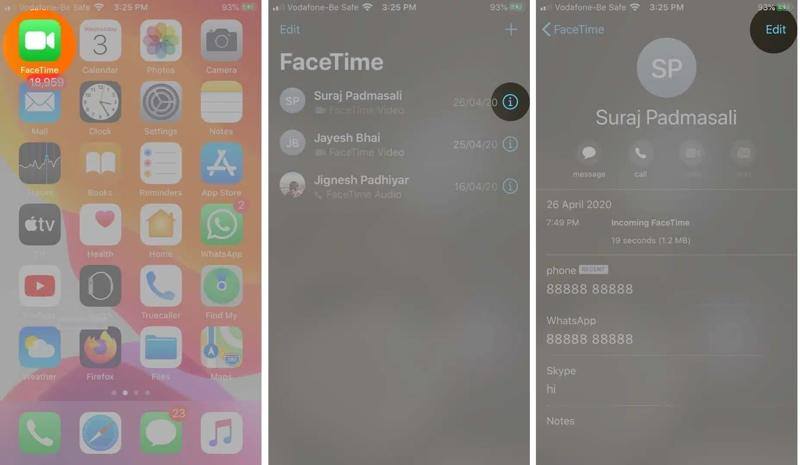
Krok 3. Stuknij w Informacje przycisk na wybranym kontakcie.
Krok 4. Następnie dotknij Edytuj przycisk.
Krok 5. Wybierz Dzwonek i włącz Awaryjne obejście.
Krok 6. Jeśli chcesz otrzymywać powiadomienia o wiadomościach FaceTime, wybierz Dźwięk tekstowyi włącz Awaryjne obejście.
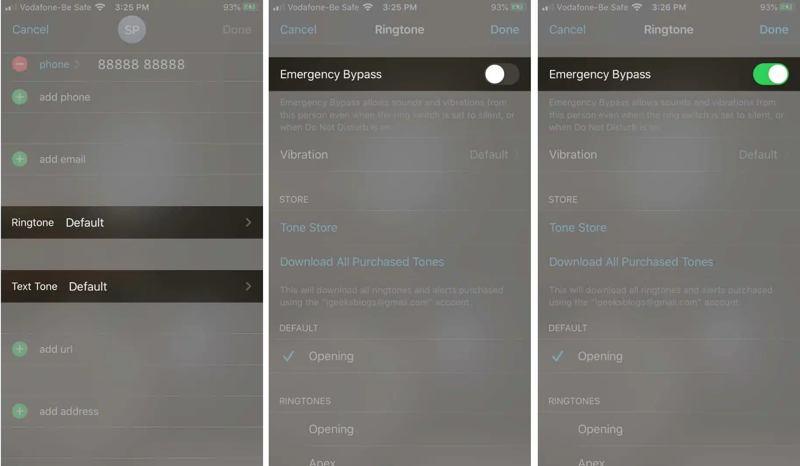
Krok 7. Stuknij w Gotowe przycisk, aby zapisać zmiany.
Uwaga: Jeśli chcesz wyłączyć funkcję obejścia awaryjnego na iPhonie, wyłącz ją Awaryjne obejście na Dzwonek or Dźwięk tekstowy ekran.
Jak włączyć funkcję pomijania awaryjnego w kontaktach na iPhonie
W przypadku tradycyjnych połączeń i SMS-ów możesz włączyć funkcję pomijania alarmów awaryjnych na iPhonie w aplikacji Kontakty. Po skonfigurowaniu, otrzymasz powiadomienie dzwonkiem lub wibracją o połączeniach i SMS-ach od określonych kontaktów.
Krok 1. Uruchom Kontakt aplikacja z ekranu głównego.
Krok 2. Znajdź interesujący Cię kontakt na liście i otwórz go.
Krok 3. Stuknij w Edytuj przycisk.
Użyj funkcji iPhone Emergency Bypass do połączeń
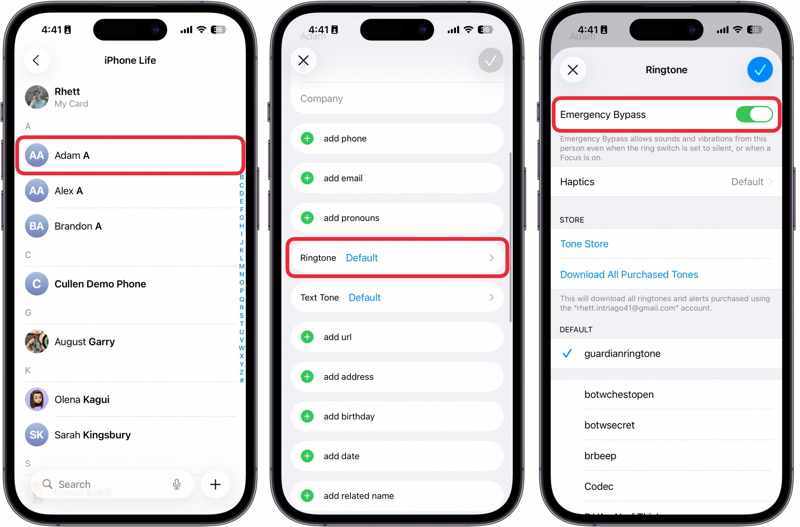
Krok 4. Wybierz Dzwonek opcja.
Krok 5. Włącz Awaryjne obejście.
Krok 6. Stuknij w Gotowe przycisk.
Użyj funkcji iPhone Emergency Bypass do wysyłania SMS-ów
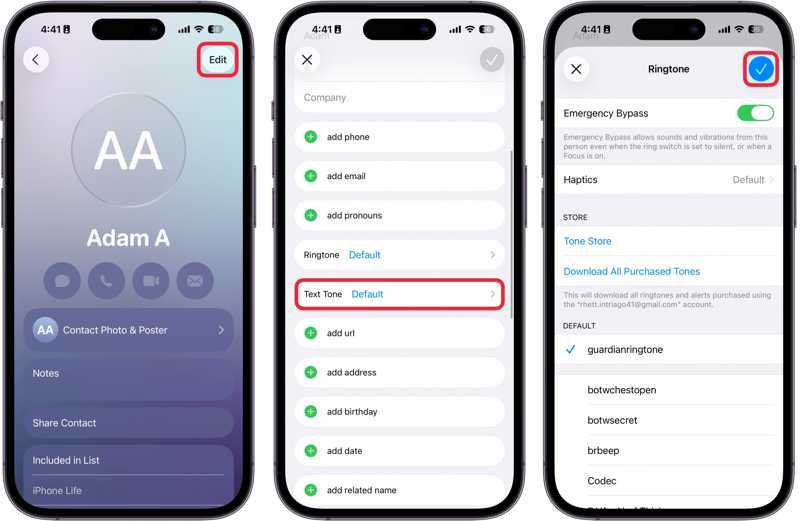
Krok 4. Wybierz Dźwięk tekstowy opcja.
Krok 5. Włącz Awaryjne obejście.
Krok 6. Stuknij w Gotowe przycisk, aby potwierdzić zmianę.
Inne dokumenty
Część 3: Co zrobić, jeśli obejście awaryjne nie działa na iPhonie
Rozwiązanie 1: Uruchom ponownie iPhone'a
Jeśli funkcja iPhone Emergency Bypass nie działa, pierwszą rzeczą, jaką możesz zrobić, jest ponowne uruchomienie urządzenia. Następnie system iOS zostanie ponownie załadowany i funkcja może być dostępna. W ten sposób nie zakłócisz działania urządzenia.
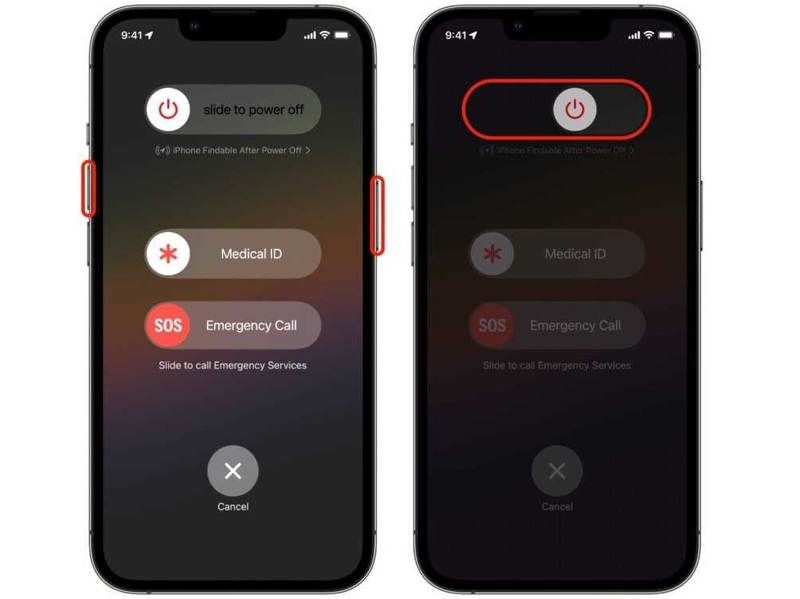
Krok 1. Na iPhonie z Identyfikator twarzy, przytrzymaj jeden z Tom przyciski + Bok przycisk razem.
Na iPhonie bez Face ID przytrzymaj Sen / Wake przycisk.
Krok 2. Gdy pojawi się ekran wyłączania, zwolnij przyciski.
Krok 3. Przesuń suwak, aby wyłączyć iPhone'a.
Krok 4. Kilka minut później naciśnij i przytrzymaj Bok or Sen / Wake dopóki nie zobaczysz logo Apple.
Rozwiązanie 2: Zaktualizuj iOS
Funkcja obejścia awaryjnego w iPhonie jest dostępna w systemie iOS 10 i nowszych. Jeśli korzystasz ze starszej wersji systemu iOS, na iPhone'ach mogą pojawić się błędy, takie jak niedziałające obejście awaryjne. Dlatego zalecamy regularną aktualizację oprogramowania.
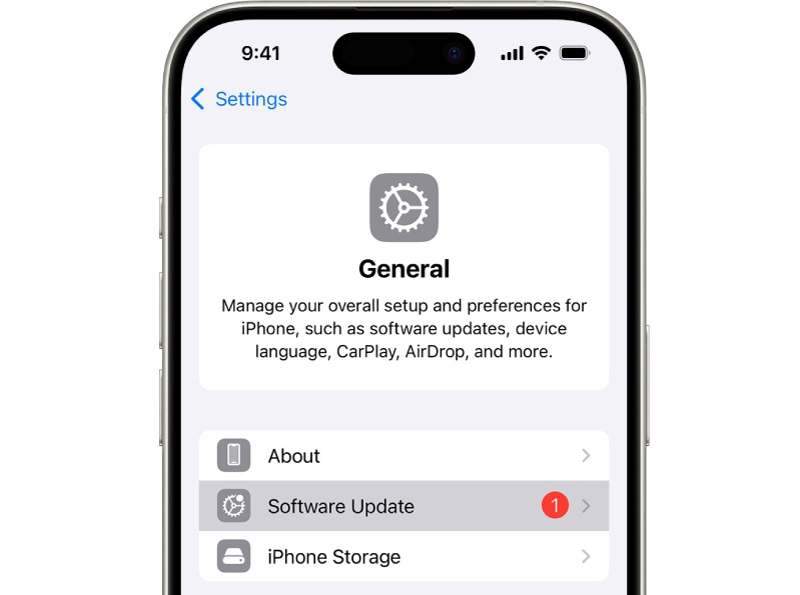
Krok 1. Uruchom Ustawienia app.
Krok 2. Iść do Ogólne oraz Aktualizacja oprogramowania.
Krok 3. Jeśli aktualizacja jest dostępna, dotknij Pobierz i zainstaluj przycisk.
Krok 4. Postępuj zgodnie z instrukcjami wyświetlanymi na ekranie, aby zaktualizować system iOS.
Rozwiązanie 3: Zresetuj wszystkie ustawienia
Innym rozwiązaniem problemu z pomijaniem funkcji awaryjnego pomijania w iPhonie jest zresetowanie wszystkich ustawień. To przywróci wszystkie ustawienia do ustawień fabrycznych. Następnie możesz ponownie skonfigurować funkcję awaryjnego pomijania w swoim urządzeniu.
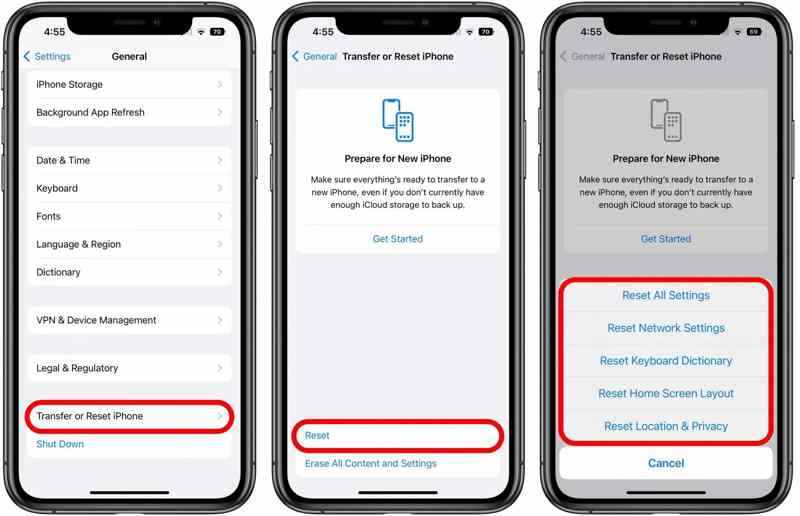
Krok 1. Otwórz Ustawienia app.
Krok 2. Nawigować do Ogólne, Przenieś lub zresetuj iPhone'a, Zresetuj.
Krok 3. Stuknij Resetuj wszystkie ustawienia.
Krok 4. Wprowadź kod dostępu do iPhone'a, aby rozpocząć proces.
Rozwiązanie 4: Użyj odzyskiwania systemu iOS
Ostatecznym rozwiązaniem problemu z awaryjnym obejściem iPhone'a jest Apeaksoft iOS System Recovery. Jest w stanie automatycznie przeskanować urządzenie i wykryć usterkę oprogramowania. Dzięki temu możesz ją naprawić jednym kliknięciem.

Pobrano przez ponad 1,000,000 już nam zaufało
- Automatyczne skanowanie usterek oprogramowania na urządzeniach z systemem iOS.
- Szybka naprawa różnorodnych problemów z oprogramowaniem.
- Odzyskiwanie danych z zamrożonych urządzeń iOS.
- Obsługa najnowszych wersji systemów iOS i iPadOS.

Oto kroki pozwalające naprawić funkcję obejścia awaryjnego na Twoim iPhonie:
Krok 1. Zeskanuj swój iPhone
Uruchom odzyskiwanie systemu iOS po zainstalowaniu go na komputerze. Wybierz Odzyskiwanie systemu iOSi wybierz Naprawa systemuPodłącz iPhone'a do komputera za pomocą kabla Lightning.

Krok 2. Wybierz tryb
Następnie wybierz opcję Tryb standardowy albo Tryb zaawansowany zgodnie z Twoimi potrzebami.

Krok 3. Naprawa obejścia awaryjnego
Sprawdź informacje o urządzeniu i pobierz oprogramowanie układowe. Po zakończeniu pobierania kliknij Następna przycisk, aby rozpocząć naprawę funkcji obejścia awaryjnego, która nie działa na iPhonie.

Wniosek
W tym przewodniku wyjaśniono, co Obejście awaryjne na iPhonie Jak włączyć tę funkcję na urządzeniu, aby odbierać ważne połączenia i SMS-y na czas? Możesz postępować zgodnie z naszymi szczegółowymi instrukcjami, aby korzystać z tej funkcji do rozmów FaceTime lub standardowych połączeń i SMS-ów. Dodatkowo, podaliśmy, co możesz zrobić, jeśli ta funkcja nie działa, na przykład: Apeaksoft iOS System Recovery.
 Apeaksoft iOS System Recovery
 Napraw złośliwe problemy z systemem iOS na iPhonie, iPadzie i iPodzie.
Powiązane artykuły




